

BINANCE JAPAN(バイナンスジャパン)で暗号資産取引を始めるには、まずアカウント開設(無料)と本人確認(KYC認証)を完了させる必要があります。
「海外発の取引所だけど登録は難しくない?」「マイナンバーカードで認証できる?」と不安な方もご安心ください。
手順通りに進めれば、スマホ1台で10分〜15分程度で簡単に完了します!
記事の後半では、BINACE JAPAN公式の3,600円の報酬がゲットできる新規登録キャンペーンについて、条件達成までの手順についても解説いたします。
この記事でわかること
- BINANCE JAPANへのアカウント登録(口座開設)の手順
- 本人確認(KYC認証)手続きの操作方法
- BINANCEアプリのダウンロードとログイン方法
- 新規登録キャンペーンの条件達成と報酬の受け取り方法
BINANCE JAPAN アカウント開設から本人確認(KYC認証)までの4つのステップ

STEP1:メールアドレス&パスワードの設定
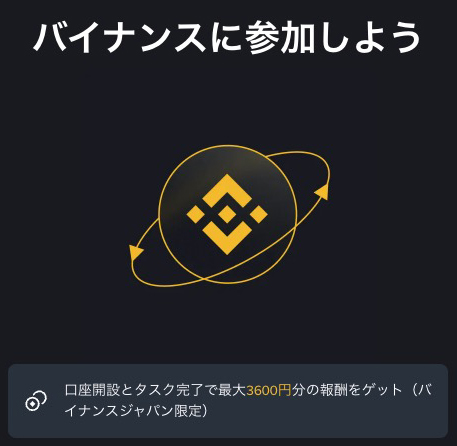
まずは、上のボタンからBINANCE JAPAN公式サイトにアクセスしましょう。
新規登録キャンペーンは自動的に参加となり、PayPayと連携してPayPayから10,000円を入金することにより、3,600円の報酬がもらえます。
詳しくは記事の後半で解説致します。
リンク先のページよりBINANCEアカウントの登録手続きを始めます。
メールアドレスの入力と認証コードの入力
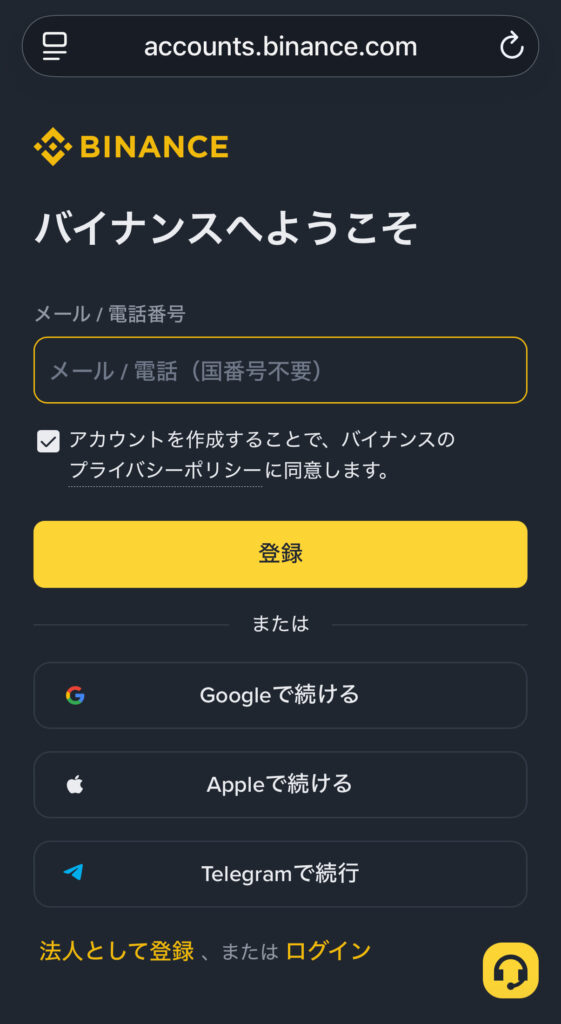
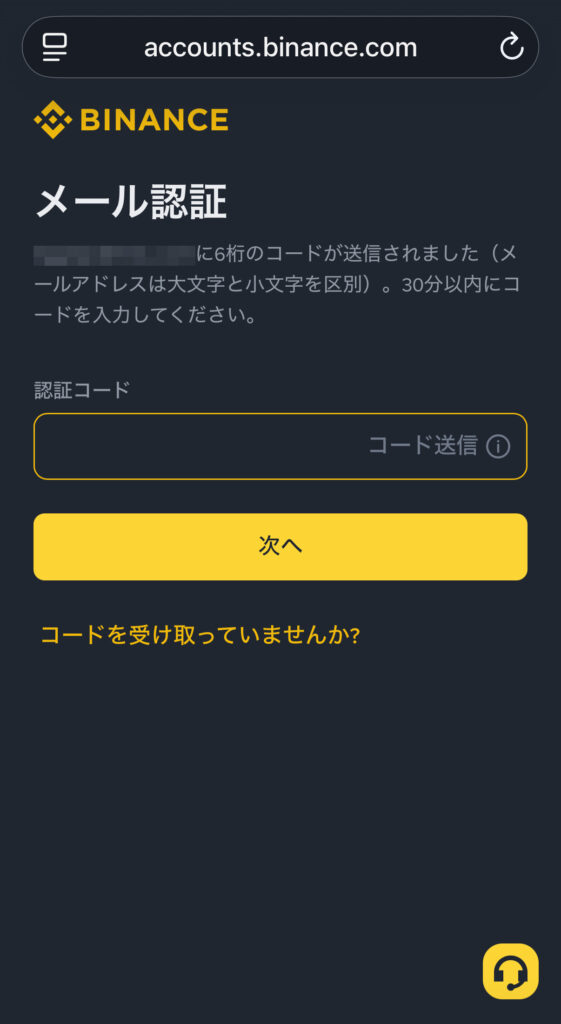
メールアドレスを入力し、同意事項(プライバシーポリシー)を確認して“登録ボタン”をタップします。
メールアドレスはicloudメールやGメールなど、生涯にわたって変わらないメールアドレスを使用しましょう。
“登録ボタン”をタップすると、登録したメールアドレスに6桁の”認証コード”が届きますので、それを入力します。
パスワードの設定
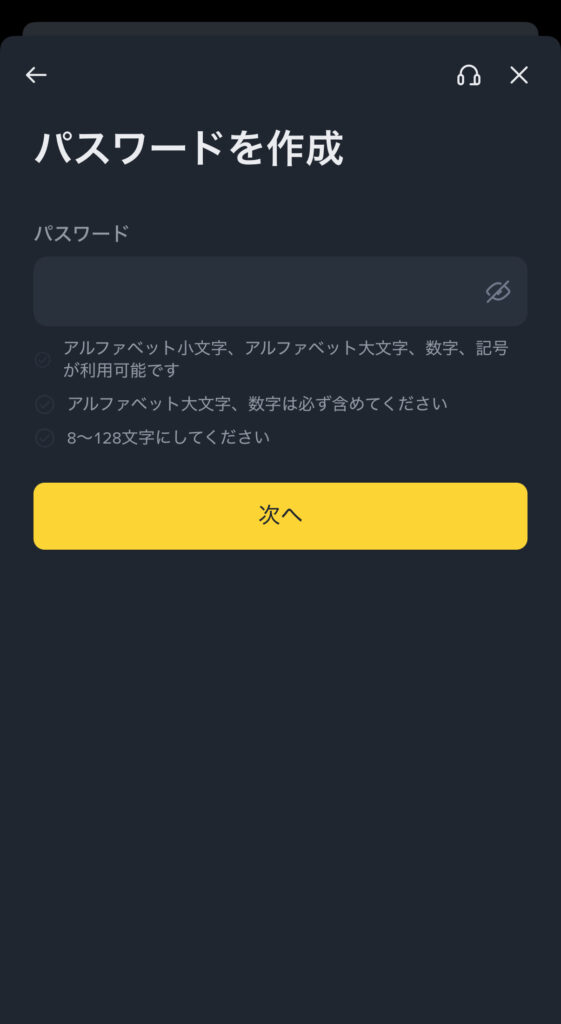
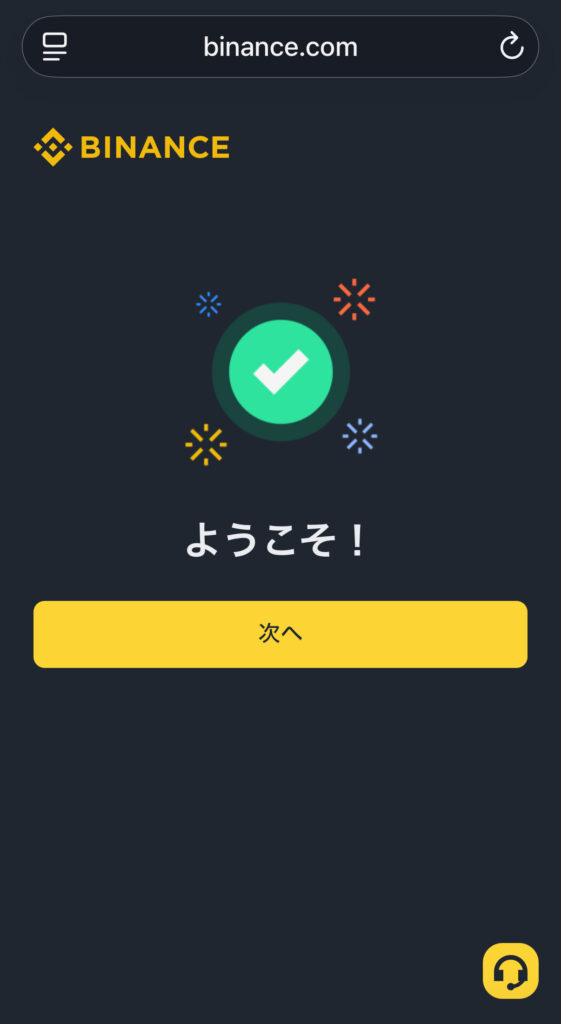
ログインに使用するパスワードを設定します。
セキュリティを高めるため、以下の条件を満たす強力なパスワードを設定してください。
- 8文字以上
- アルファベット小文字、大文字、数字、記号が使用できます
- アルファベット大文字と数字は必ず含めます
パスワードを入力したらアカウント登録は完了です。
“次へ”ボタンをタップして、本人確認(KYC認証)手続きへ進みましょう。
STEP2:スマホで本人確認(KYC認証)手続き
アカウントの作成が完了したらそのまま本人確認(KYC)に進みます。
あらかじめマイナンバーカードや運転免許証を手元にご用意ください。
本人確認書類の撮影
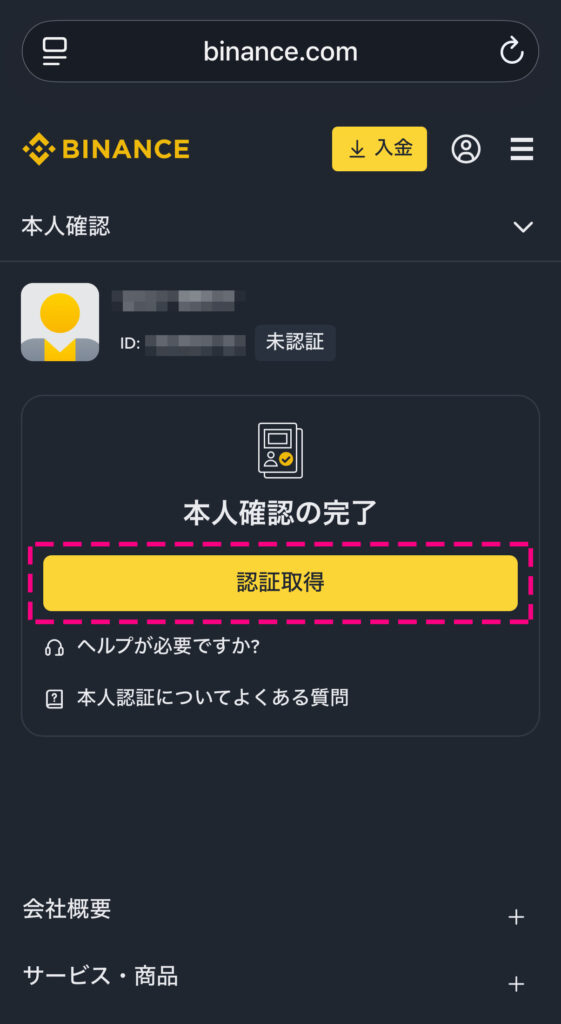
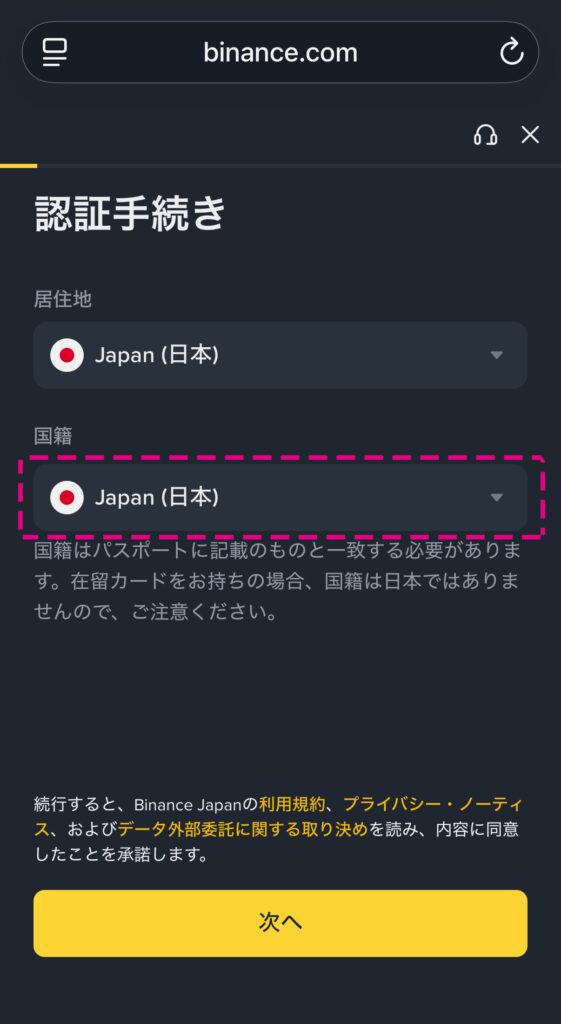
“認証取得”ボタンをタップして本人確認(KYC認証)手続きを開始します。
居住地はあらかじめ日本が選ばれていますので、国籍を選択します。
プルダウンから“日本”で検索をかけましょう。
“次へ”をタップして本人確認書類の撮影に移ります。
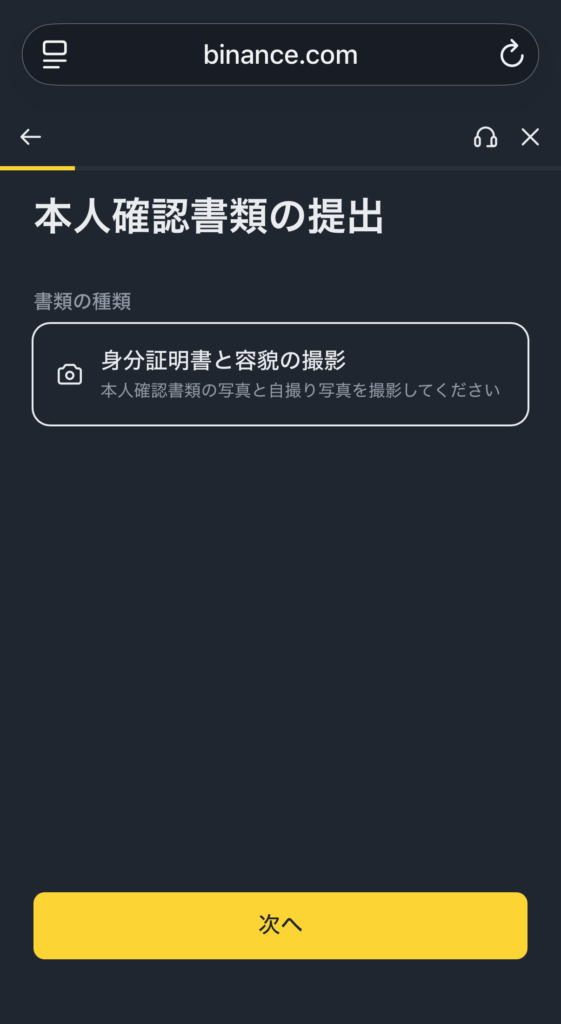
本人確認書類の提出を行います。
“身分証明書と容貌の撮影”を選択して“次へ”をタップします。
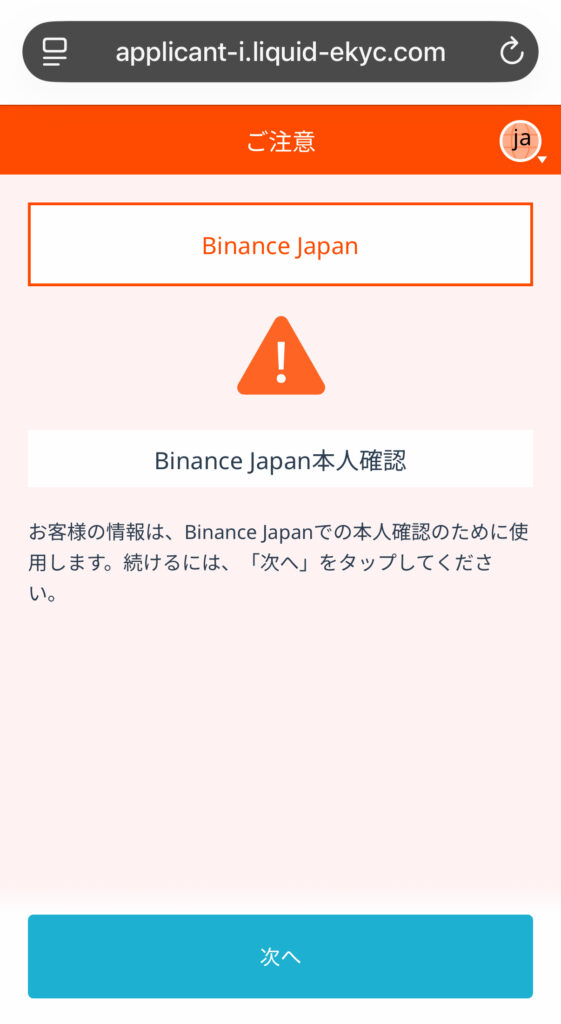
ここからは、外部委託の株式会社LIQUID eKYCサービスのページに移ります。
“次へ”をタップします。
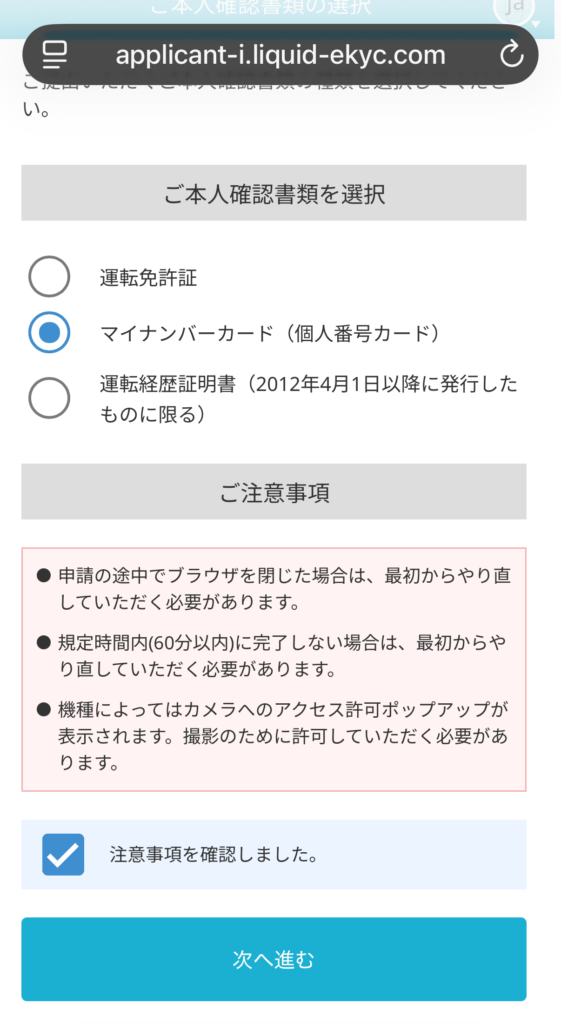
本人確認書類を選択してください。
注意事項の同意ボタンをチェックし、“次へ進む”ボタンをタップします。
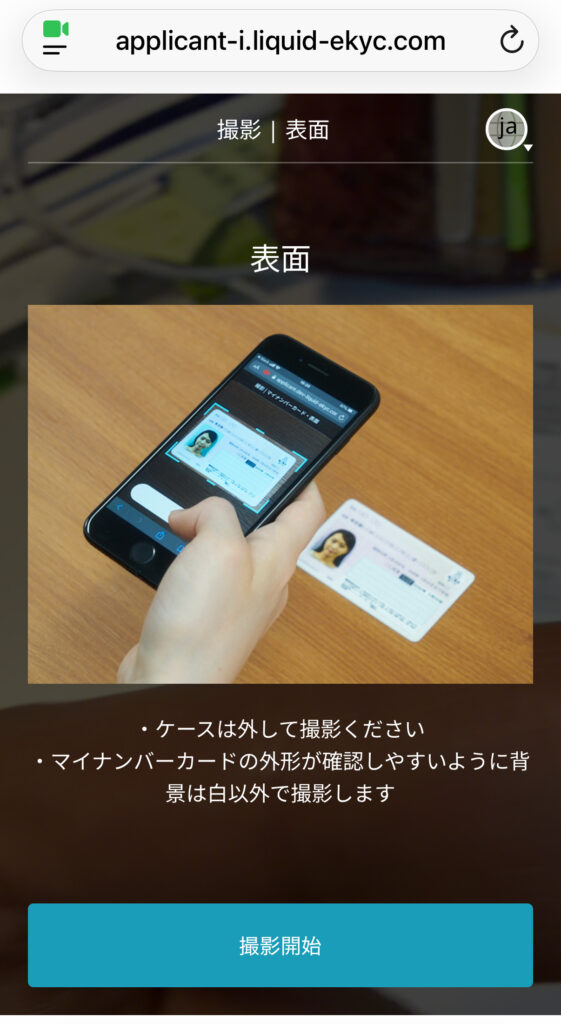
証明書類を用意して、“撮影開始”ボタンをタップしましょう。
表面、斜め上から、顔認証(セルフィー撮影)、顔振りとアプリの指示に従って進めましょう。
撮影が完了したら手続きは完了です。
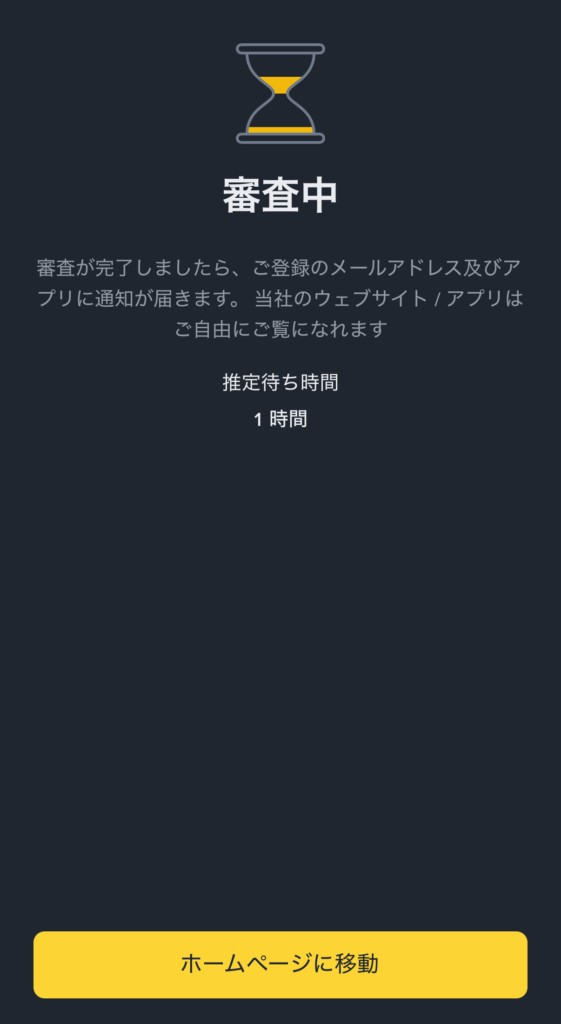
審査に数分〜10分程度かかりますので、結果が通知されるまでの間に、アプリのダウンロードと初回ログインを行いましょう。
スマホでの撮影時、審査に落ちたり再申請になる場合の主な原因と対処法です。
- 光の反射・白飛び: 照明の直下を避け、文字や顔写真がはっきり見える場所で撮影する
- ピンぼけ・ブレ: スマホをしっかり固定し、ピントが合ってから撮影する
- 厚み撮影のエラー: カードを立てて斜め45度から撮影する際、手でカードの文字や顔写真が隠れないように端を持つ
STEP3:Binanceアプリのダウンロード&ログイン
本人確認の審査を待っている間に、Binance公式アプリのダウンロードとログインを行いましょう。
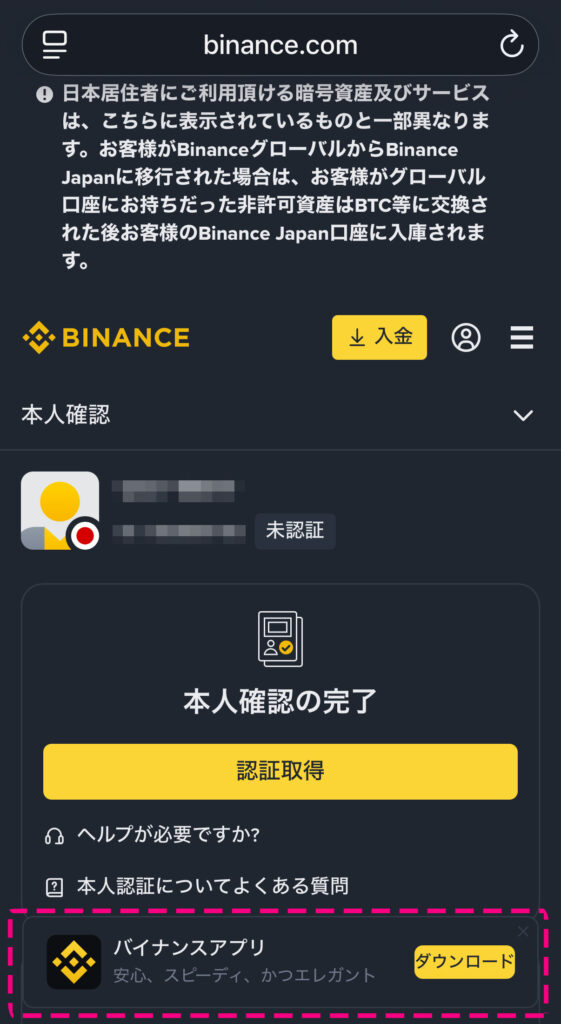
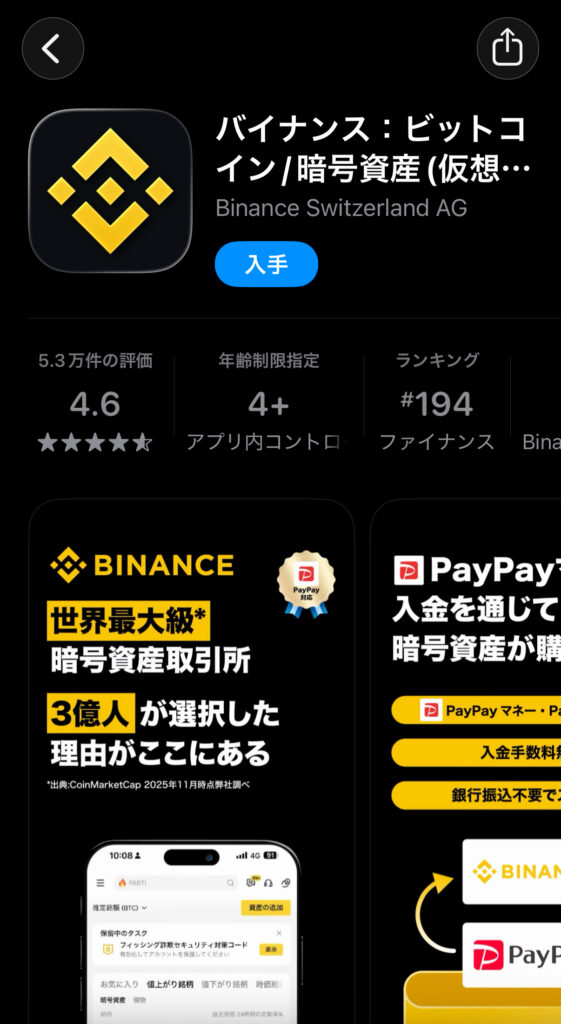
BINANCEの登録ページに戻ったら、画面下にあるBINANCEアプリの“ダウンロード”ボタンをタップします。
App StoreあるいはGoogle Playから、BINANCEアプリをダウンロード&インストールを行います。
インストールが完了したらアプリを開きます。
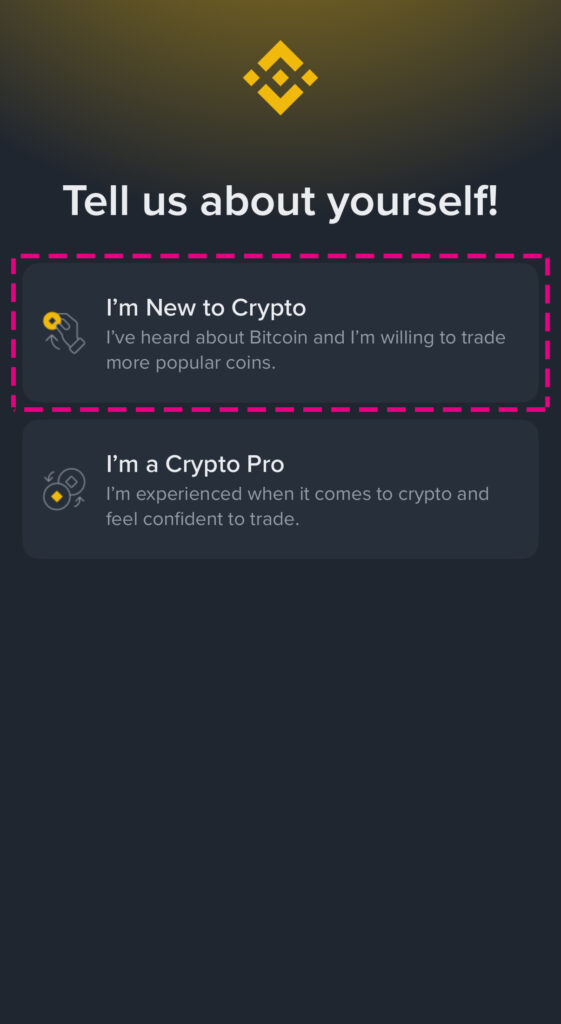
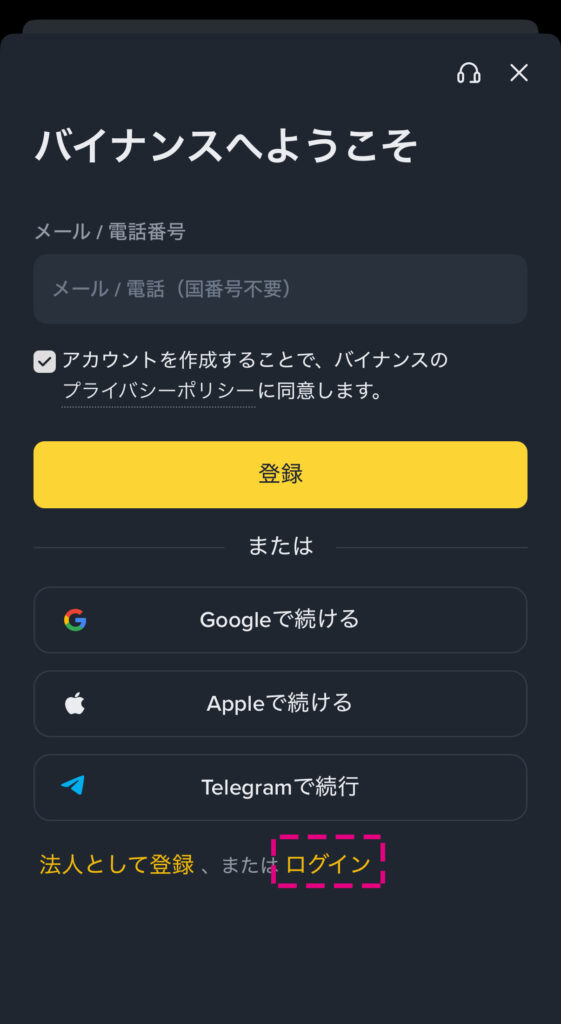
アプリを開くと英語で初心者かプロかと聞かれます。
この記事の読者は初心者が多いと思いますので、素直に初心者ですと回答するのが無難かと思います。
登録画面が立ち上がりますが、この時点でアカウント登録は完了していますので、画面右下の“ログイン”をタップします。
先ほど登録したメールアドレスとパスワードでログインを行います。
メール入力→メール認証コードの入力→パスワードの入力でログイン完了です。
本人確認(KYC認証)結果の通知と拒否された場合の再認証について
アプリにログインし、しばらくすると本人確認(KYC認証)の結果を知らせる通知が届くと思います。
ここでは拒否された場合の再申請について説明いたします。
1度目で審査が通った方は次の項目へお進みください。
本人確認に失敗した場合は?
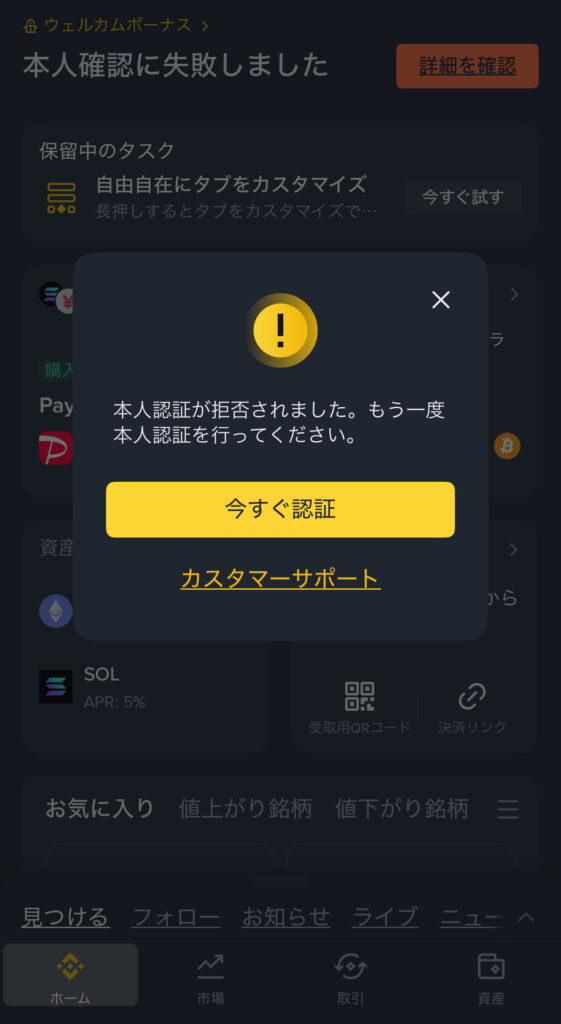
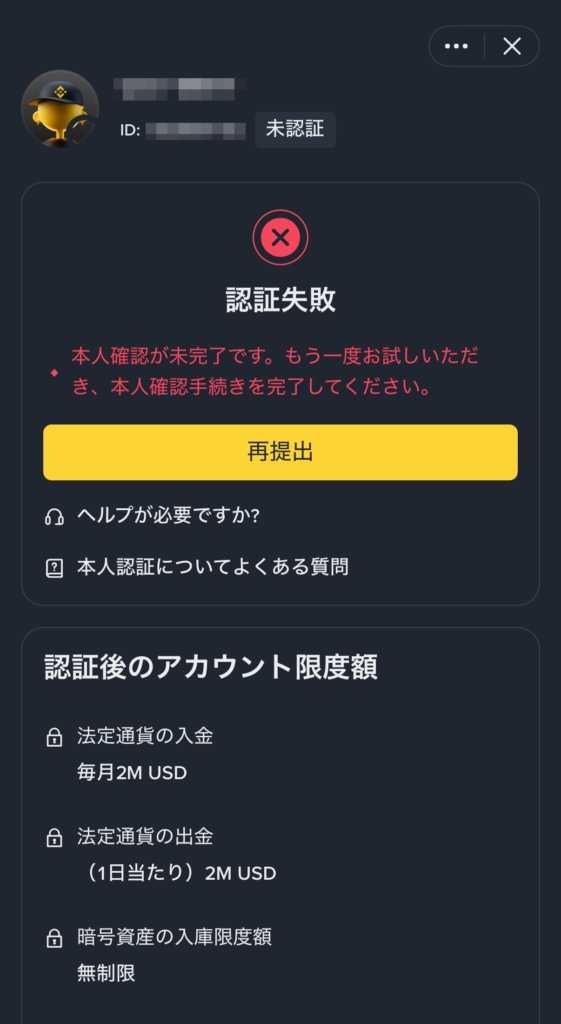
“本人確認に失敗しました”という通知が届いた場合の対処法について説明いたします。
本人確認書類の再提出を行うだけですので、慌てる必要はありません。
“今すぐ認証”→“再提出”と進めてください。
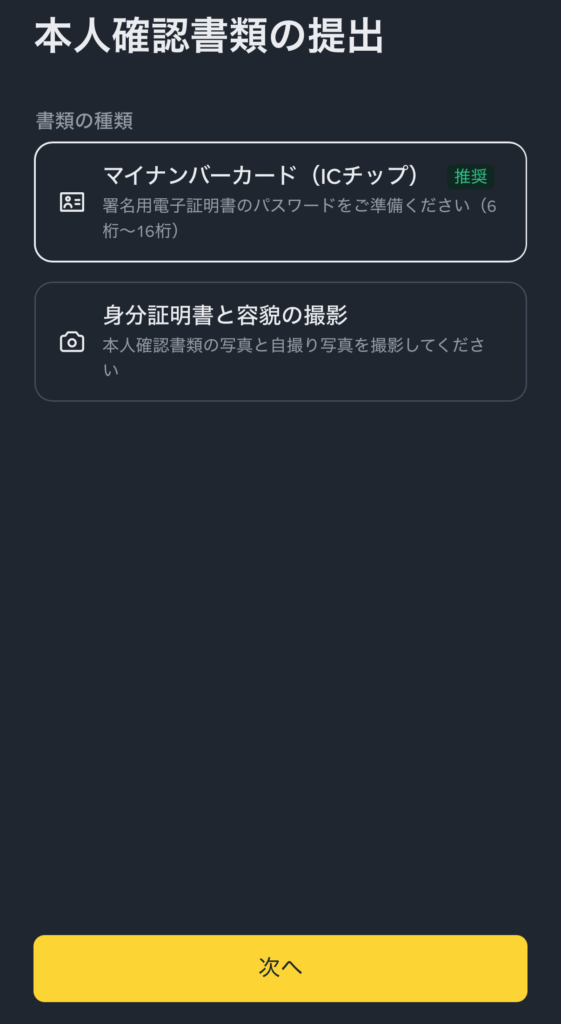
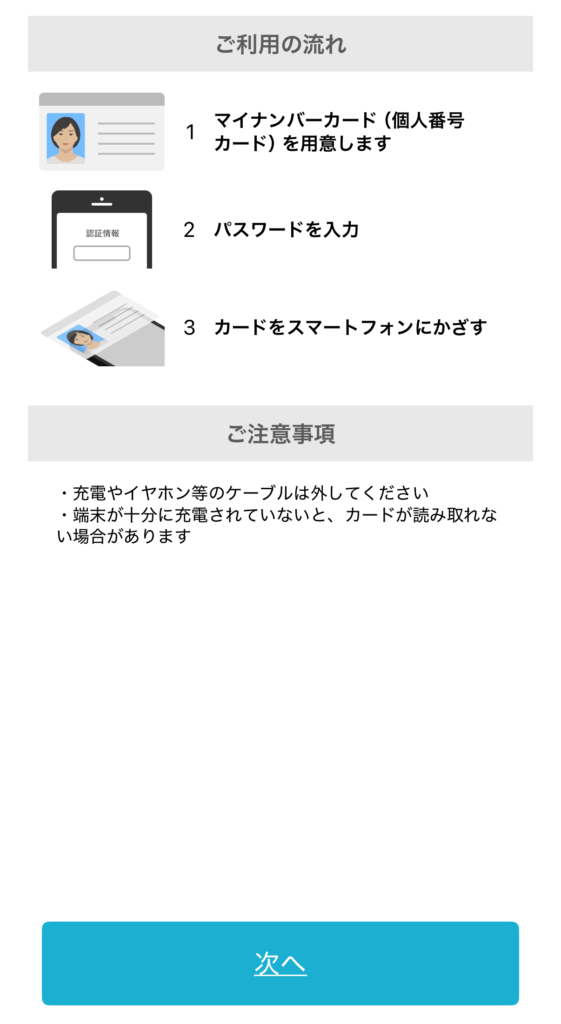
再提出時には、マイナンバーカードの署名用電子証明書の情報を直接読み取ってもらうことが可能です。
マイナンバーカードの署名用電子証明書発行用のパスワードを準備しましょう。
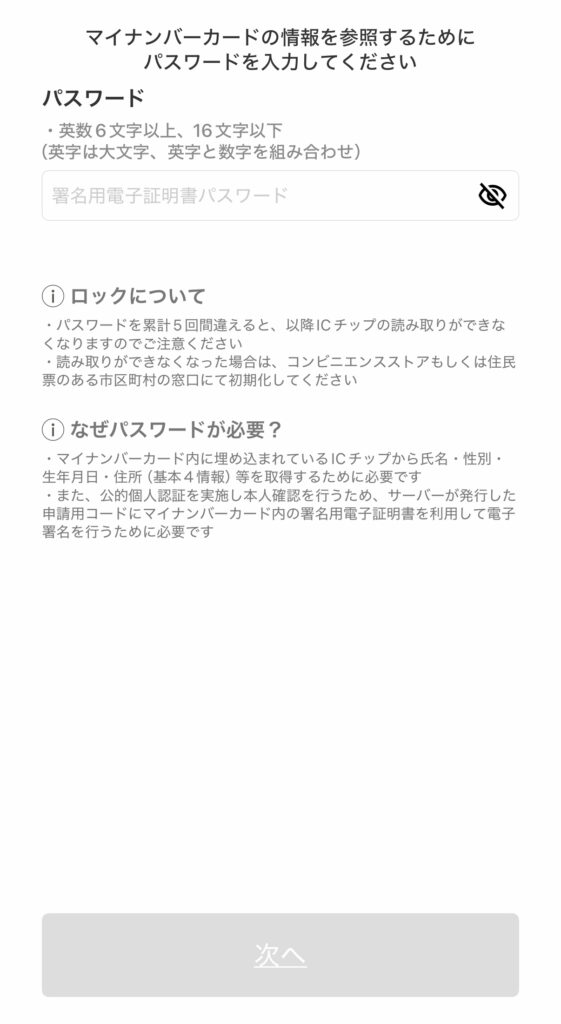
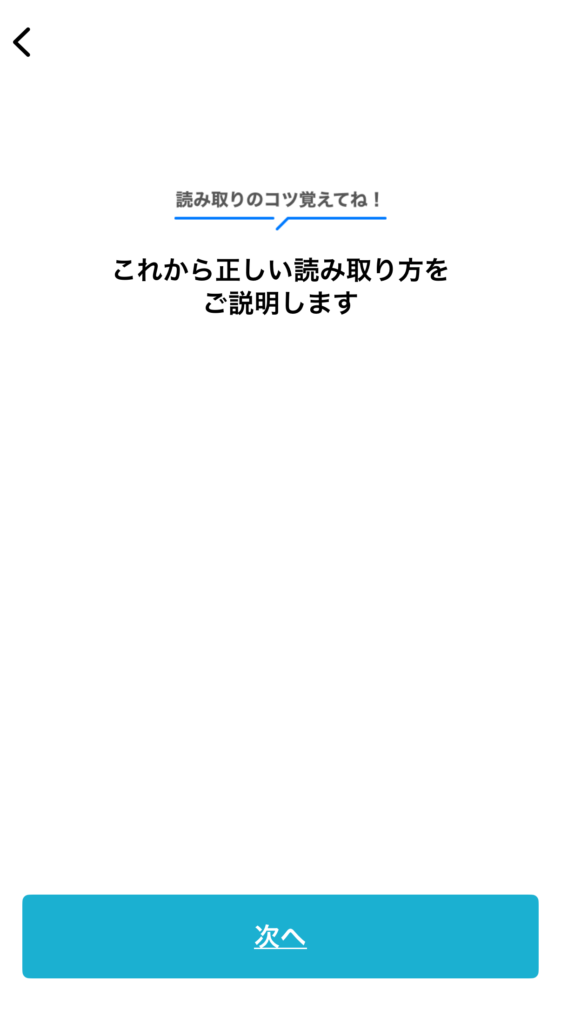
マイナンバーカードのIDチップから署名用電子証明書(基本4情報:氏名、性別、住所、生年月日)を読み取ってもらいます。
電子証明書読み取り用のパスワード(6〜16桁の英数字)を入力します。(注意!4桁の数字の方ではありません)
読み取り方法を詳しく教えてくれますので、あとは画面の指示に従いましょう。
STEP4:基本情報の入力&質問事項への回答
本人確認(KYC認証)が完了したら、氏名の入力と8項目の質問事項に回答します。
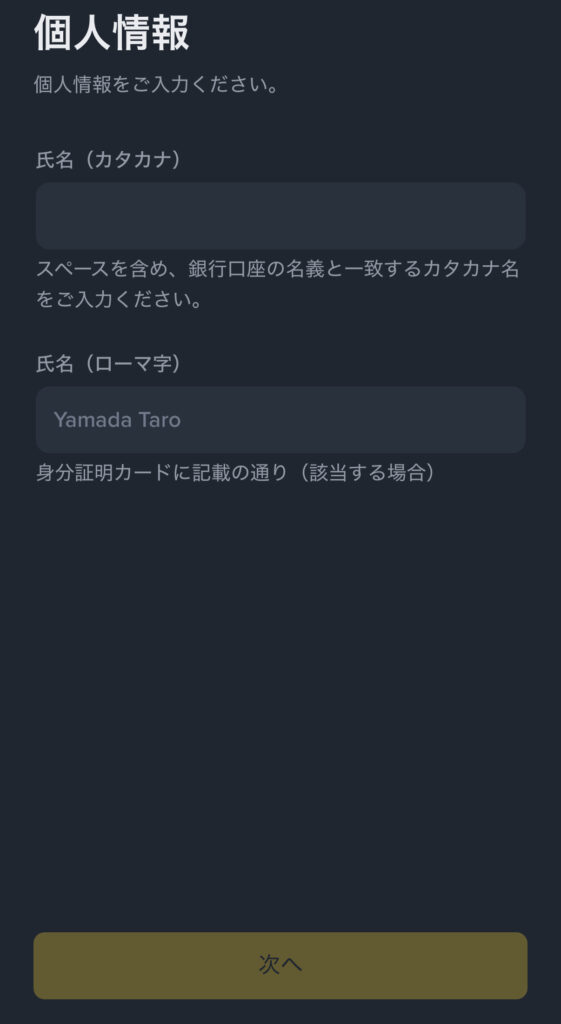
氏名をカタカナとアルファベットで入力します。
身分証に記載通りの姓名の順番で入力します。
氏名を入力し”次へ”をタップして質問事項への回答に進んでください。
質問事項は8項目あります。
法令(トラベルルール・アンチマネーロンダリング等)に基づき、簡単な質問が出題されます。ご自身の状況に合わせて選択肢を選ぶだけでOKです。数分で回答できます。
- 主な職業
- 取引の目的(資産運用、投資など)
- 年収・投資経験の有無など
※アンケート内容の抜粋
すべての入力・回答が完了し、審査が通ると、口座が開設され、日本円の入金や暗号資産の購入・送金が可能になります!
新規登録キャンペーンの報酬をゲット!
お疲れ様です!
アカウント作成と本人確認の手続きはこれで完了です。
これで日本円の入金や暗号資産の購入・売却・送金が可能になります!
新規登録者キャンペーンの内容と条件達成の方法
Binance Japanでは、新規に口座開設を行った方向けにお得なキャッシュバックキャンペーンを実施しています。
条件を達成することで、3,600円分の報酬を確実にゲットできますので、アカウント開設が完了したら忘れずにチャレンジしましょう!
- 特典内容: 3,600円(日本円)の報酬
- 達成条件: Binance Japanへ、PayPayマネー・PayPayポイント、または指定のネット銀行を利用して累計10,000円以上を入金する
- 対象: 新規に口座開設を行ったユーザー(公式リンクからの登録で自動適用)
キャンペーン報酬条件達成の確認
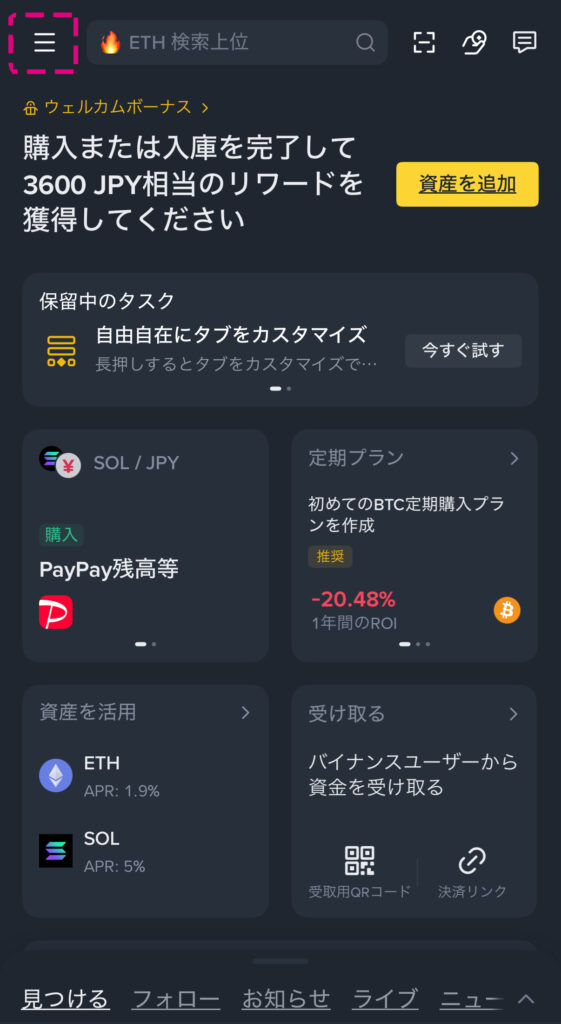
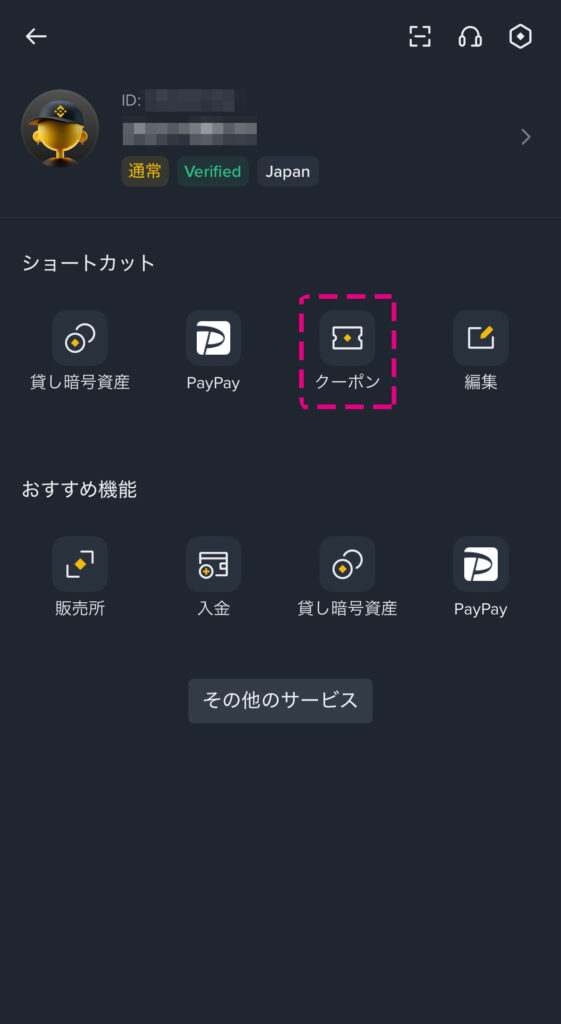
まずは、確実に報酬を得るためにキャンペーンの条件を確認しましょう。
ホーム画面の左上にある“≡”メニューボタンをタップします。
アカウント情報と各種メニューが表示されますので“クーポン”をタップします。
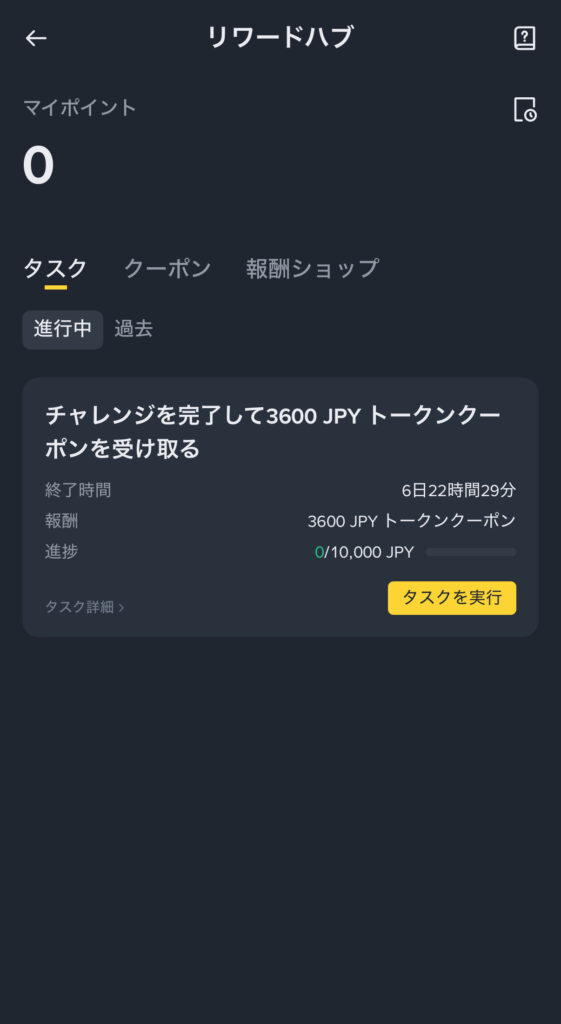
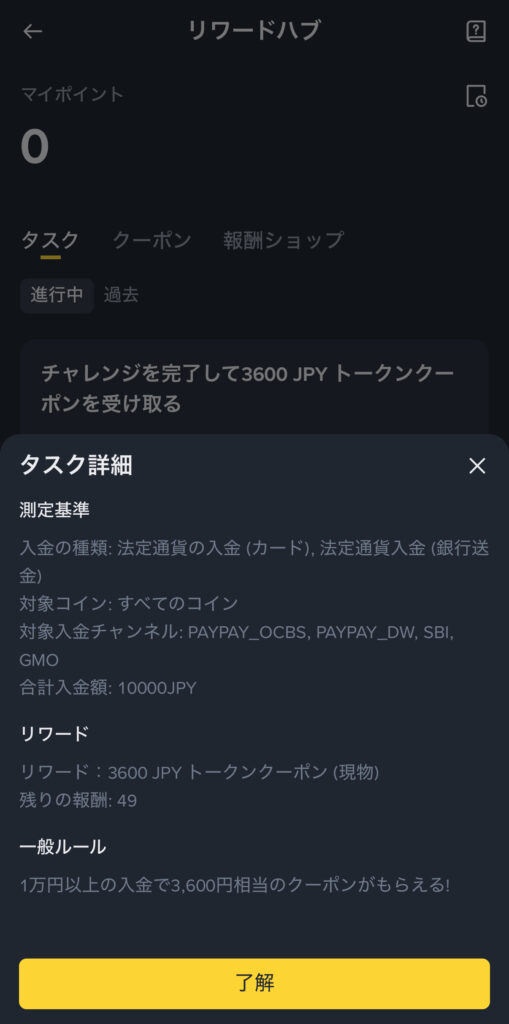
リワードハブ(タスクの管理画面)が表示されます。
進行中のタスクの残り時間が確認できます。
新規登録キャンペーンの条件達成の猶予は7日間であることが確認できます。
“タスクを実行”をタップしてキャンペーンの詳細情報を確認してみます。
タスク達成の条件は以下の通りです。
- 10,000円以上の入金
- PayPay、住信SBIネット銀行、GMOあおぞらネット銀行からの入金
以上の条件で3,600円の報酬を即座に得ることができます。
条件が確認できたらホーム画面に戻りましょう。
PayPay(PayPayマネー/ポイント)から10,000円を入金する手順
実際の入金方法はごくごく簡単です。
ここではBINANCEとPayPayを連携させて、BINANCEアプリから即時&簡単に日本円を入金することができます。
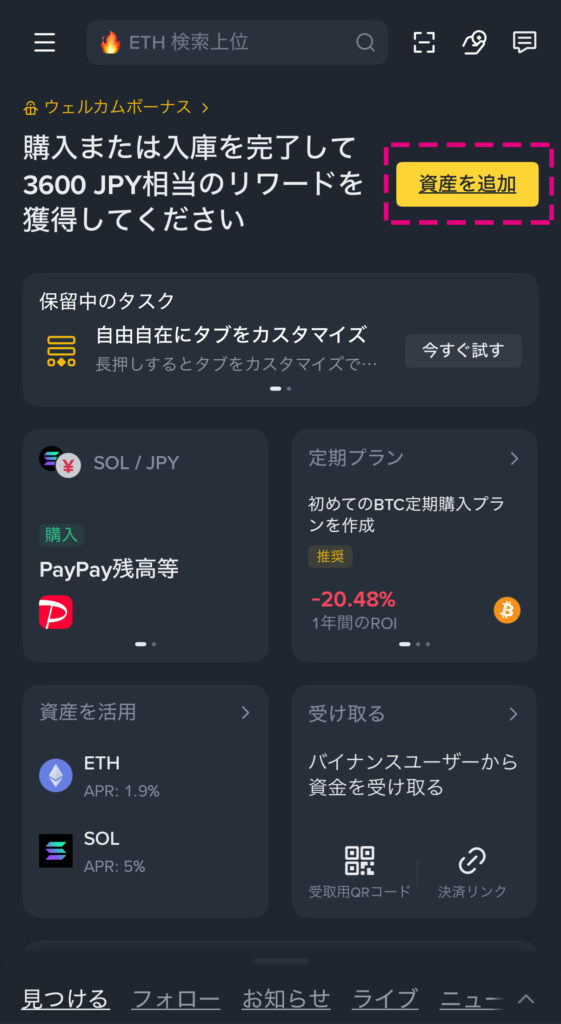
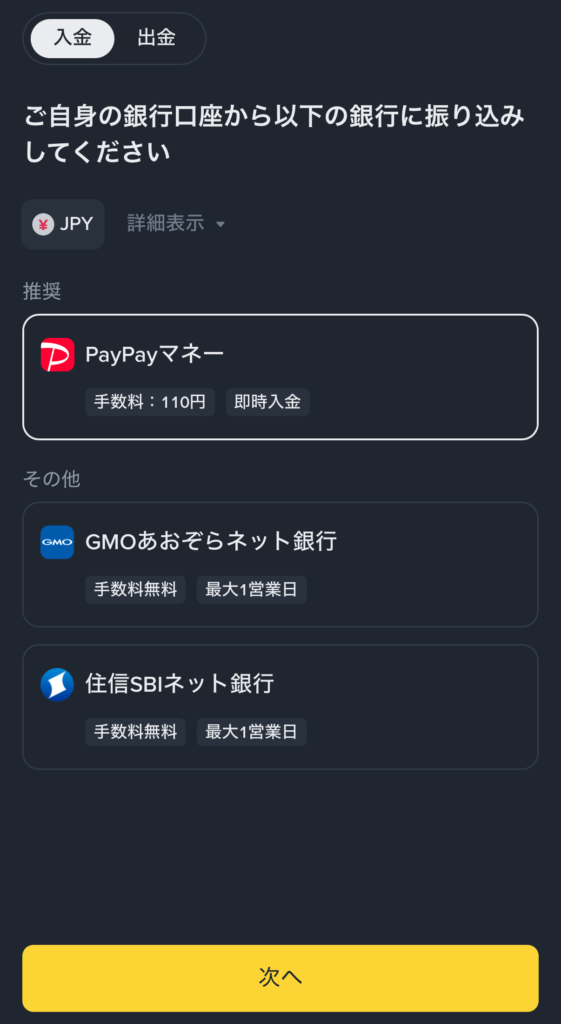
ホーム画面から右上の“資産を追加”ボタンをタップします。
PayPayマネーを選択します。
ちなみにPayPayマネーでの入金には110円の手数料がかかります。
GMOあおぞらネット銀行と住信SBIネット銀行からの入金だと手数料は無料です。
“次へ”をタップします。
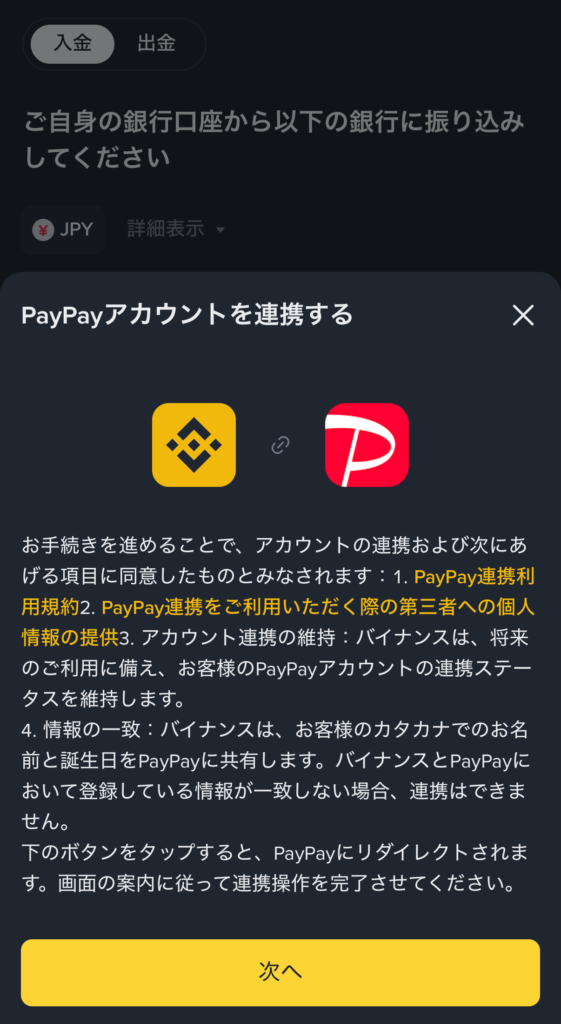
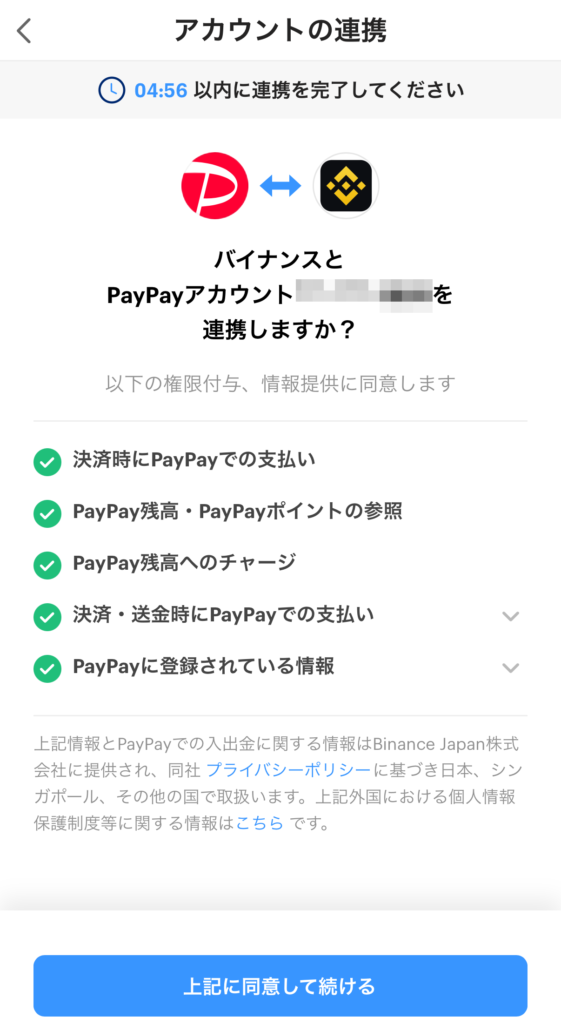
BINANCE JAPANの最大のメリットである、PayPayとの連携を行います。
BINANCEとPayPayの連携には、画面に示されている通り以下のようなメリットがあります。(要約)
- BINANCE口座への日本円の入金がPayPayからできる
- PayPay残高・ポイントがBINANCEアプリから参照できる
- BINANCE内の残高をPayPayにチャージできる
- PayPayに登録されている情報の取得
“上記に同意して続ける”ボタンをタップします。
暗号資産の現金化がこのような形でできるとは全く便利になったものです。
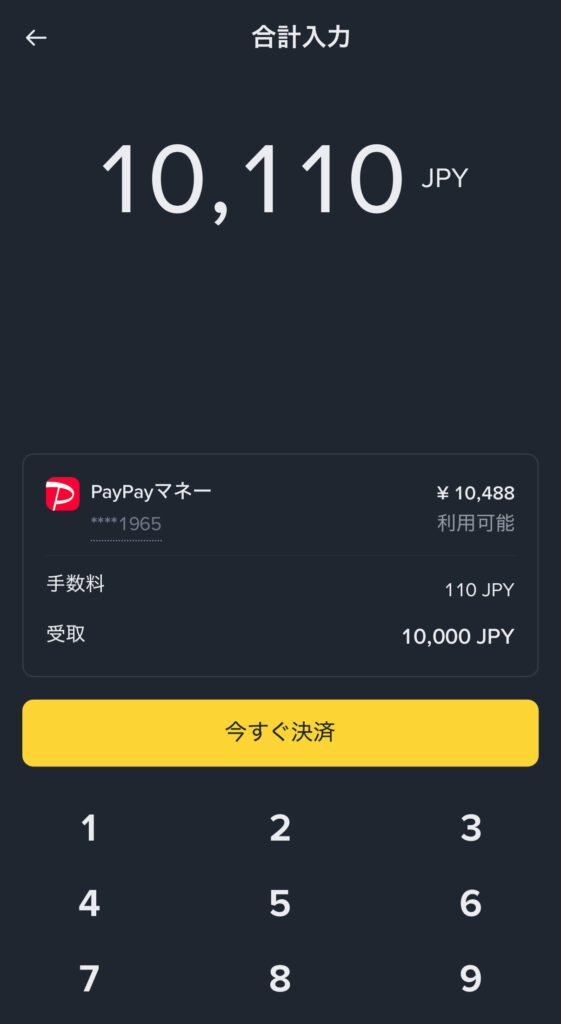
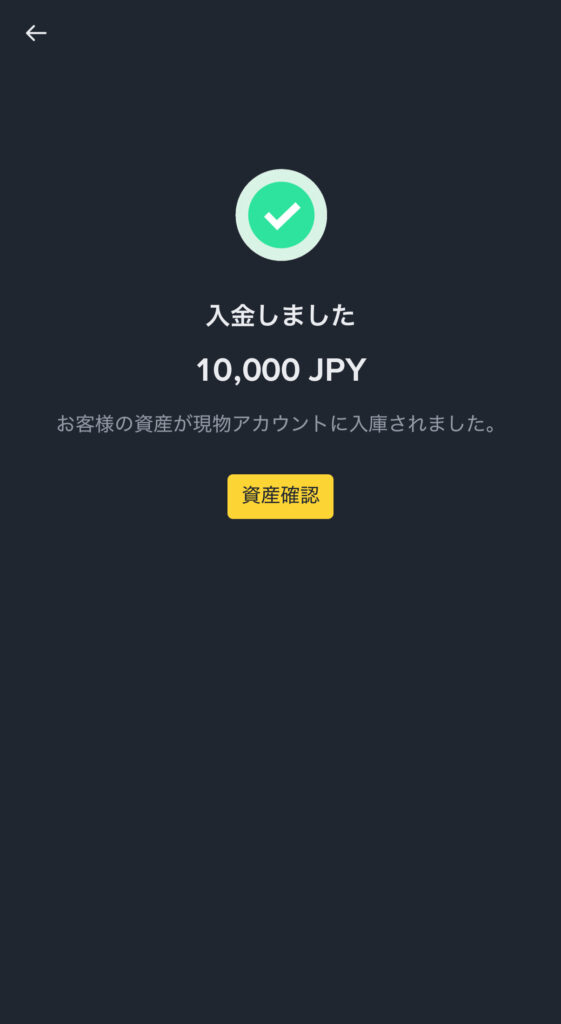
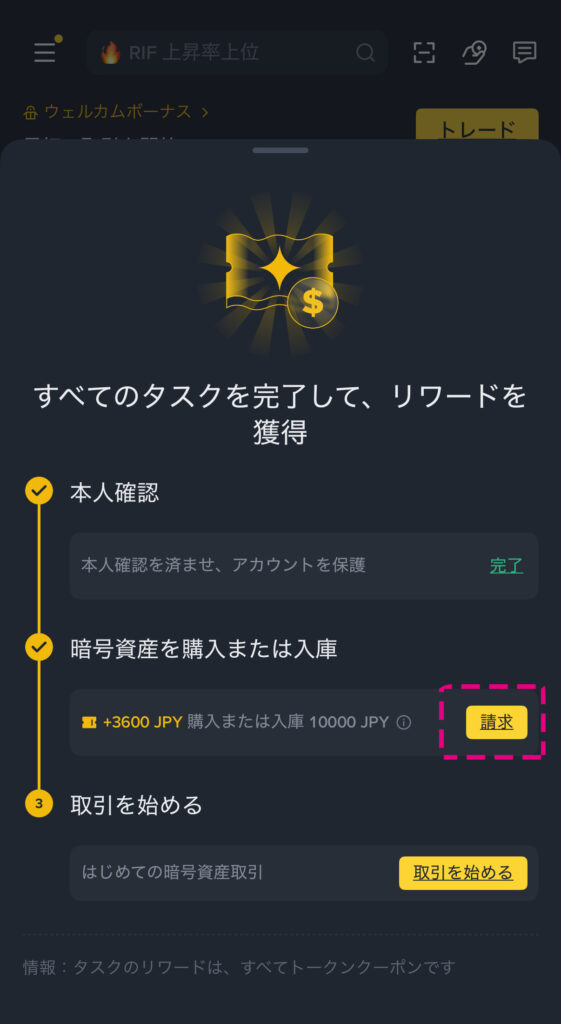
10,000円の入金が完了したら、キャンペーン報酬を受け取りましょう。
ホーム画面 → 左上の“≡”メニュー → “クーポン”の順にタップします。
タスクの詳細画面に“請求”ボタンが表示されているので、遠慮せずに請求します。
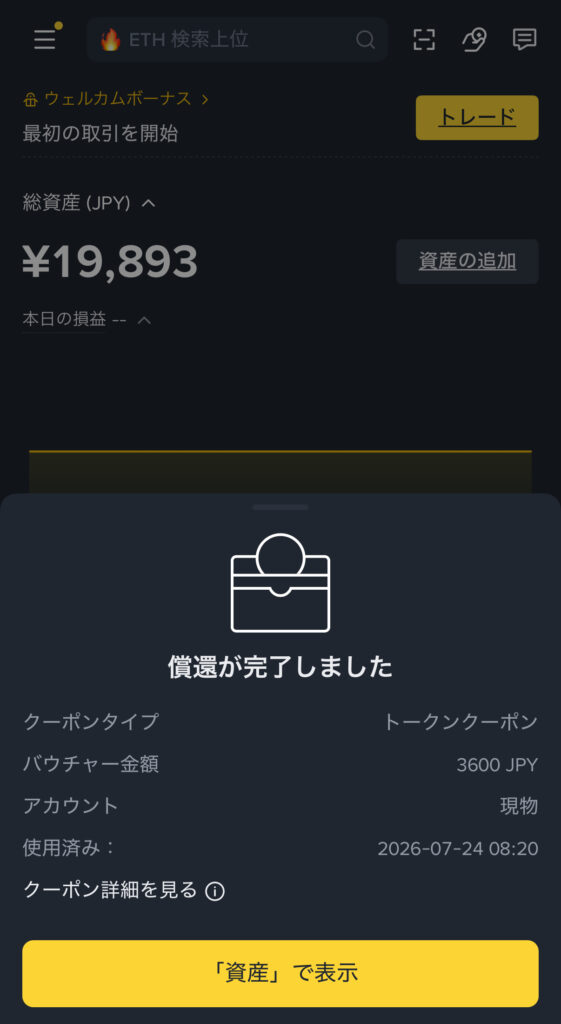
“償還が完了しました”と表示されたら報酬ゲットです。
資産に反映されるまでは少し時間がかかりますのでご注意ください。
まとめ:Binance Japanで暗号資産取引をスタートしよう!
今回は、Binance Japanのアカウント開設から本人確認(KYC認証)、そして新規登録キャンペーンの達成手順までを解説しました。
スマホ1台とマイナンバーカード(または運転免許証)があれば、数分〜10分程度で簡単に登録手続きが完了します。
キャンペーン報酬もゲットしてお得に暗号資産取引をスタートさせましょう。



コメント