
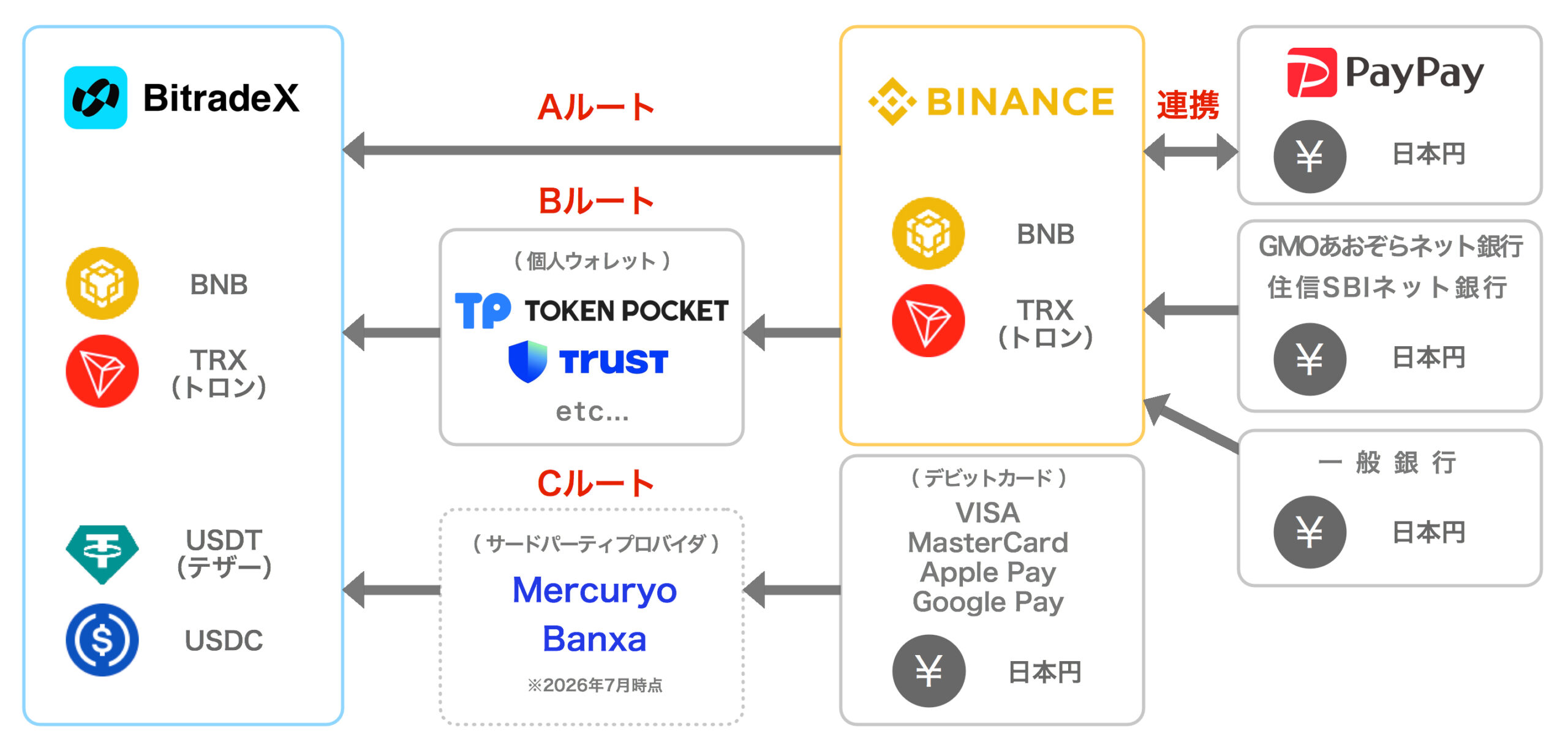
本記事は、3つあるBitradeX(ビットレードX)への入金方法の内、「Aルート(BINANCE JAPANからBitradeXへ直送)」の具体的なアプリ操作手順を解説したガイド記事です。
まだ3つの入金ルートを把握できていない方は、各ルート(A・B・Cルート)の比較記事をご参照の上、ご自身のスタイルに合った入金ルートをご確認ください。

国内取引所から、暗号資産の海外取引所やウォレットへの送金に対する規制や審査は、日々厳しくなっています。
ただでさえ複雑な海外への送金手続きに、煩わしい審査や質問事項が加わりますが、それらも私たちユーザーの資産を悪意ある攻撃から守るための措置ですので、私たち一般ユーザーはそれらの手続きの意味を理解した上で、この記事を通じてその手順を知っておくことでスムーズに対応できるよう準備いたしましょう。
この記事でわかること
- 日本円をBINANCE JAPANに入金する2つの方法
- BINANCE JAPANアプリで日本円をTRX(トロン)へ変換する方法
- BINANCE JAPANからTRX(トロン)をBitradeXへ送金する方法
日本円を元手にBitadeXへ暗号資産を入金するまでのおおまかな手順
日本円を暗号資産に変換してBitradeXへ送金するまでの手順は、おおまかに上の3つのステップで行います。
初回送金時にはかなり煩わしい手続きが必要ですが、解説通りに初回の手続きを終えると2回目以降からはかなり簡単になりますので、ぜひ最後までお付き合いください。
それでは各ステップについて詳細に解説していきます。
日本円をBINANCE JAPANに入金する2つの方法
BINANCE JAPANで暗号資産を購入するには、まずアカウント内に資金(日本円)を準備する必要があります。
BINANCE JAPANでは、手軽な「PayPayマネー」と「銀行振込」の2通りの入金方法が用意されています。
| 入金方法 | 手数料 | 入金に必要な時間 |
|---|---|---|
| PayPay | 110円 | 即時 |
| ネット銀行 | 無料(同じネット銀行の場合) | 最大1営業日 |
| 一般銀行 | 銀行指定の振込料 | 最大1営業日 |
BAINANCE JAPANへの口座開設がまだの方は以下の記事をご参照ください

PayPayからBINANCE JAPANへ入金
BINANCE JAPANなら、日頃使っているPayPayアプリと連携するだけで、非常に簡単かつ即座に日本円を入金することができます。
- 即座に連携:PayPayとの連携はワンクリックで完了です。一度連携を行えばPayPay残高はBINANCEアプリ内で確認できます。
- 即時反映: 日本円入金手続き完了後、チャージした資金は即座にBINANCE JAPANの残高に反映されます。
- 24時間チャージ可能: PayPayへの残高チャージは、コンビニATM等を利用して24時間いつでも行えます。
PayPayと連携する
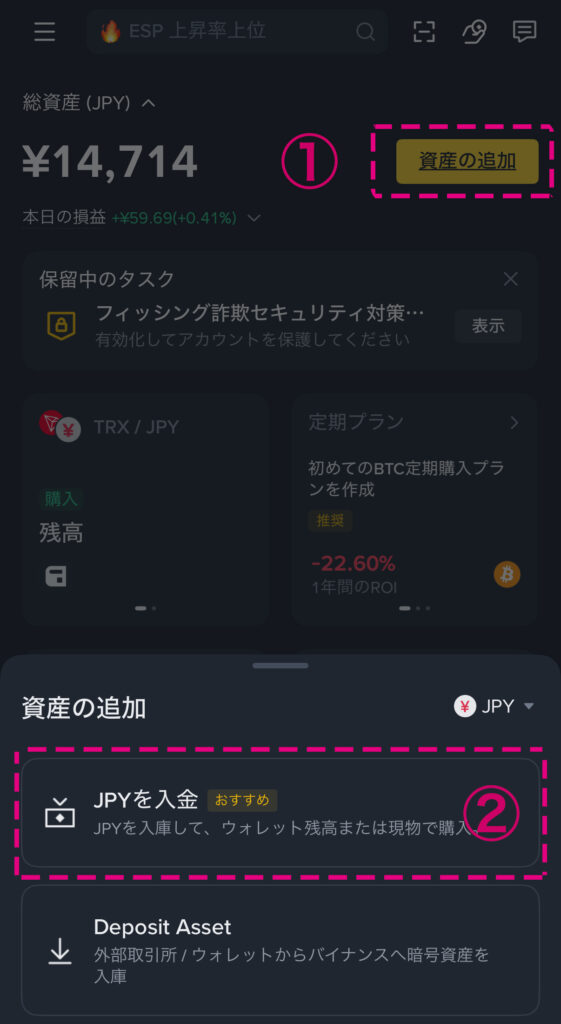
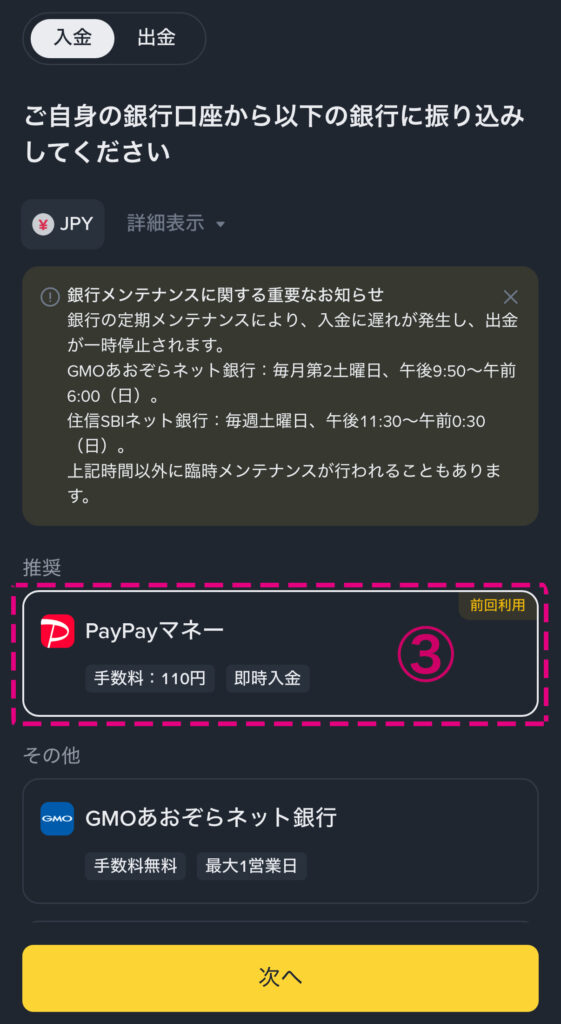
BINANCE JAPANの取引アプリを開きます。
ホーム画面から右上の①"資産を追加"ボタンをタップします。
②"JPYを入金"をタップします。
③"PayPayマネー"を選択します。
ちなみにPayPayマネーでの入金には110円の手数料がかかります。
"次へ"をタップします。
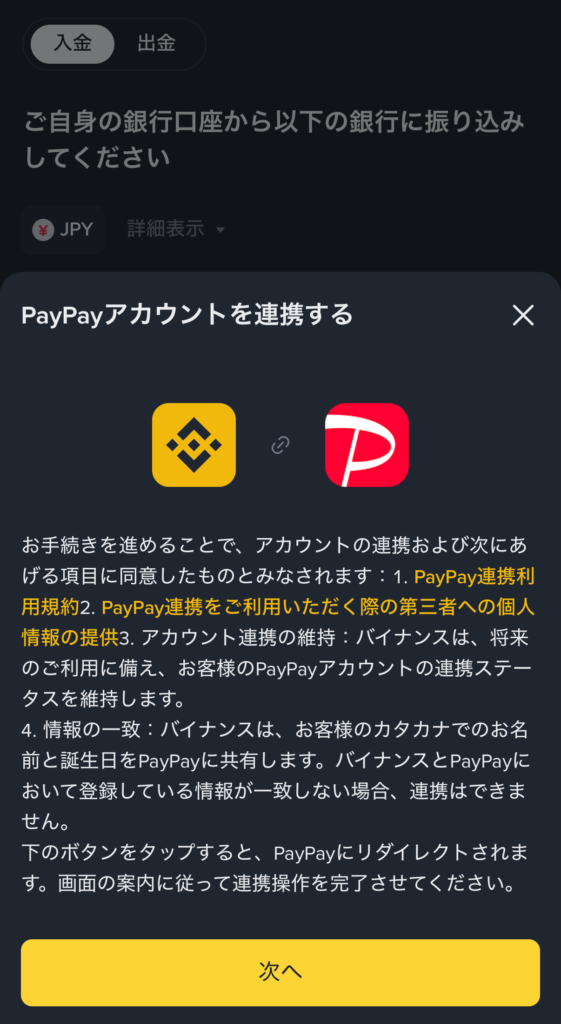
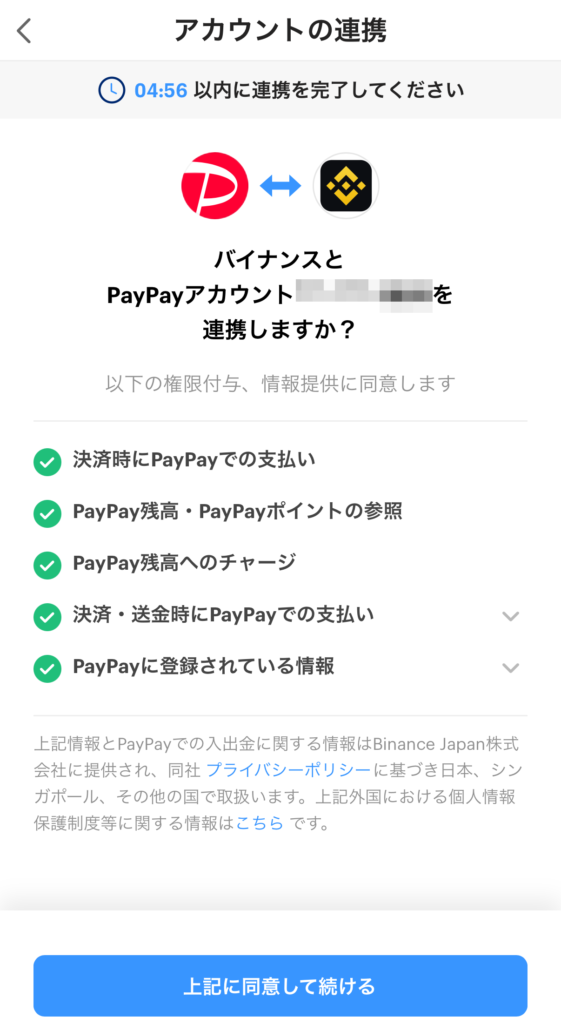
初回入金時にBINANCE JAPANの最大のメリットである、PayPayとの連携を行います。
"次へ"をタップします。
PayPayと連携することによるメリットが記載されています。
要約は以下の通りです。
- BINANCE口座への日本円の入金がPayPayからできる
- PayPay残高・ポイントがBINANCEアプリから参照できる
- BINANCE内の残高をPayPayにチャージできる
- PayPayに登録されている情報の取得
"上記に同意して続ける"ボタンをタップします。
入金金額を入力し決済する
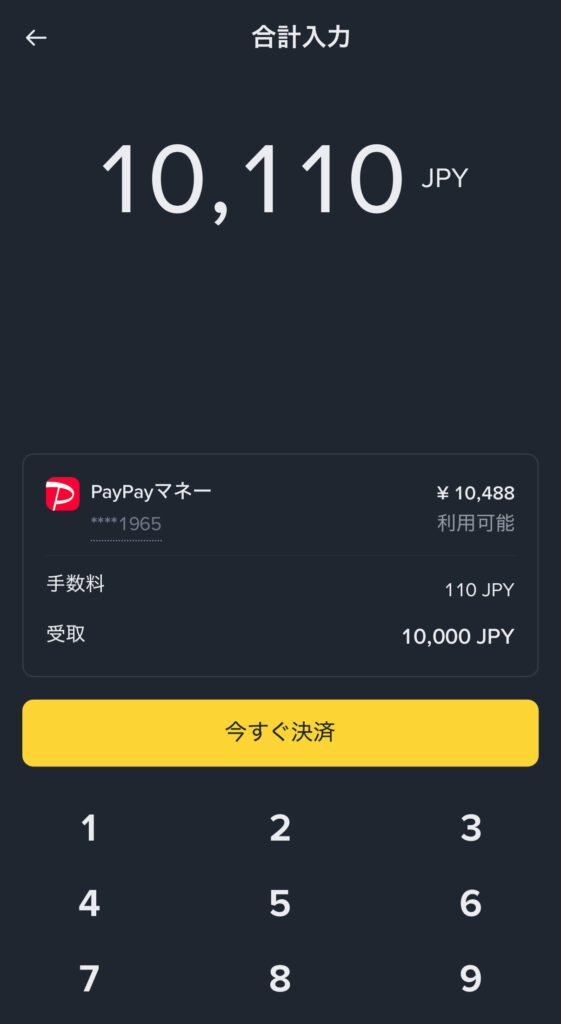
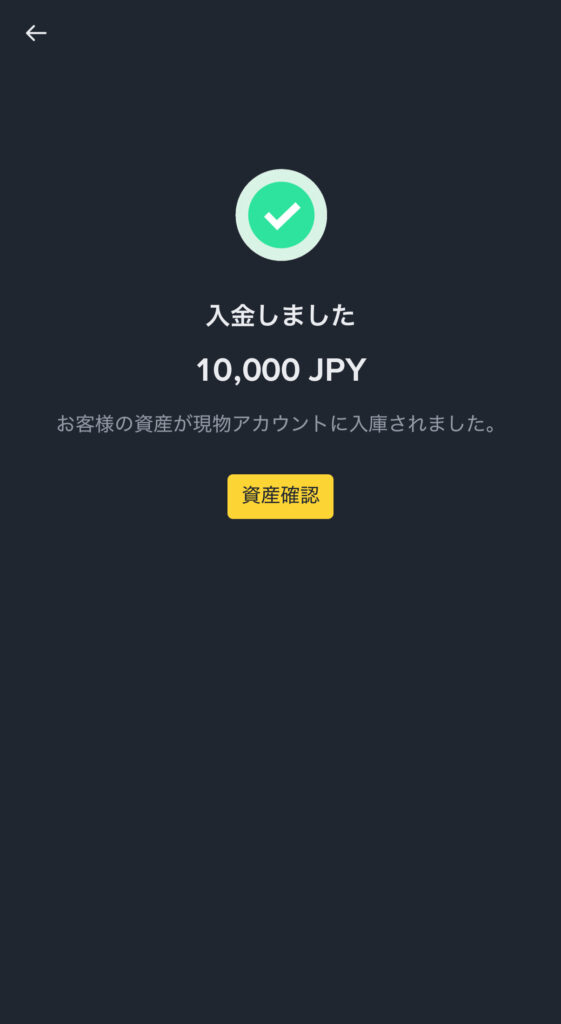
入金したい金額+手数料110円を入力します。
BitadeXのAI Botへの入金が目的の方は、AI Bot(定期コース)の入金に最低100USDTが必要なので、逆算して必要な日本円を入金しましょう。
スプレッド手数料(売買のレート差による手数料)などを考慮して、その時のレート+5%程度を見込んでおけば大丈夫かと思います。
新規登録キャンペーンを達成したら
キャンペーンの報酬を受け取る
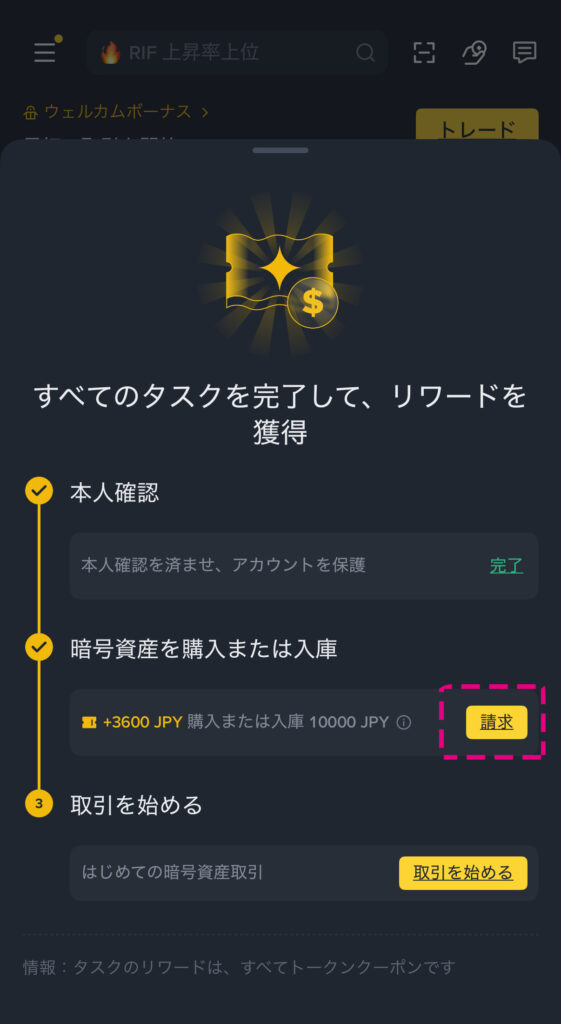
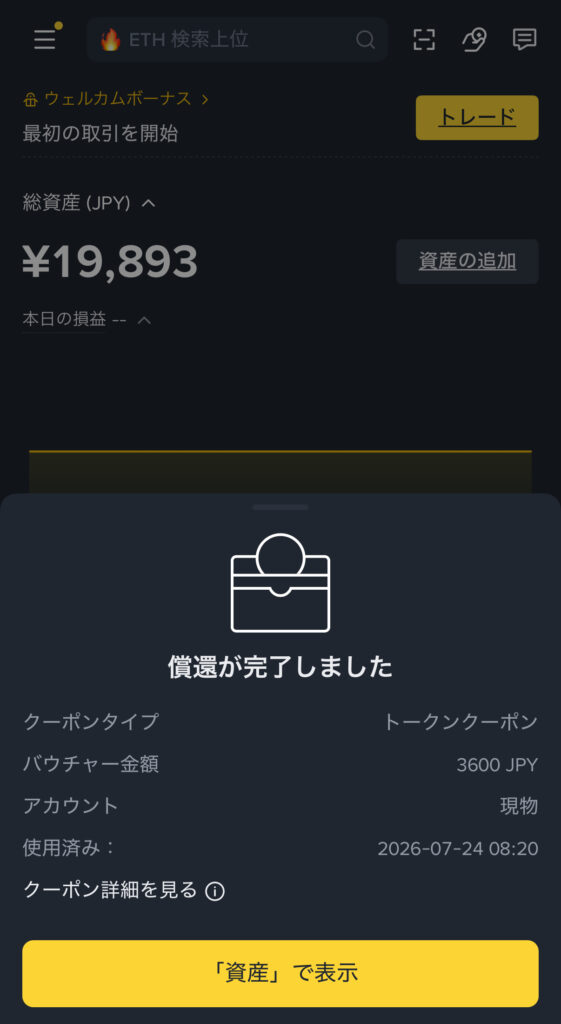
10,000円の入金が完了したら、キャンペーン報酬を受け取りましょう。
ホーム画面 → 左上の"≡"メニュー → "クーポン"の順にタップします。
タスクの詳細画面に"請求"ボタンが表示されているので、遠慮せずに請求します。
"償還が完了しました"と表示されたら報酬ゲットです。
資産に反映されるまでは少し時間がかかりますのでご注意ください。
PayPayとの連携による入金方法の説明は以上です。
一度連携してしまえば2回目からの入金は簡単に即実行されますので本当に便利です。
ネット銀行(または一般銀行)からBINANCE JAPANの口座へ入金
BINANCE JAPANの銀行振込用の口座を確認して、ネット銀行または一般銀行から振込で入金する方法を解説します。
振込口座を確認し銀行から振込する
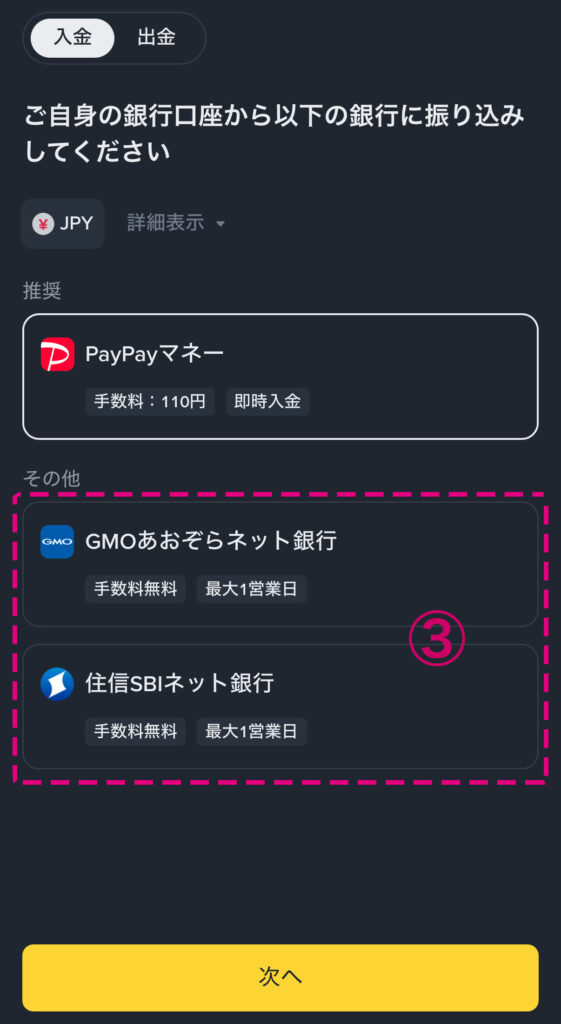
ホーム画面から右上の①"資産を追加"ボタンをタップします。
②"JPYを入金"をタップします。
③どちらかのネット銀行を選択します。
同じネット銀行同士での入金であれば振込手数料は無料です。
"次へ"をタップします。
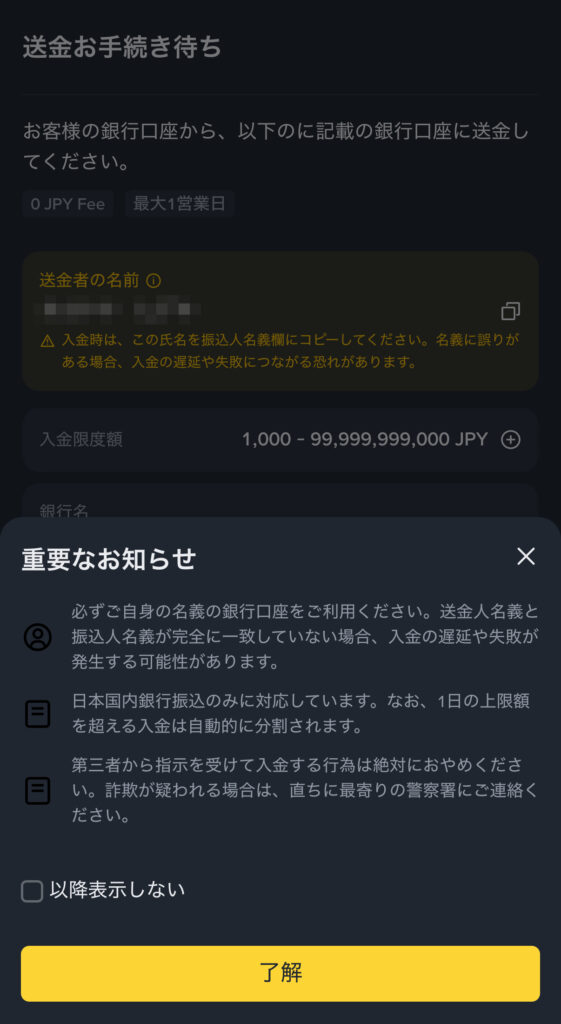
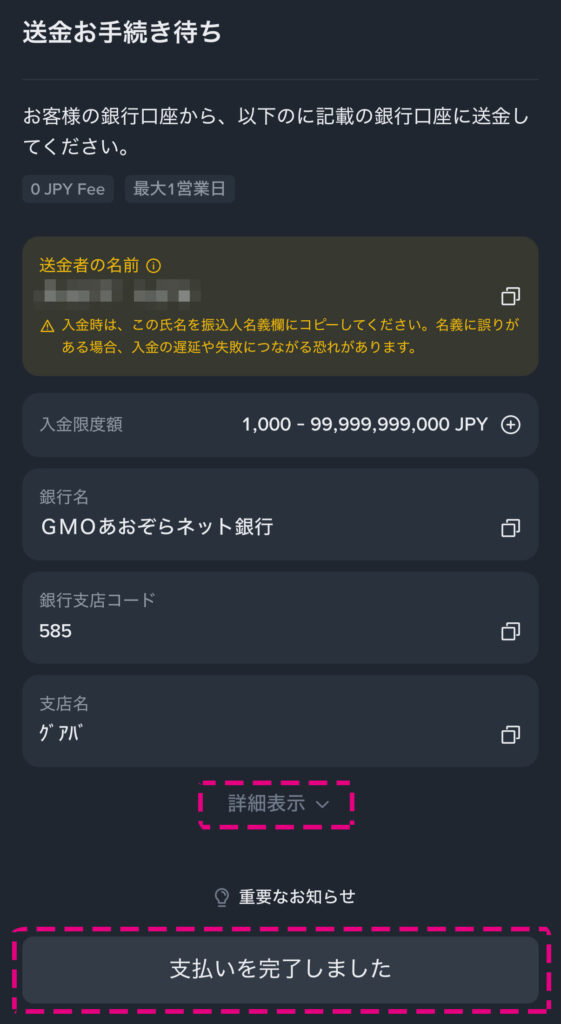
銀行から入金する際の注意事項が記載されています。
- 振込人名義はBINANCEアカウントの名義と一致させる必要があります。
送金者の名前をコピー&ペーストするのが確実です。 - 住信SBI銀行の口座を利用する場合は、振込名義人氏名(カタカナ表記)の前に振込番号を入力する必要があります。同じく、送金者の名前をコピー&ペーストするのが確実です。
- 日本国内の銀行であれば振込可能です。
- 1日の限度額を超える入金は分割されて振り込まれます。
注意事項を確認し"了解"をタップします。
"詳細表示”をタップすると具体的な口座番号と宛先名義人が表示されます。
表示された口座に、さきほどコピーした"送金者の名前"を名義人として振込を行います。
振込を完了したら"支払いを完了しました"をタップします。
銀行からの入金方法についての説明は以上です。
振込側の銀行の振込リストにBINANCE JAPANを登録しておけば、2回目からの振込は楽になると思います。
BINANCE JAPANアプリで日本円を暗号資産TRX(トロン)へ変換する方法
BINANCE JAPANの口座へ日本円の入金が完了しましたら、送金用のトークン(TRX|トロン)を購入します。
(送金にBNBを使用する場合は、TRXをBNBに置き換えて読んでください。)
BINANCEアプリの取引所ページに入る
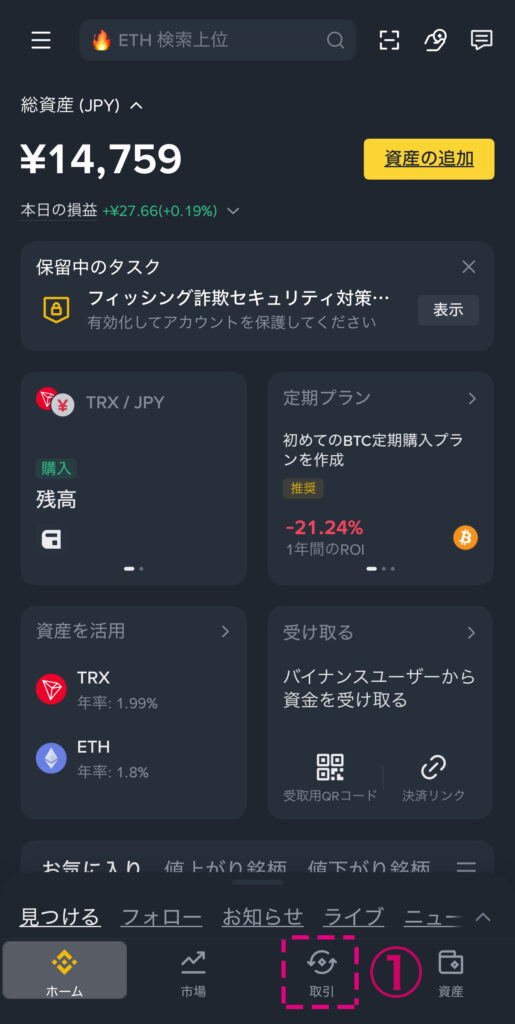
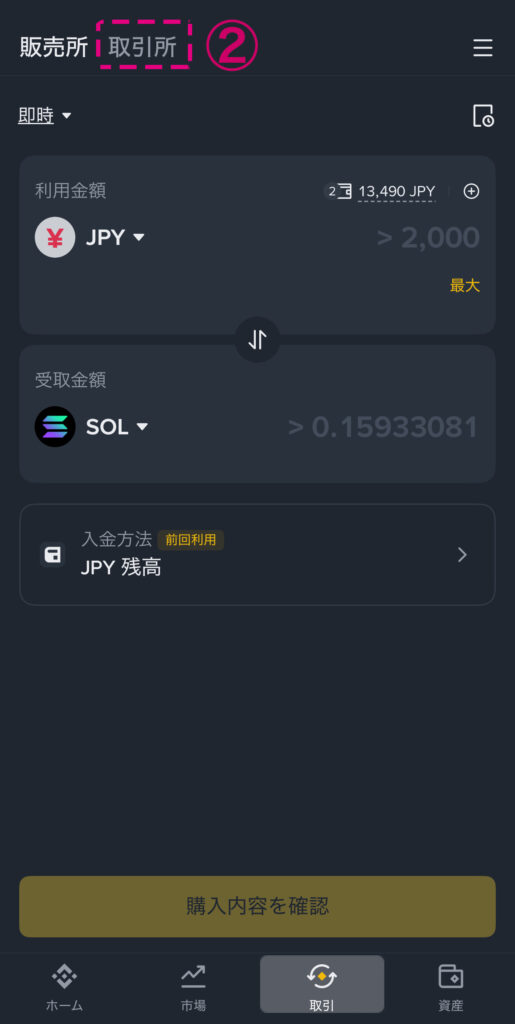
BINANCEアプリのホーム画面を開きます。
画面下端メニューの中から①"取引"をタップします。
画面左上の②タブが"販売所”になっています。
トークンの取引を行うには販売所と取引所がありますが、違いについては下で詳しく解説します。
ここでは"販売所"より安く購入できる"取引所"の"成行注文"をおすすめします。
"取引所"タブをタップします。
トークン取引:販売所と取引所の違い
暗号資産取引所でトークンを購入するには、販売所と取引所の2つの利用方法があります。
| 項目 | 販売所(コンバート) | 取引所(現物取引) |
|---|---|---|
| 取引の相手 | BINANCE JAPAN | 他のユーザー |
| 取引手数料 | 無料 | 有料(一律0.1%) |
| スプレッド手数料(レート差による手数料) | 約4% | なし |
| 注文方法 | 即時交換のみ | 複数あり(成行注文であれば即時交換) |
| 操作の難易度 | 簡単(初心者向け) | 注文方法による(中上級者向け) |
販売所での取引が圧倒的に簡単ですが、スプレッド手数料が高いので早めに取引所での取引に慣れましょう。
成行注文(その場のレートで即取引)であれば、初心者でも操作は簡単です。
TRX/JPYの取引ペアを探す
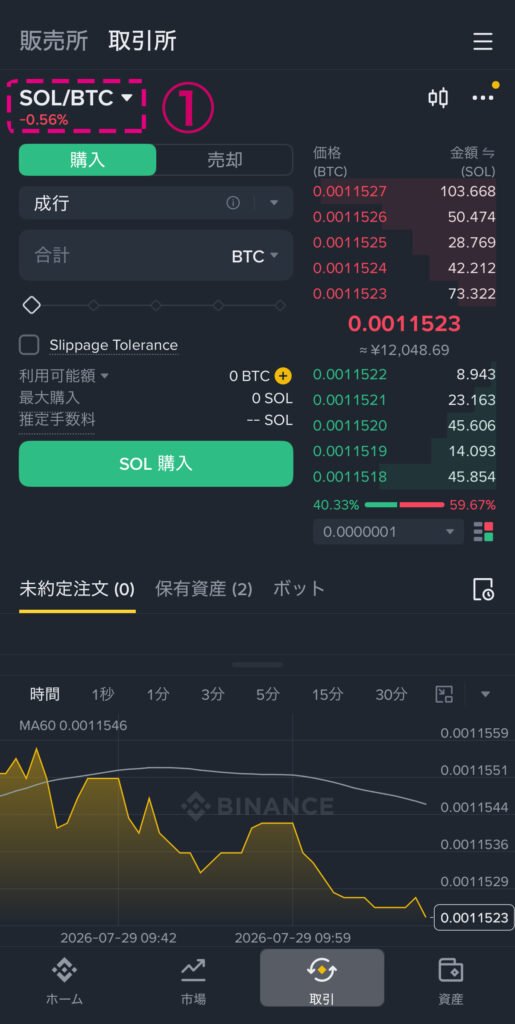
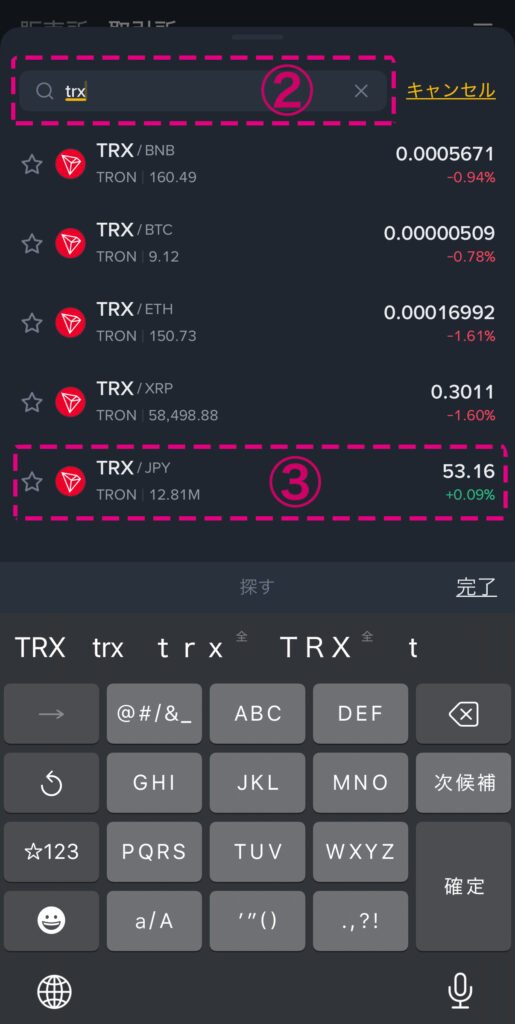
取引所のページに入ると、SOL(ソラナ)/BTC(ビットコイン)などの他の取引ペアが表示されていると思います。
この取引ペアはTRX/JPYを選択する必要があります。
① "SOL/BTC"部分をタップします。
②検索欄に”TRX”と入力します。
③"TRX/JPY"ペアをタップします。
TRX/JPY取引画面の詳細
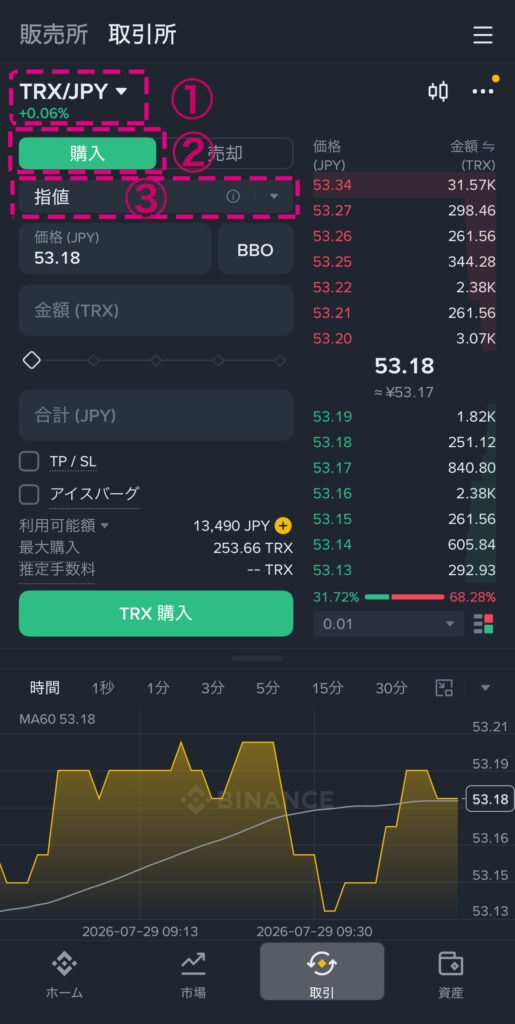
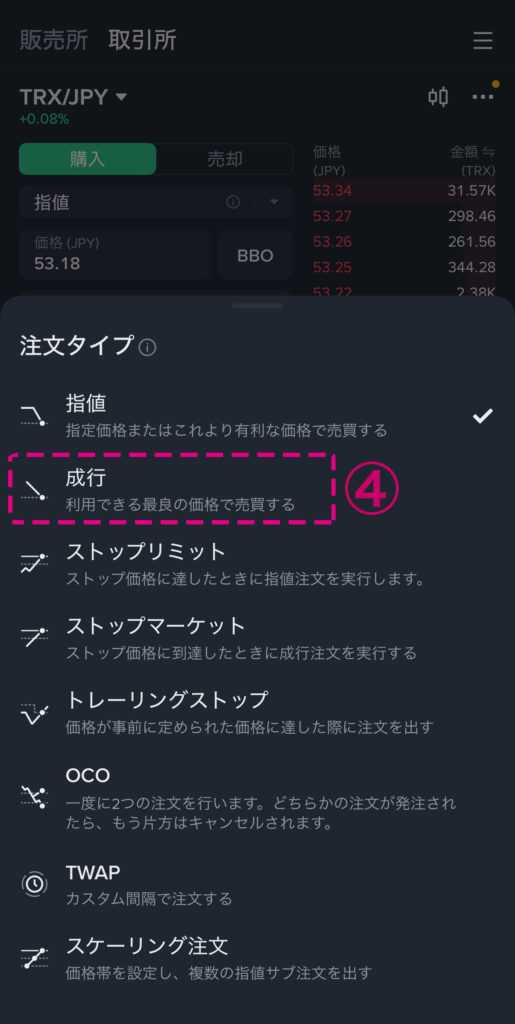
TRX/JPY取引ペアの画面に入ります。
① "TRX(トロン)/JPY(日本円)"取引ペアであることを確認してください。
② "購入"になっていることを確認してください。
③ 取引方法を変更します。
④ "成行注文"を選択します。
購入金額を入力
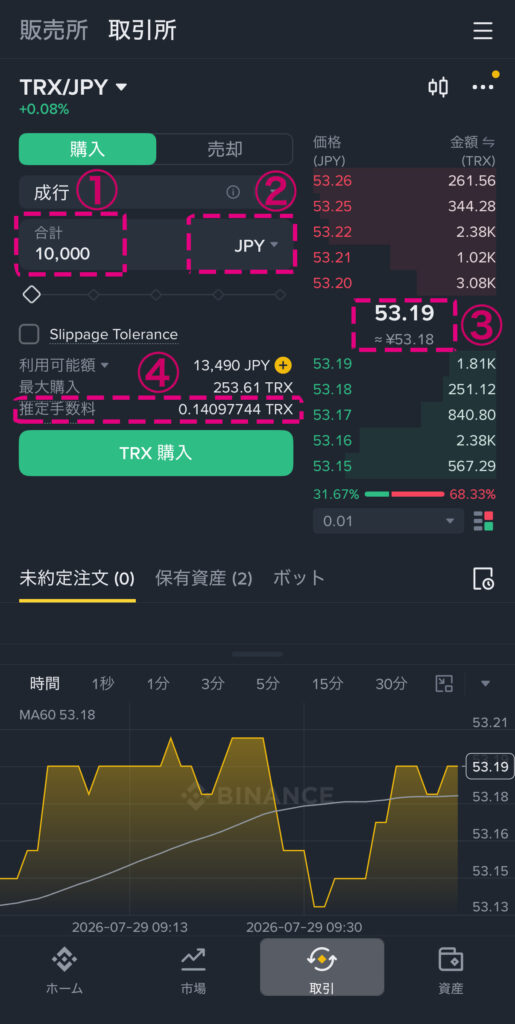
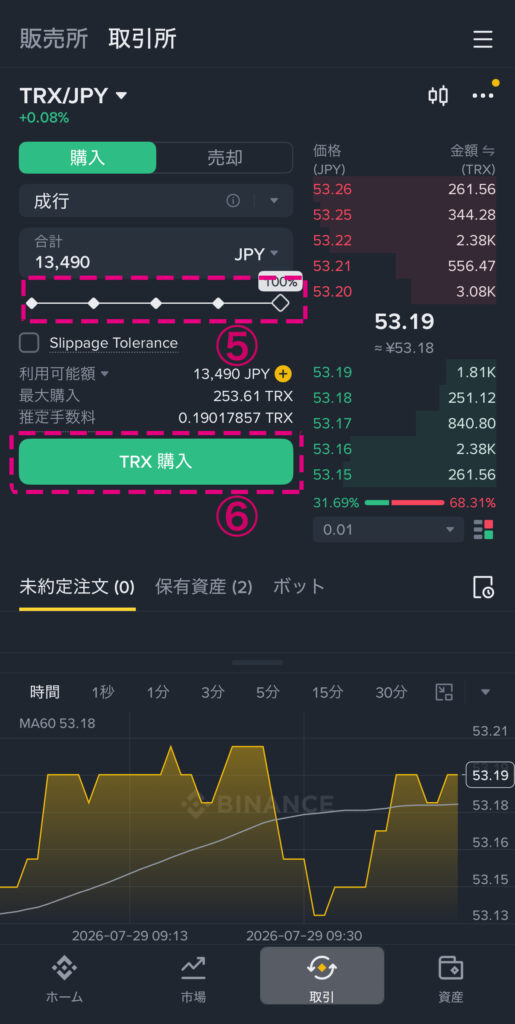
① 支払う金額(日本円)を入力します。
② "JPY"表示を"TRX"表示に変更すると、購入するTRXの枚数で指定することも可能です。
③ その時点のTRX/JPYレートが表示されています。(1TRXあたり53.19円)
④ 取引にかかる手数料が推定で表示されています。およそ0.1%の範囲内です。
⑤ この部分のスライドバーを左右に動かすと、購入金額を%で指定できます。
⑥ 金額に間違いがなければ"TRXを購入"ボタンをタップします。
確認画面などはありません。
ボタンをタップすれば即座に注文されます。
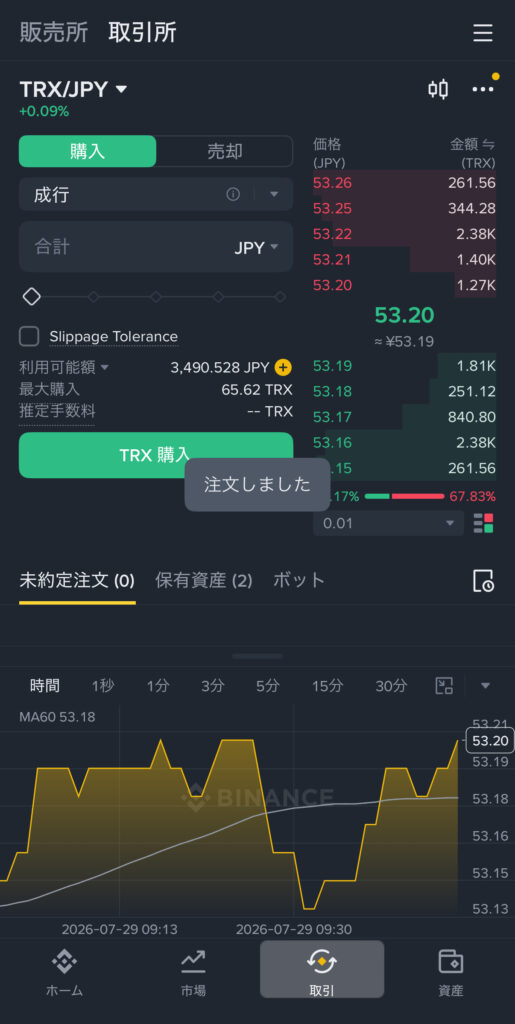
画面に"注文しました"と表示されたら注文完了です。
取引は即座に実行されます。
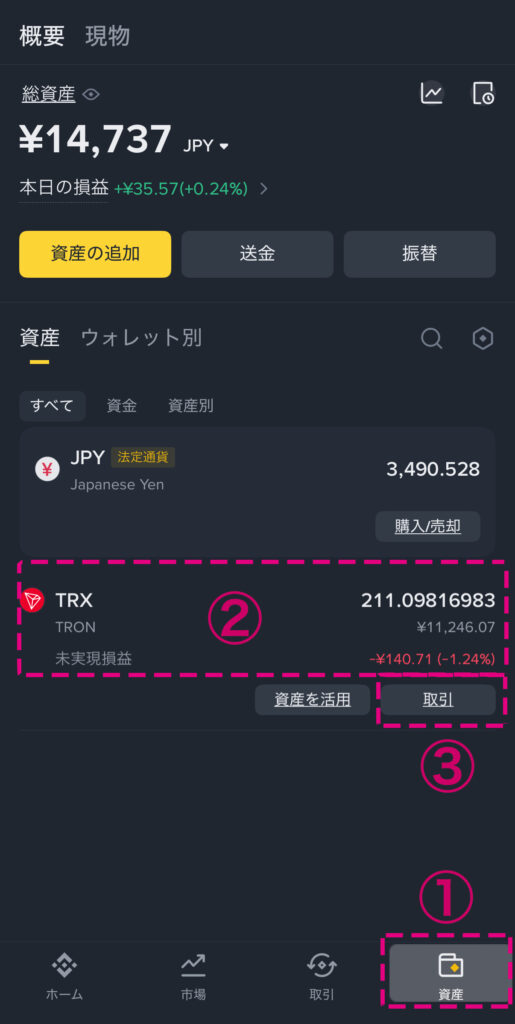
購入したTRXを確認しましょう。
画面左下のメニューから①"資産"をタップしてください。
② 資産一覧に購入したTRXが表示されています。
(反映まで若干のタイムラグがあるかもしれません)
2回目からの取引は③ここの"取引"ボタンから行うこともできます。
日本円をTRXに変換する取引の操作説明は以上です。
変換したTRX(トロン)をBitadeXの現物口座へ送金する方法
交換したTRXを自身のBitradeX口座に送金します。
初めて送金するときは以下の手順で送金します。
それでは具体的な操作手順を解説いたします。
BitadeX口座のTRX(トロン)入金アドレスを取得(コピー)
BitradeXアプリでTRX入金アドレスをコピー
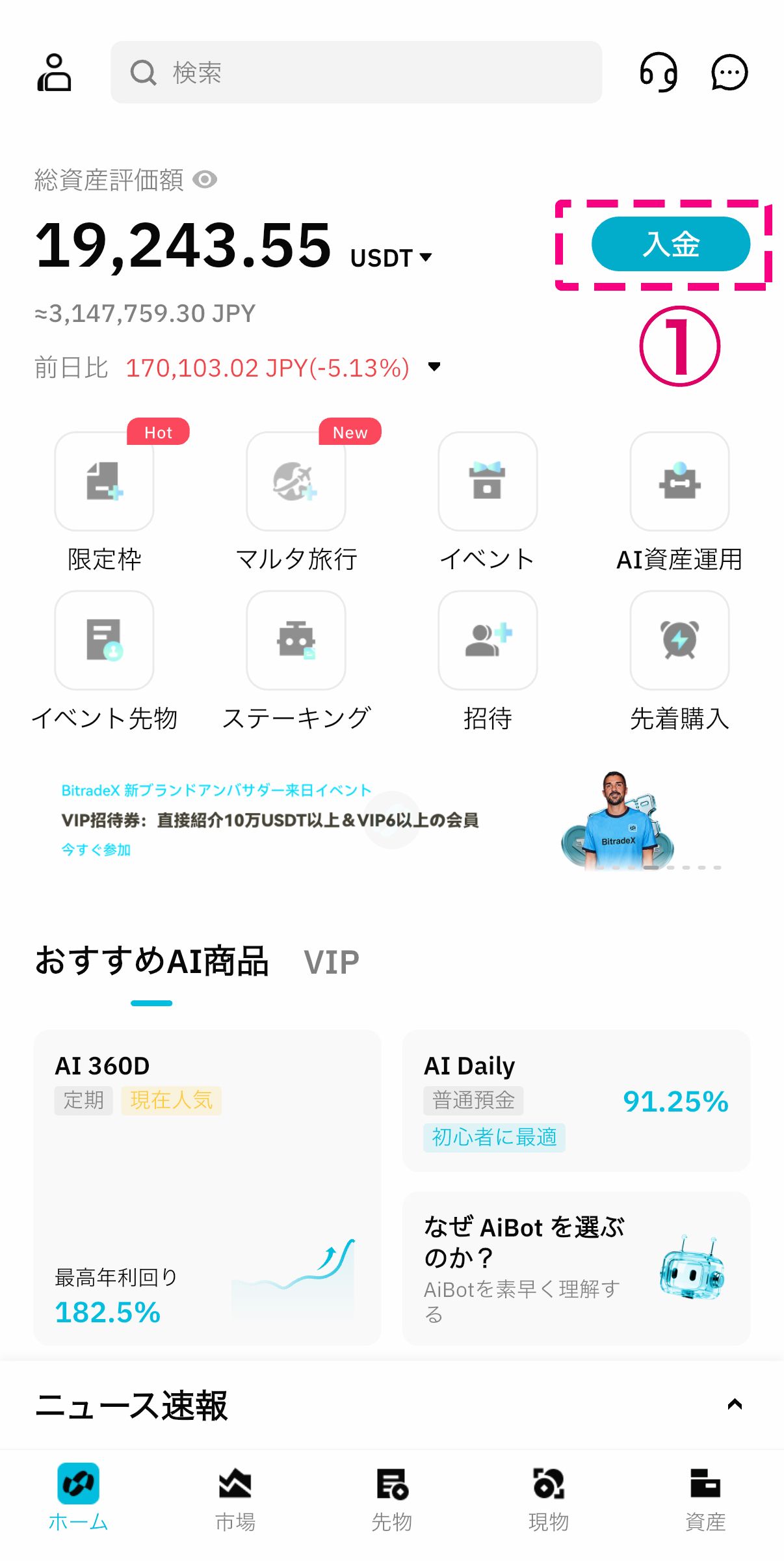
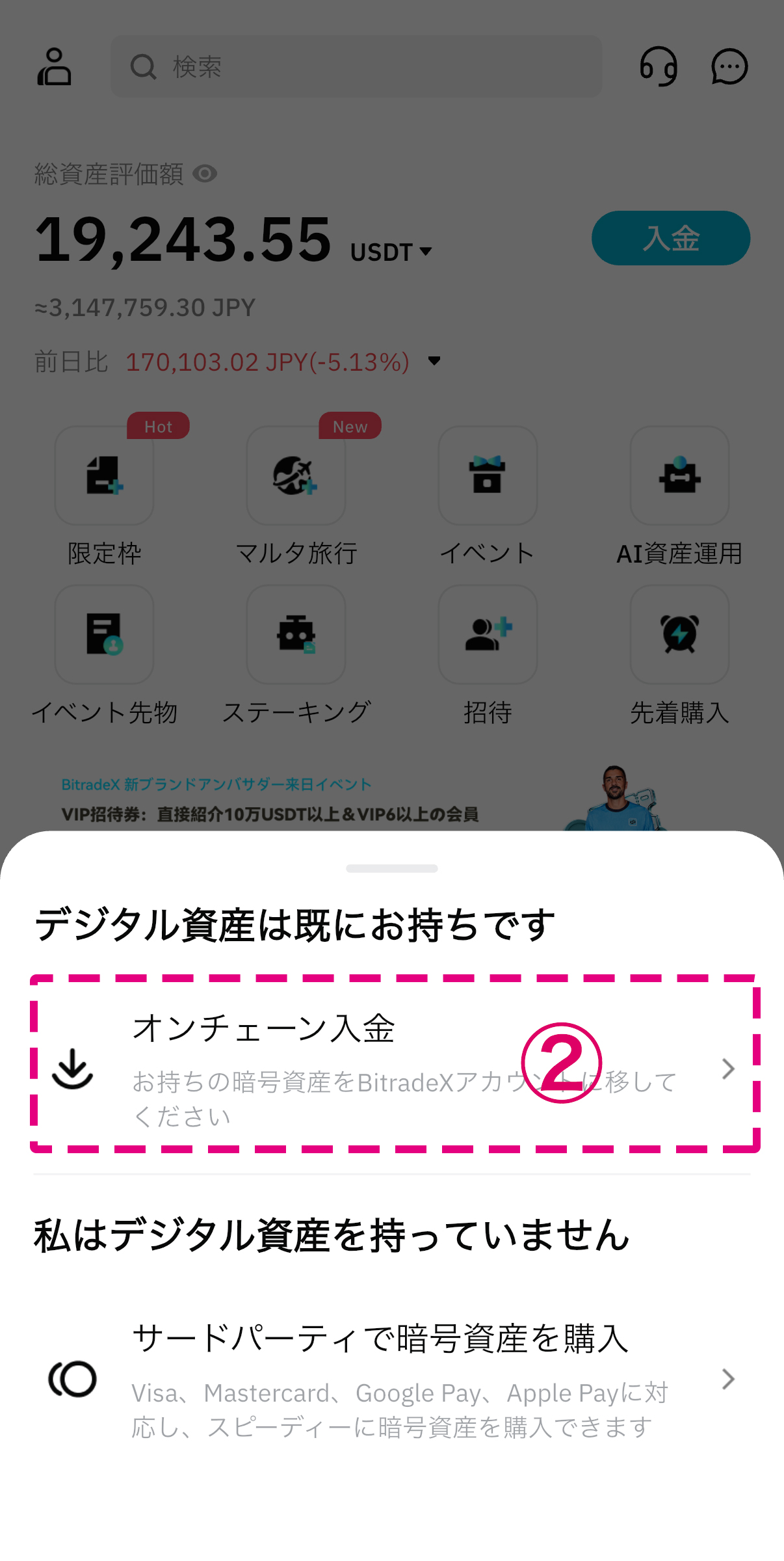
BitradeXアプリを開きます。
① ホーム画面右上の “入金”ボタンをタップします。
② 外部取引所やウォレットから入金する際は“オンチェーン入金”を選択します。
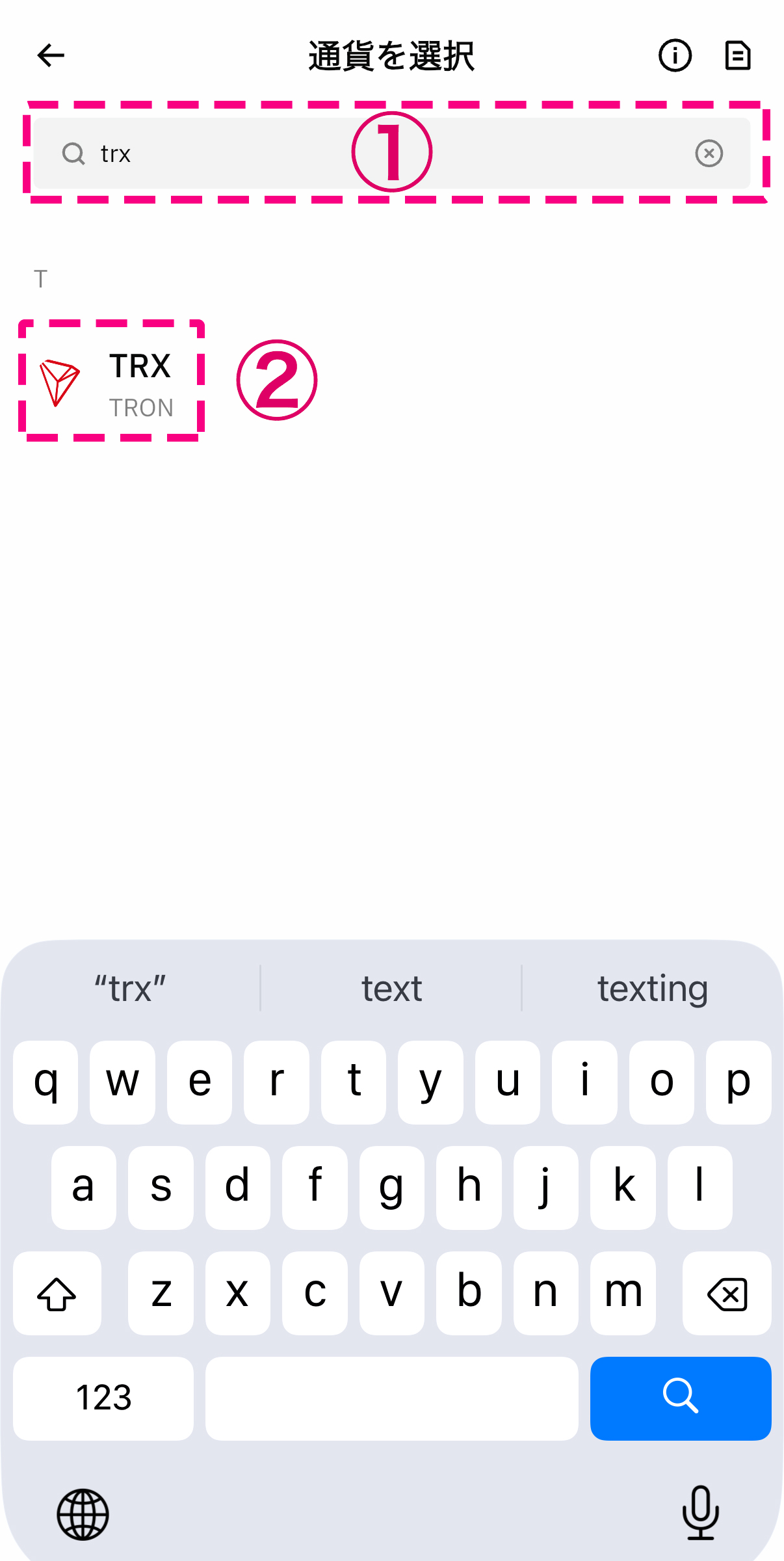
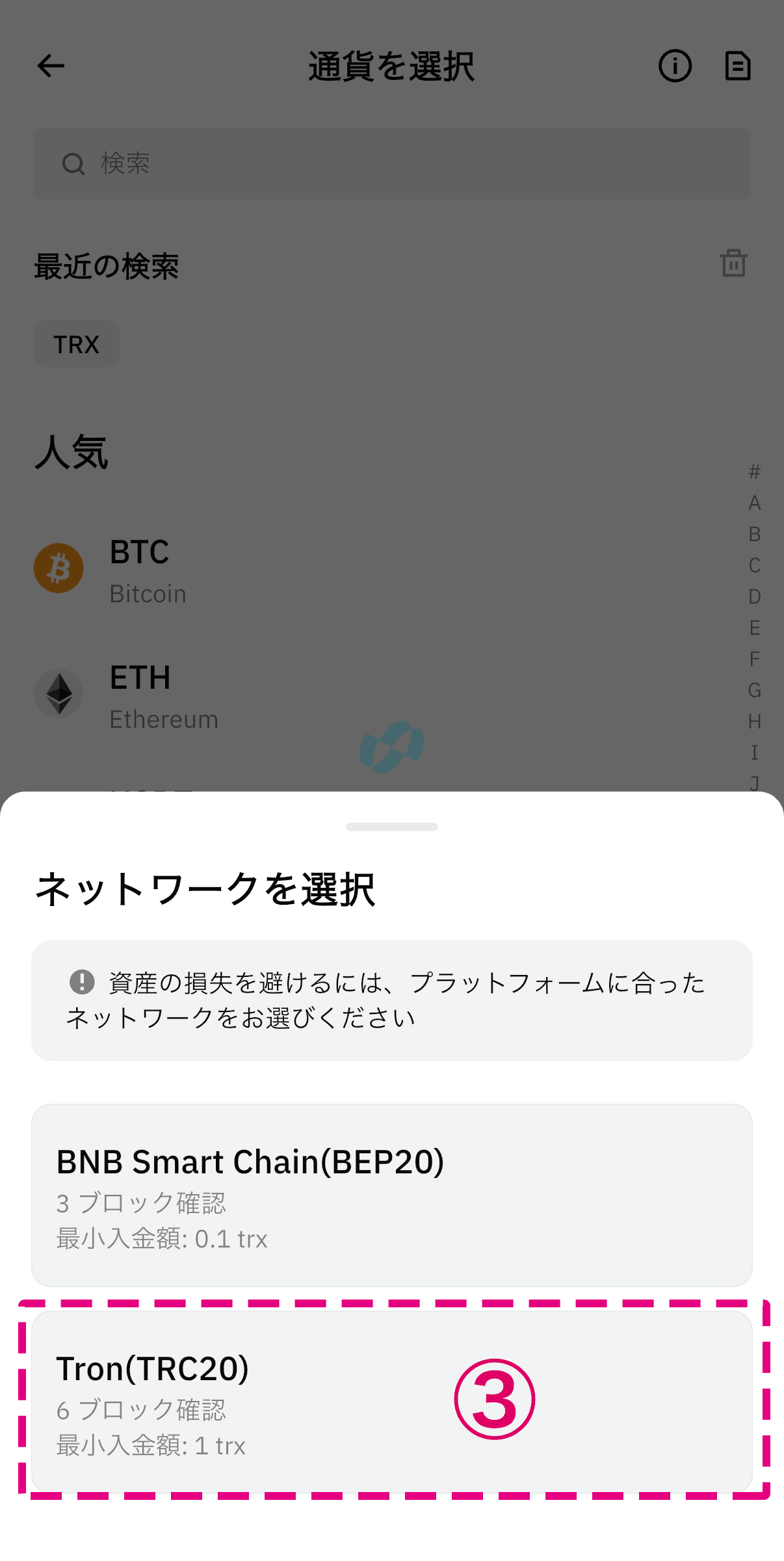
次に入金するトークンを選択します。
① 検索欄でTRXを検索します。
② 表示された“TRX(トロン)“を選択します。
③ 送金ネットワークは”Tron(TRC20)”を選択します。
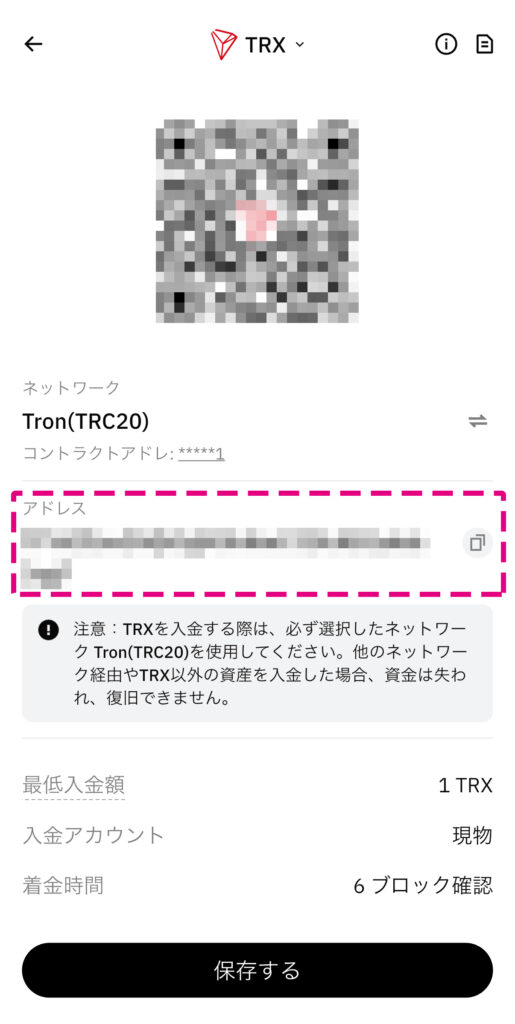
BitradeXのTRX入金口座のアドレスをコピーします。
画面の中ほどにアドレスが記載されていますので、右側のコピーマークをタップしてアドレスをコピーします。
BitradeX側の操作は以上です。
BINANCE JAPANアプリにBitradeXのTRX(トロン)受け入れアドレスを登録
コピーしたBitradeXのTRX入金アドレスをBINANCEアプリに登録します。
送金先をアドレス帳に登録しておけば、2回目以降はそこから登録したアドレスを呼び出すだけで送金可能です。
送金するトークンにTRX(トロン)を指定
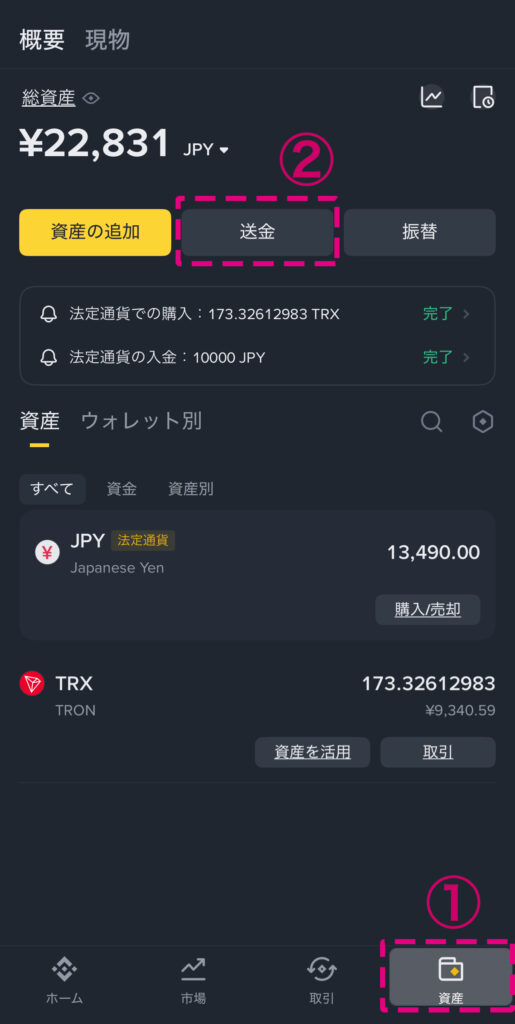
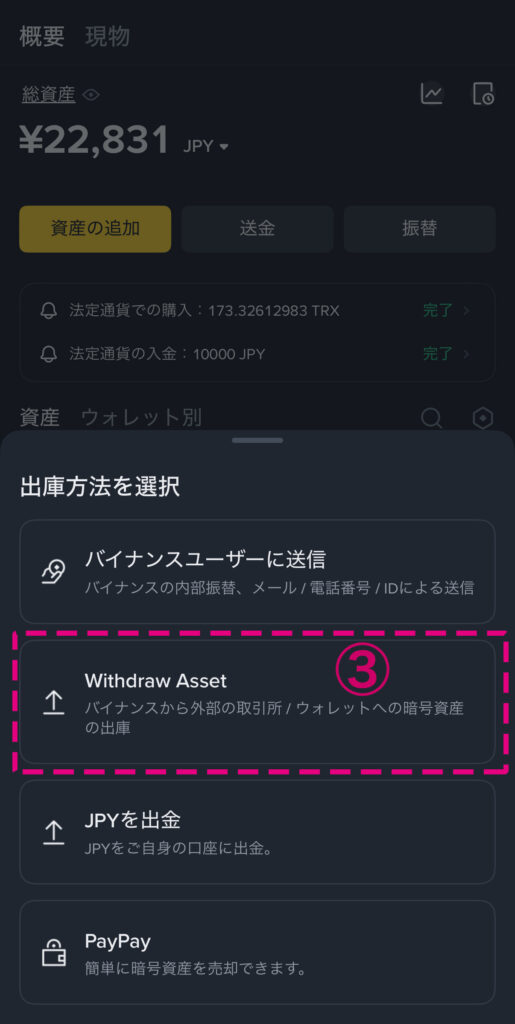
BINANCEアプリを立上げます。
① ホーム画面下端のメニューの“資産”をタップします。
② 画面上の“送金”ボタンをタップします。
出庫方法を選択する画面が出てきますので、“Withdraw Asset(資産の引出し)”を選択します。
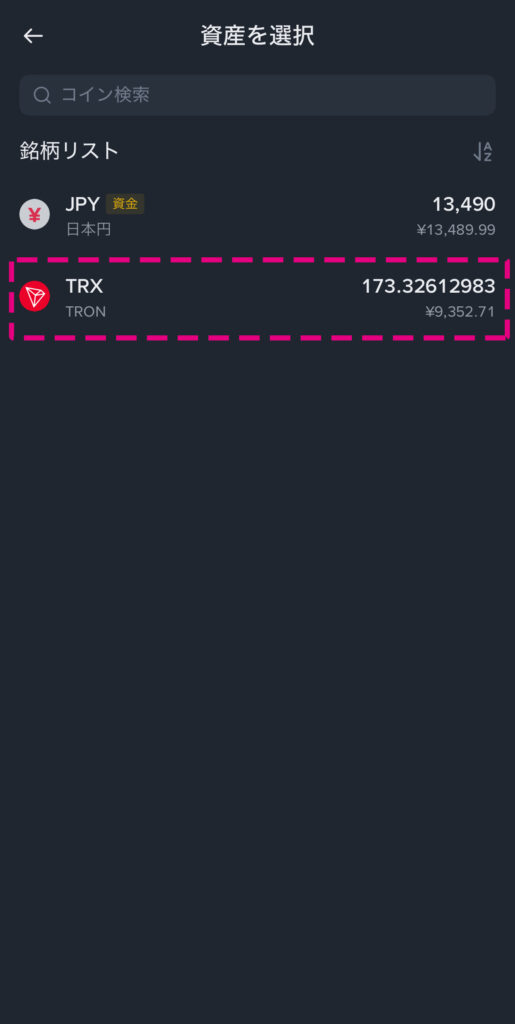
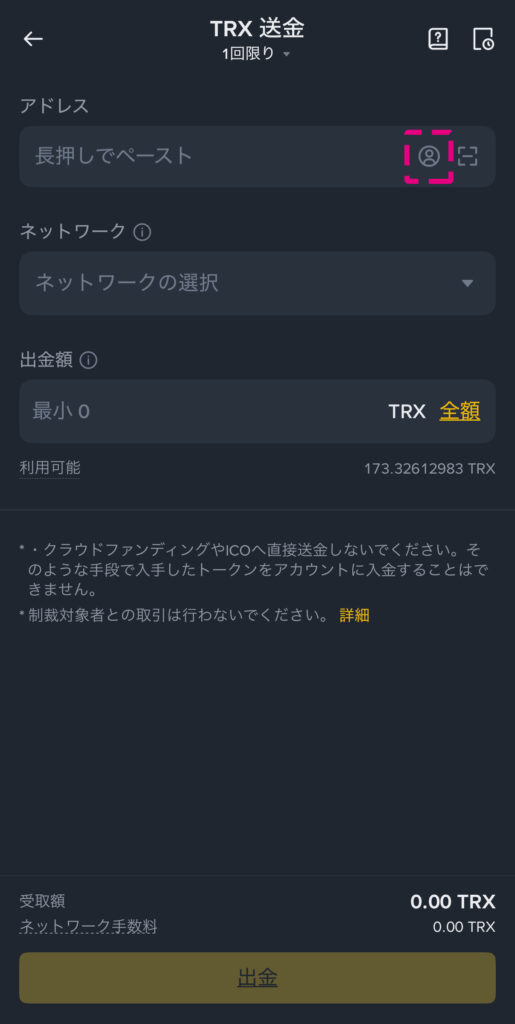
送金するトークンを選択する画面です。
“TRX(トロン)”を選択します。
アドレス入力欄の右側にアドレス帳のマークがありますのでそのマークをタップします。
アドレス帳にBitradeXのTRX入金アドレスを登録
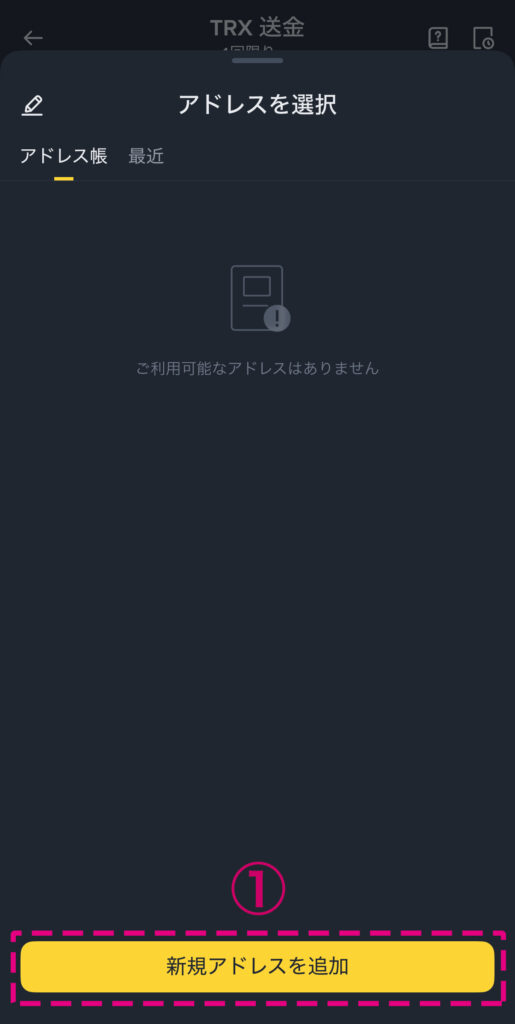
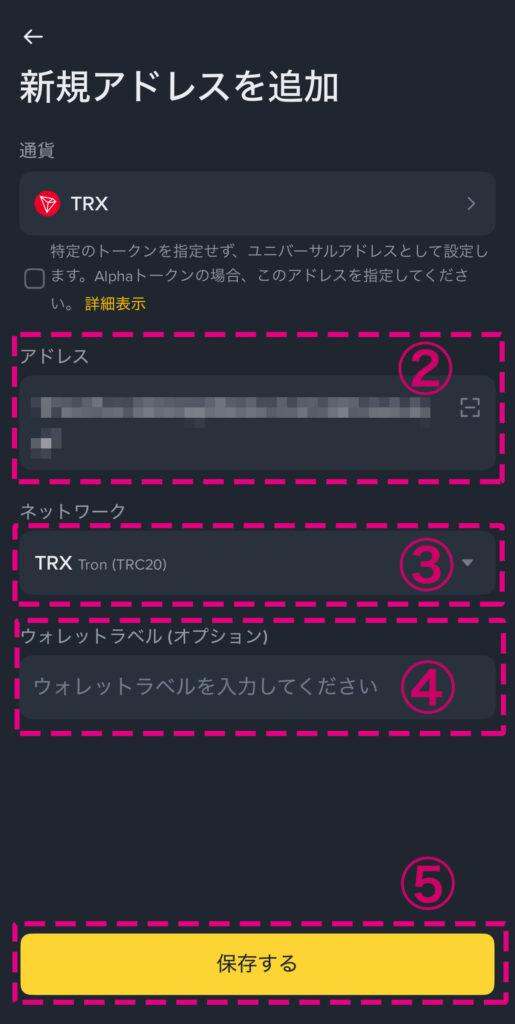
アドレスを選択するページで、① “新規アドレスを追加”ボタンをタップします。
② アドレス入力欄に先ほどコピーしたBitradeXのTRX(トロン)入金アドレスをペーストします。
③ 送金ネットワークはTRX Tron(TRC20)が自動的に選択されています。
④ 登録するアドレスのラベル名を任意で登録しておきます。
わかりやすいように“BitradeXにTRXを送金”などと名前をつけておきましょう。
⑤ “保存する”をタップします。
アプリ上でのアドレス登録や送金、出金などの重要な操作には、追加の認証を求められますので、次の項目で追加認証の方法の説明を行います。
認証方法の追加(PasskeyあるいはGoogle Authenticator)
追加の認証方法の選択
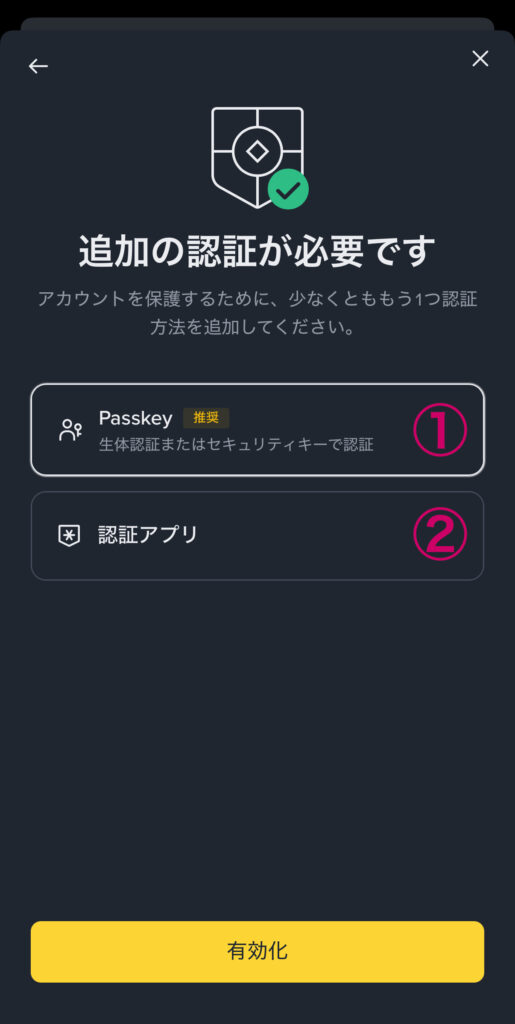
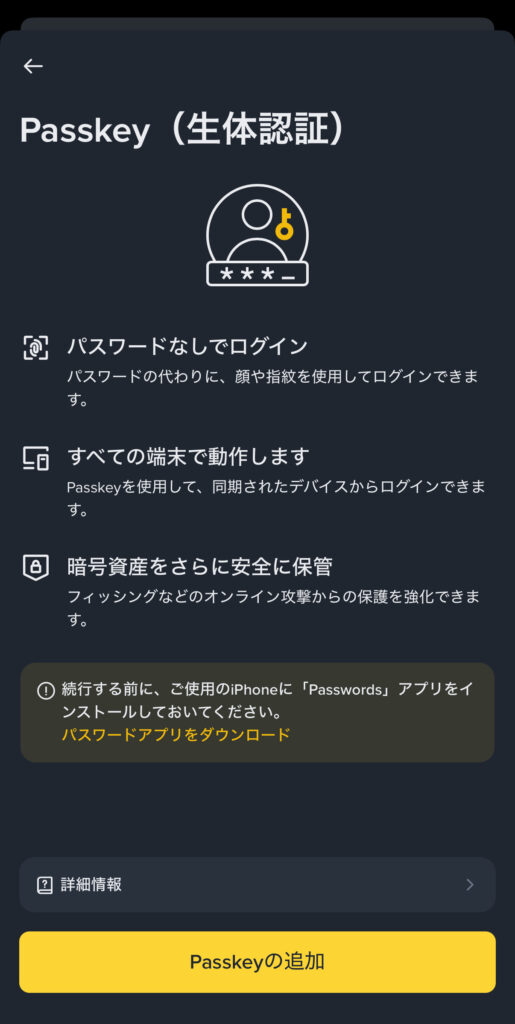
追加の認証には2通りの方法があります。
- Passkey(生体認証)
- 認証アプリ(Google Authenticator)
Binance側はPasskeyの使用を推奨しています。
① Passkeyとはスマートホン側に搭載されている顔認証や指紋認証システムを使用することで、パスワードの入力を省く認証システムです。
“Passkeyの追加”から画面の指示に従って認証を行いましょう。
メール認証→Passkeyの追加→Passkeyの保存の順で手続きを進めます。
② 認証アプリ(Google Authenticator)とは、Google認証アプリのワンタイムパスワードを利用した2段階認証です。
Passkeyの設定がうまくいかない場合は、こちらを使用しましょう。(使用方法は後ほど説明いたします)
Passkeyの追加または保存に失敗する場合の対処法
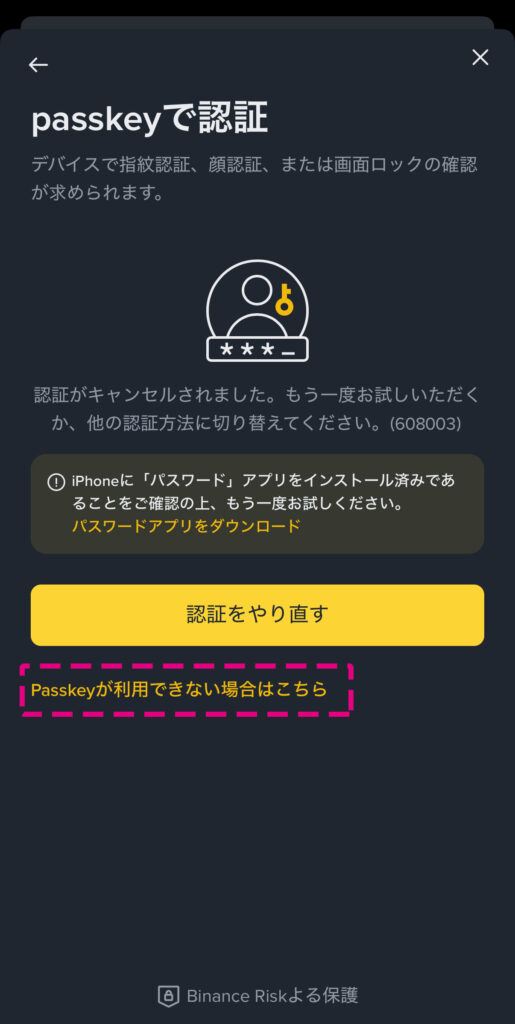
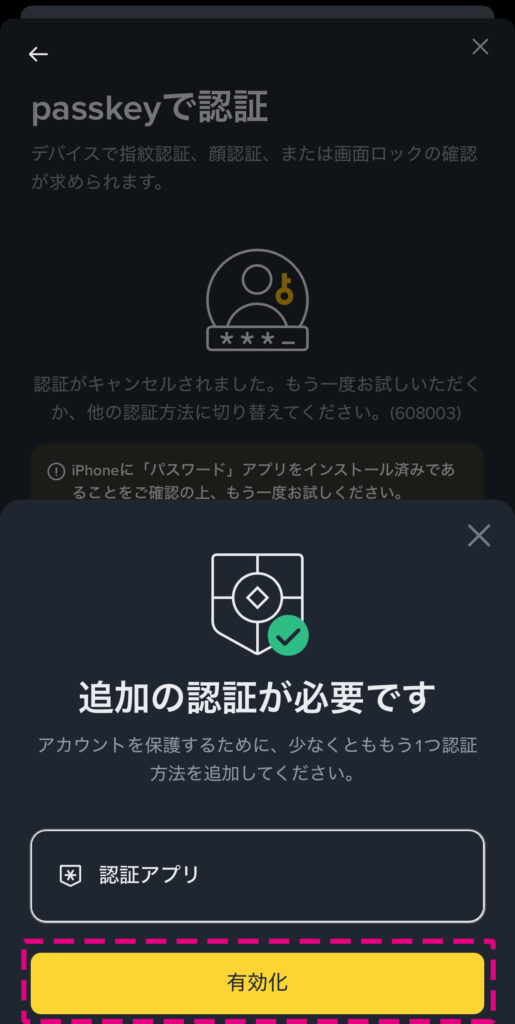
Passkeyの追加認証に失敗する場合、あるいはPasskeyによる認証はできるが、その後のPasskeyの保存ができないことがあります。
下のようないくつかの原因が考えられます。
- 口座に100USDT以上の資産がない
- OS、アプリのバージョンが古い
- スマホ側の生体認証設定の問題
- その他
そのような場合は、再度“認証をやり直す”でPasskey認証が登録できる場合があります。
それでもうまくいかない場合は、“Passkeyが利用できない場合はこちら”の文字をタップし、認証アプリの“有効化”ボタンをタップして、Google Authenticatorの設定を行うことで追加認証の問題は解決できます。
Passkeyの追加に失敗した場合は認証方法を変更
Google Authenticator(2段階認証)の設定
それではGoogle Authenticatorの設定方法を説明いたします。
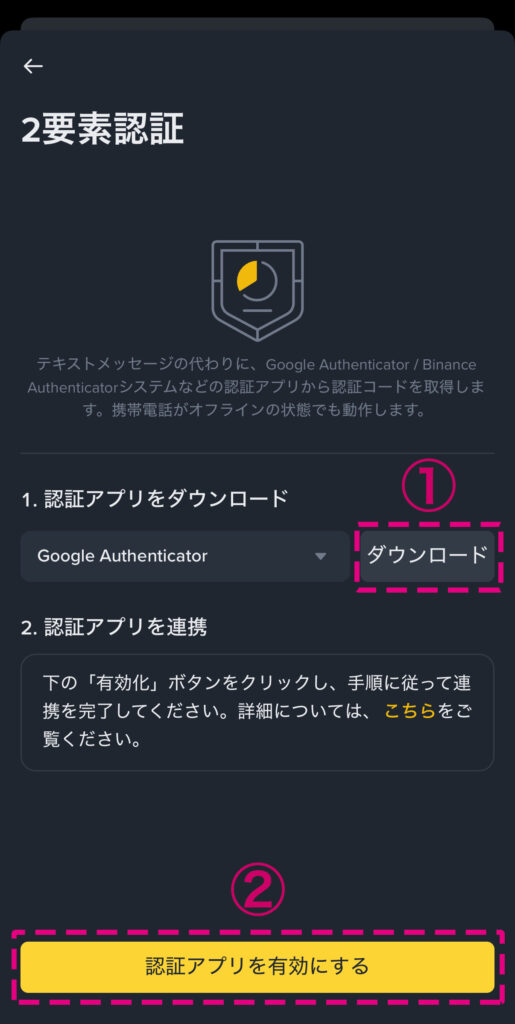
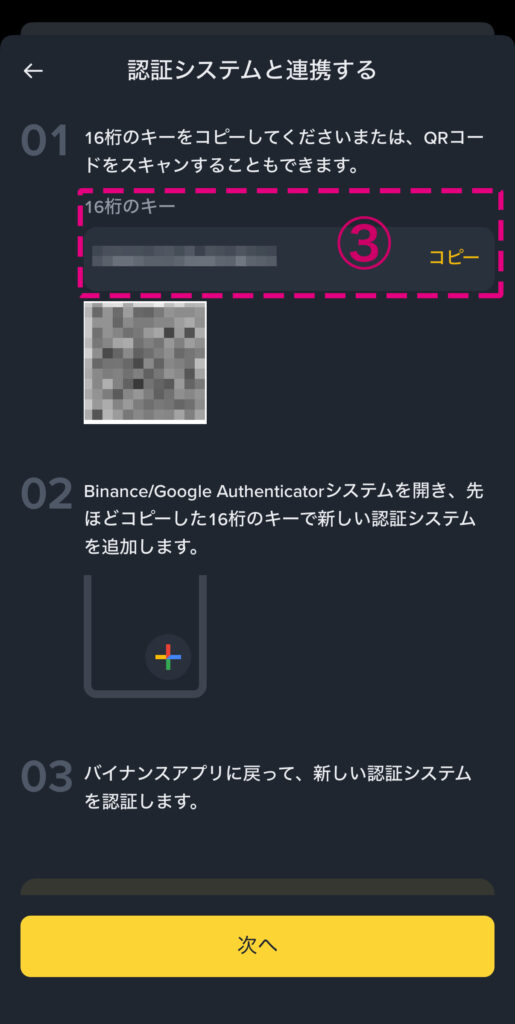
Google Authenticatorの有効化作業を行います。
① “ダウンロード”ボタンからGoogle Authenticatorのダウンロードを行い、インストールしてください。
② “認証アプリを有効にする”ボタンをタップします。
③ “16桁のキー”が表示されていますので、右側の“コピー”の文字をタップしてコピーします。
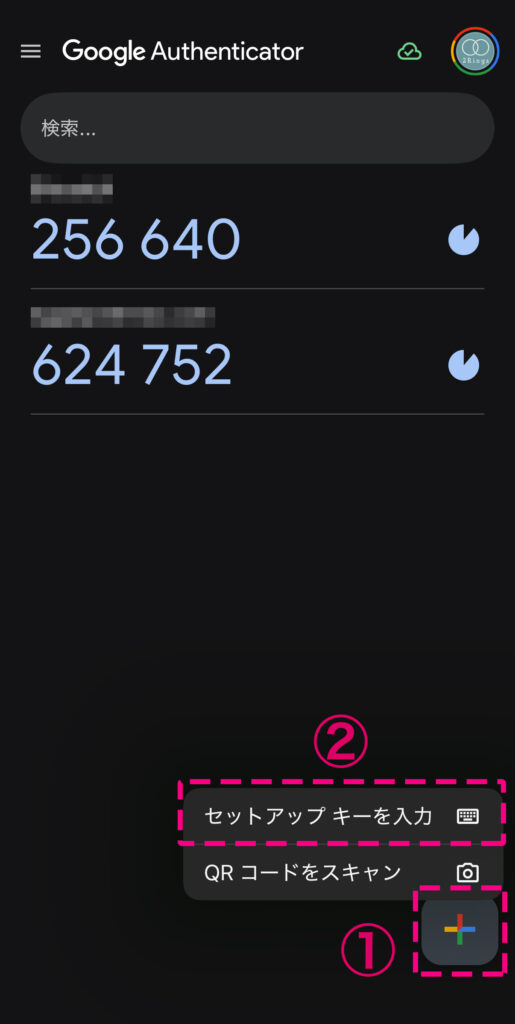
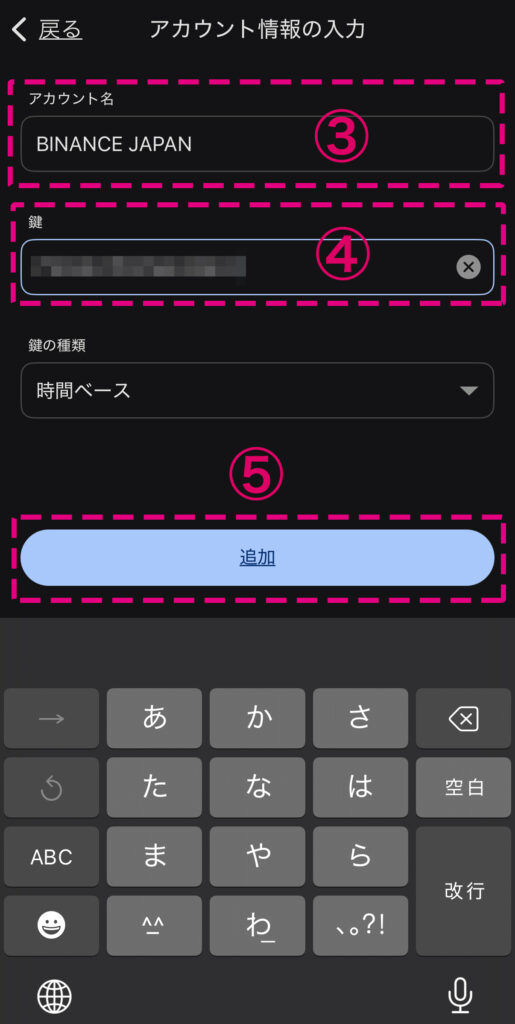
Google Authenticatorを立上げます。
① 右下の“+”ボタンをタップします。
② “セットアップキーを入力”をタップします。
③ アカウント名に“BINANCE JAPAN”など分かりやすい名前をつけましょう。
④ 鍵入力欄に先ほどコピーした“16桁のキー”をペーストします。
⑤ “追加”ボタンをタップします。
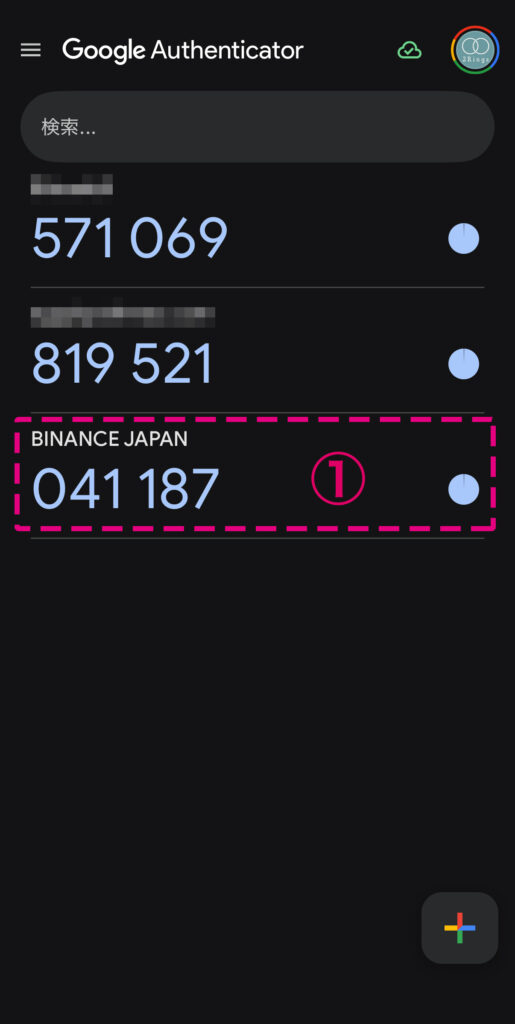
Google Authenticatorは30秒おきに6桁のコードを発行し続けます。
① BINANCE JAPAN用に作成した“6桁のコード”の数字部分をタップしてコードをコピーします。
BINANCE JAPAN アプリに戻ります。
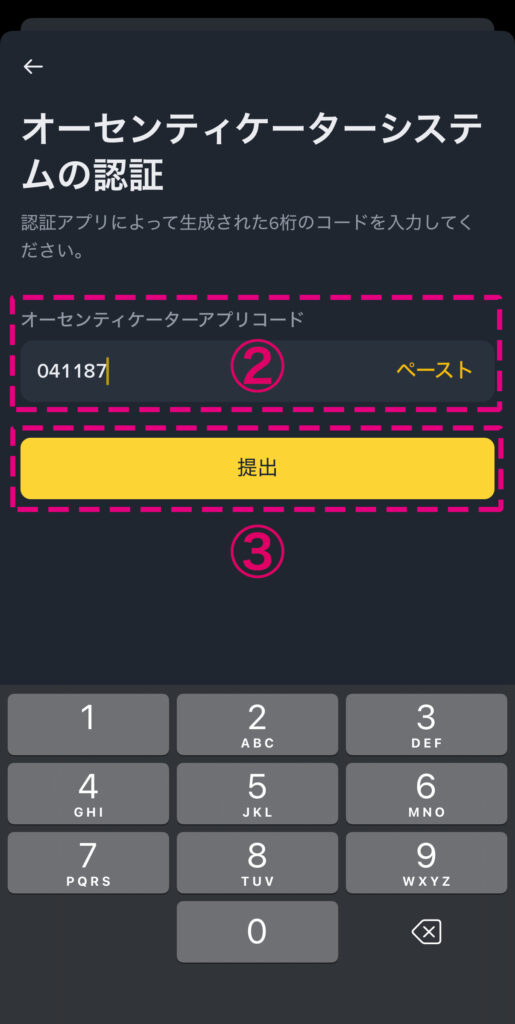
② オーセンチケーターアプリコード入力欄にコピーした6桁の数字をペーストします。
③ “提出”ボタンをタップします。
コードの右側には円形の30秒タイマーが表示されていて、制限時間内に提出までを行う必要があります。
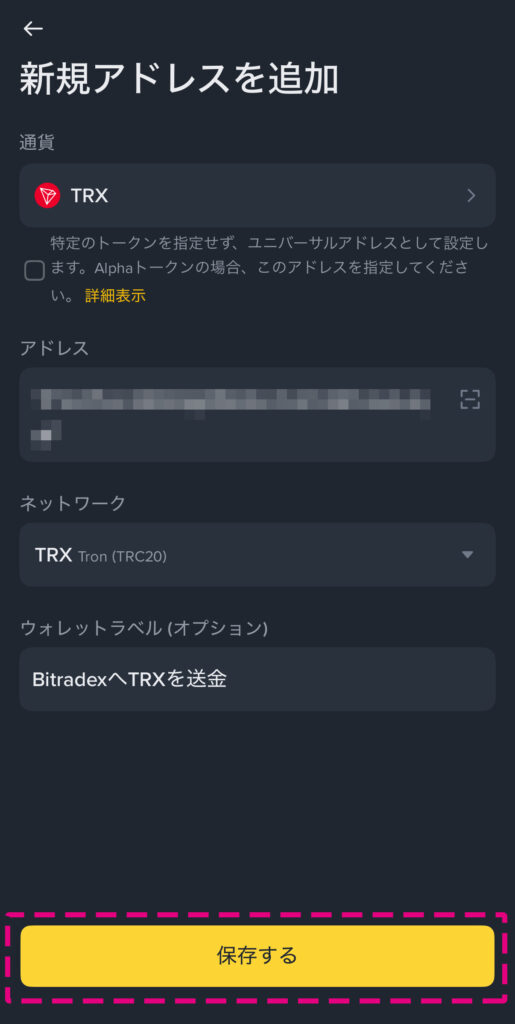
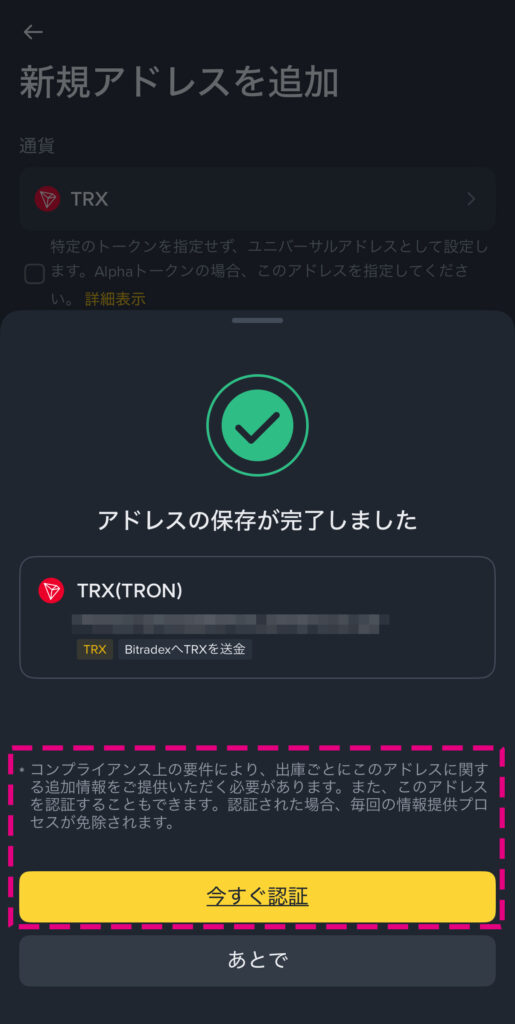
追加の認証を終えるとBitadeXへ送金するアドレスを登録することができます。
“保存”ボタンをタップします。
改めてPasskeyが求められますので認証を行います。
次は追加情報提供プロセスの免除の手続きです。
送金するごとに情報提供(質問への回答)を求められるのは面倒なので、保存したアドレスの認証手続きを行います。
“今すぐ認証”をタップします。
追加情報提供プロセスの免除手続き
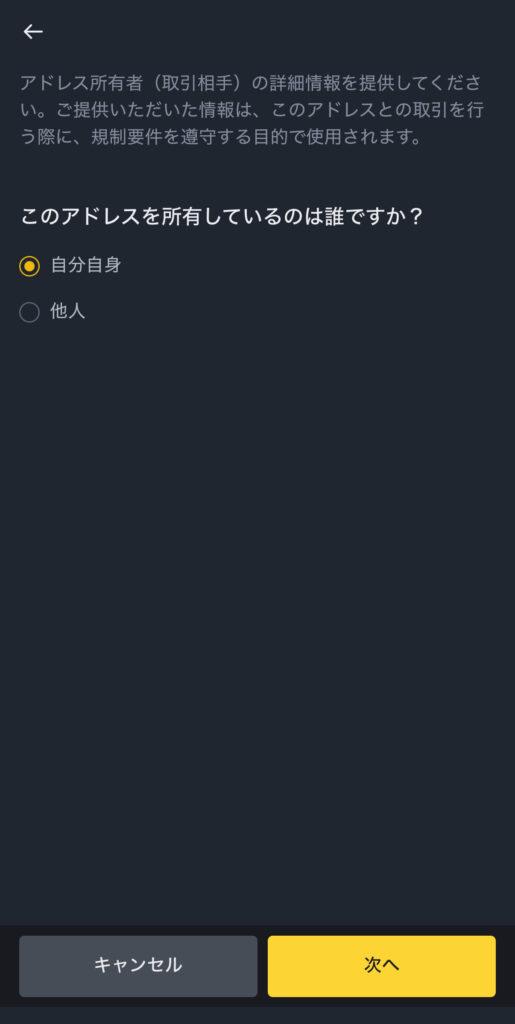
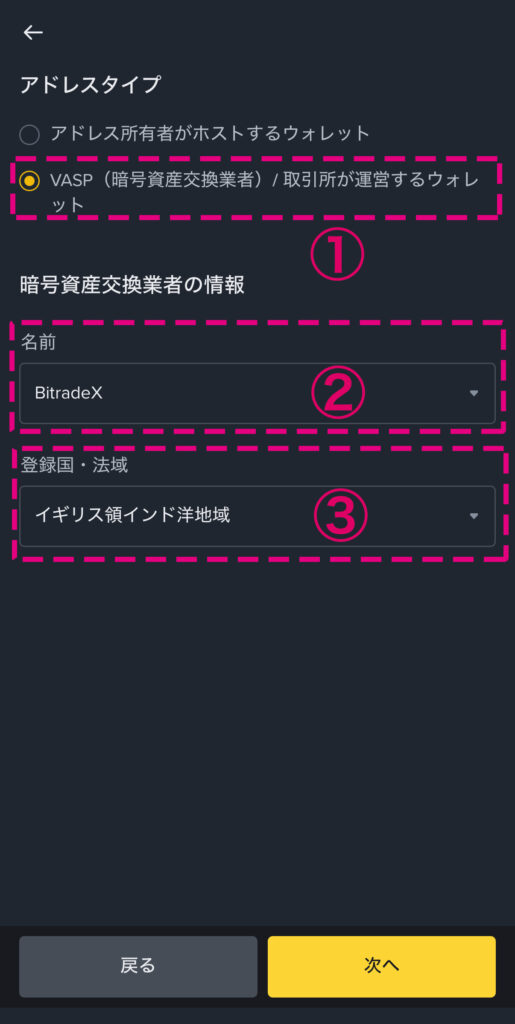
これより登録したアドレスに関する質問事項が続きます。(簡単な質問ですので省略いたします)
後半に重要な質問がありますので、解説いたします。
- アドレスタイプは、“VASP(暗号資産交換業者)/取引所が運営するウォレット”を選択します。
- 暗号資産交換業者の情報
名前:BitradeX
登録国・法域:イギリス領インド洋地域
BitadeXはシンガポールにある取引所ですが、本社はイギリスです。(2026年にマルタ共和国に移転予定)
登録国・法域は、イギリス領インド洋地域を選択しましょう。
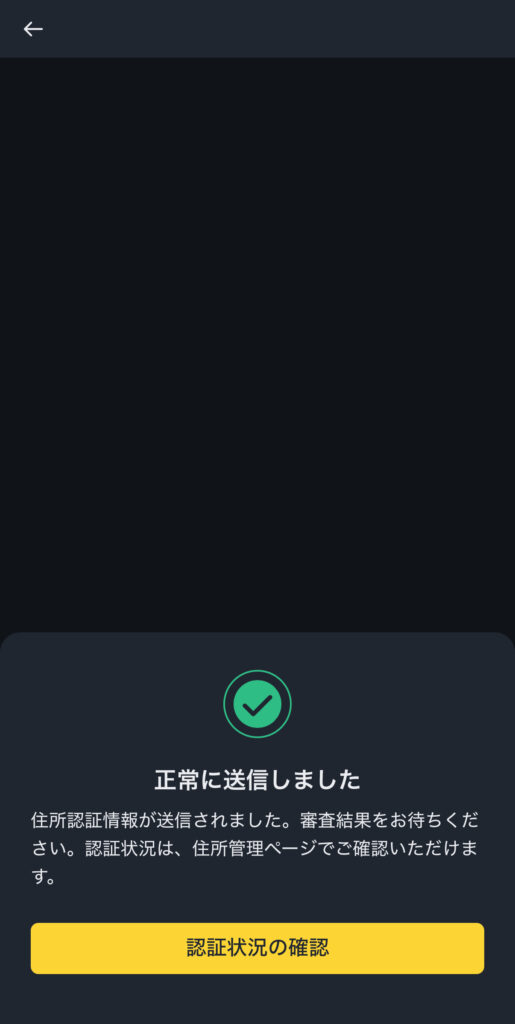
認証が完了すると、BitradeXへのTRX(トロン)送金アドレスが正式に登録されます。
次は登録したアドレスを使ってTRXを送金いたします。
登録したアドレスを使ってTRXを送金
BitradeXへTRX(トロン)を送金するアドレスを登録しましたので、そのアドレスを使って実際に送金する操作を説明いたします。
実際のTRX送金操作
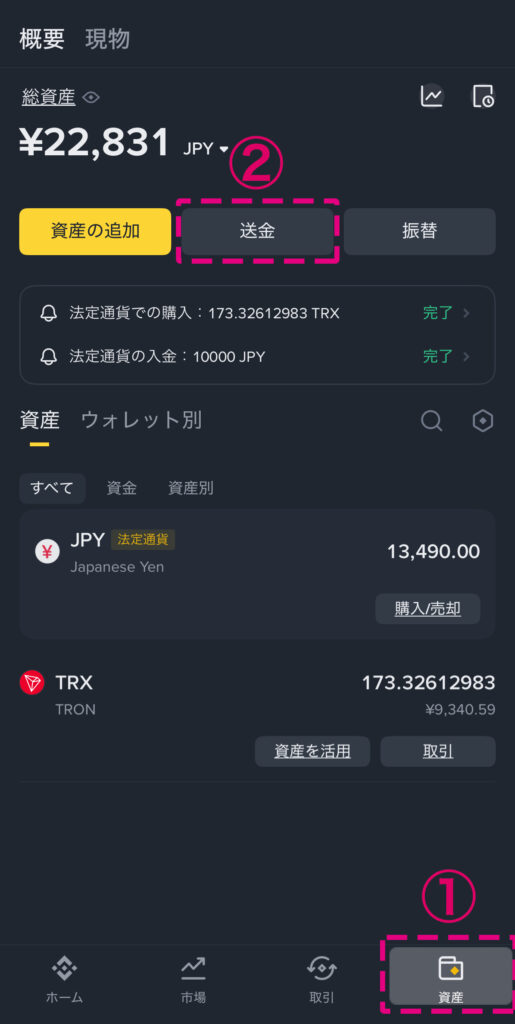
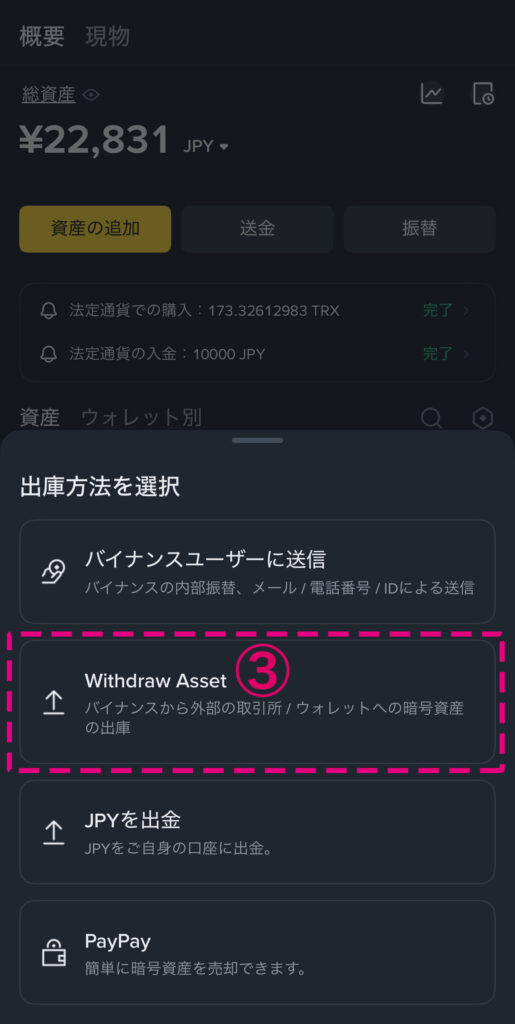
① BINANCE JAPANアプリのホーム画面下端のメニューから“資産”を選択します。
② 画面上側にある“送金”ボタンをタップします。
③ “Withdraw Asset”(資産の引出し)を選択します。
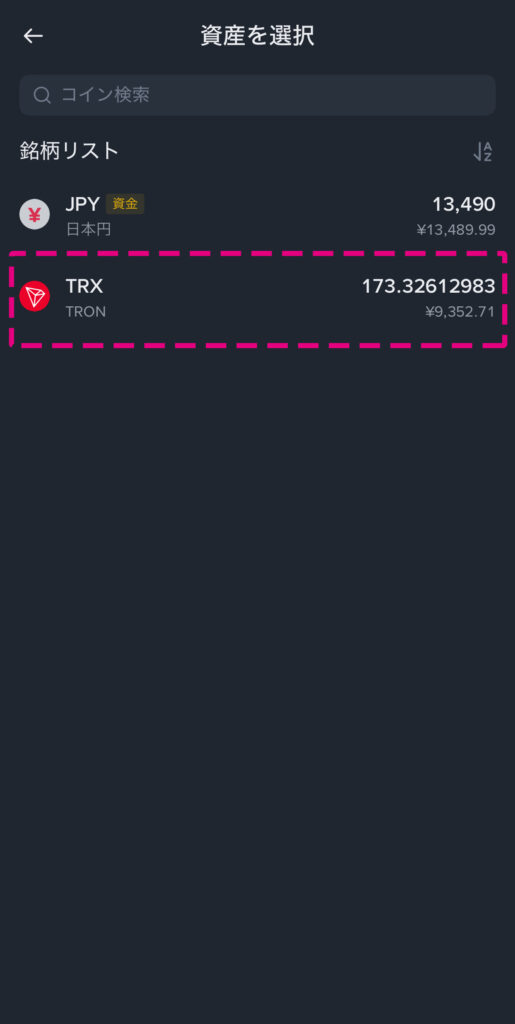
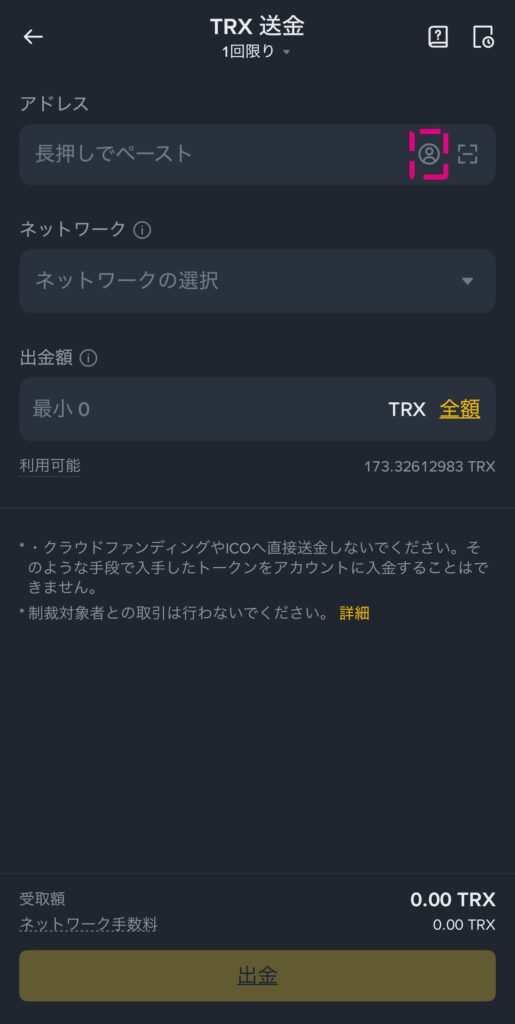
送金する資産は”TRX(トロン)”を選択します。
アドレス入力欄の右側にアドレス帳を呼び出すマーク““がありますので、それをタップします。
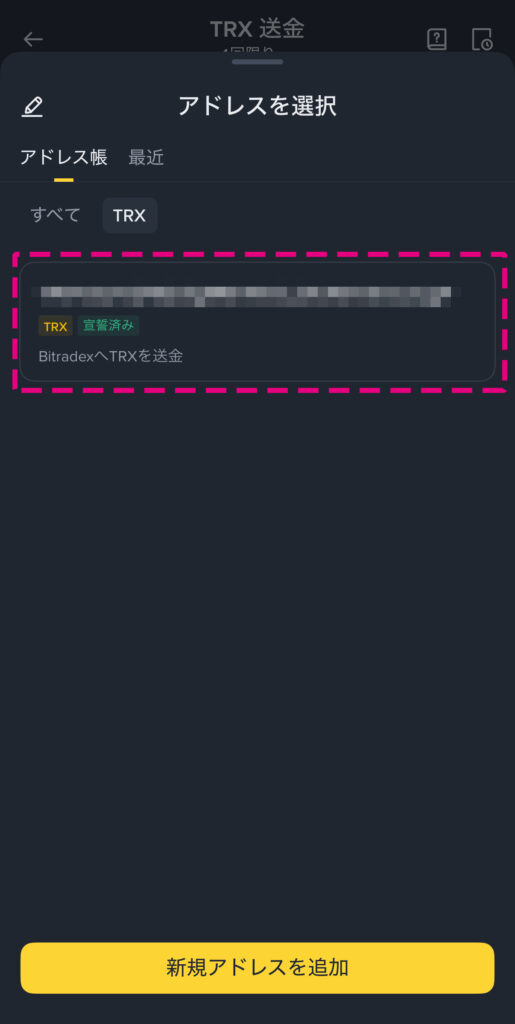
登録した“BitradeXへTRXを送金”アドレスを選択します。
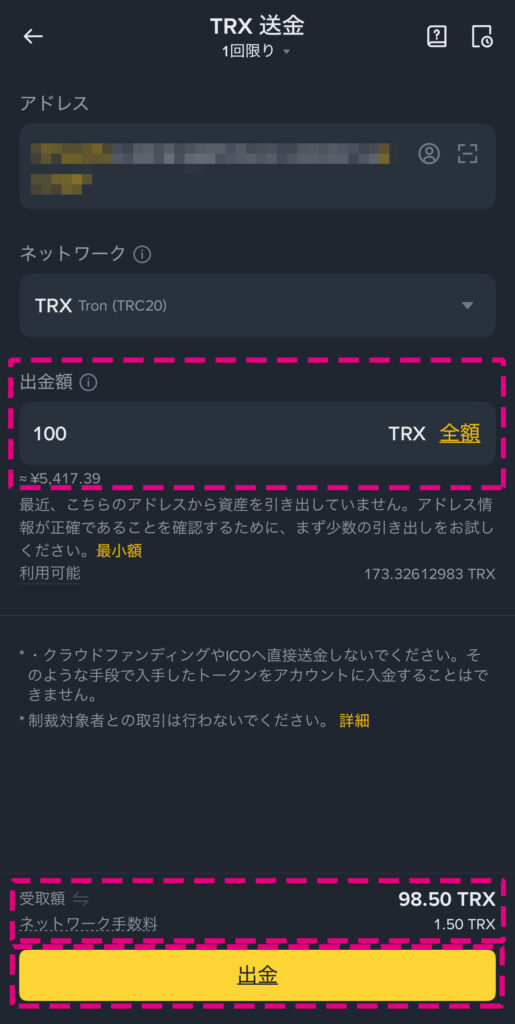
出金額を入力します。
繰り返しになりますが、最初は必ず少額でテスト送金を行いましょう。
下の方に、受取額と送金手数料が表示されています。
送金手数料は1.5TRX(約80円)で固定です。
アドレス、ネットワーク、金額に問題がなければ“出金”ボタンをタップします。
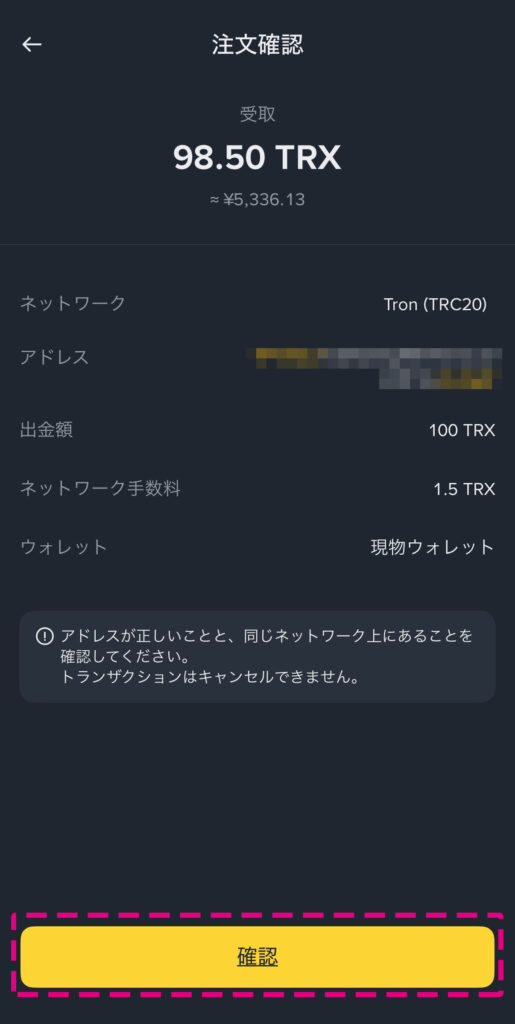
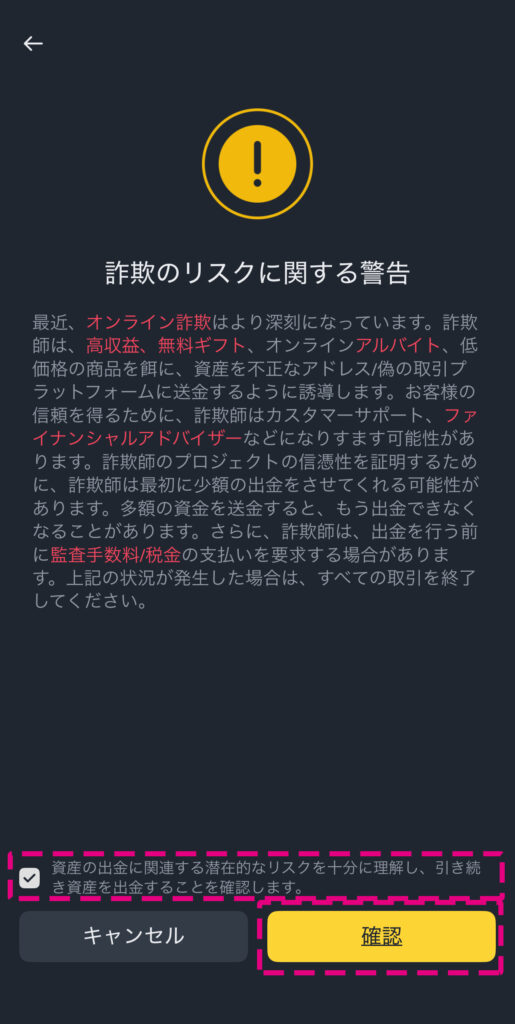
ネットワーク、アドレス、出金額の最終確認です。
問題なければ”確認”ボタンをタップします。
“詐欺のリスクに関する警告”です。
下の同意事項にチェックし、“確認”ボタンをタップしましょう。
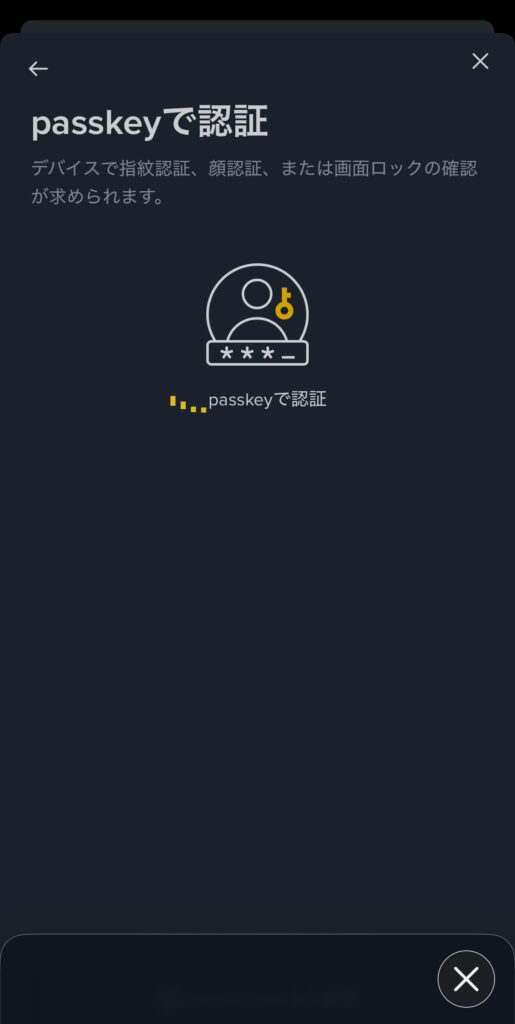
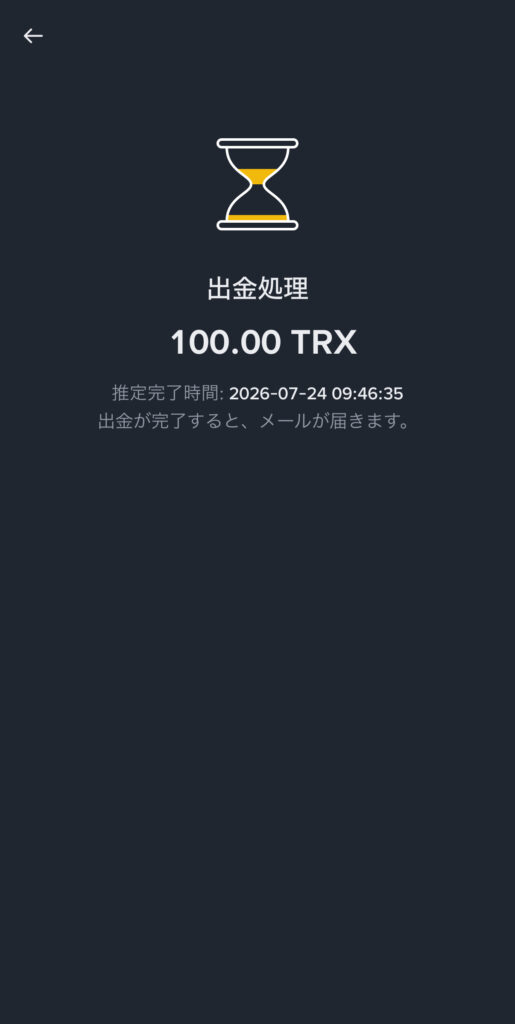
Passkeyでの認証を行います。
これでTRXのBitradeX口座への出金操作は完了です。
この時はおよそ3分後にBitradeXの口座に着金の通知が届きました。
さすがTRXの送金です。
金額によってはBINANCE側で出金が保留扱いさることもありますことをご了承ください。
まとめと関連記事
日本円を元手に、国内取引所BINANCE JAPANでTRX(トロン)を購入し、BitradeXの口座へ送金するまでの操作方法について説明いたしました。
最初の送金には、送金アドレスのアドレス帳への登録など手間のかかる手続きが多いですが、一度登録を行うと2回目からの送金が楽になりますので、手間を惜しまずにしっかりと手続きを行っておくことをお勧めします。
送金後のTRXの扱いについても触れておきます。
BitradeXへの他の送金ルートについては以下の記事をご参照ください。
それぞれのルートについて、メリットとデメリットを詳細に解説しております。
コメント