一昔前は、非常に手間がかかる暗号資産の現金化でしたが、今では比較的簡単に行うことが可能です。
この記事では、暗号資産の運用で得た収益を、日常の買い物で使用したり、コンビニATMで現金化できる暗号資産デビットカード”TEVAUカード”の入手方法を解説致します。
当サイト・当ページの情報については、下の免責事項について目を通していただき、了解を得られた方のみご利用ください。

この記事でわかること
- TEVAUカードの種類(バーチャルカード、物理カード)
- TEVAU物理カードの具体的な入手方法
- 物理カードのアクティベート方法とチャージ方法

TEVAUカードとは?
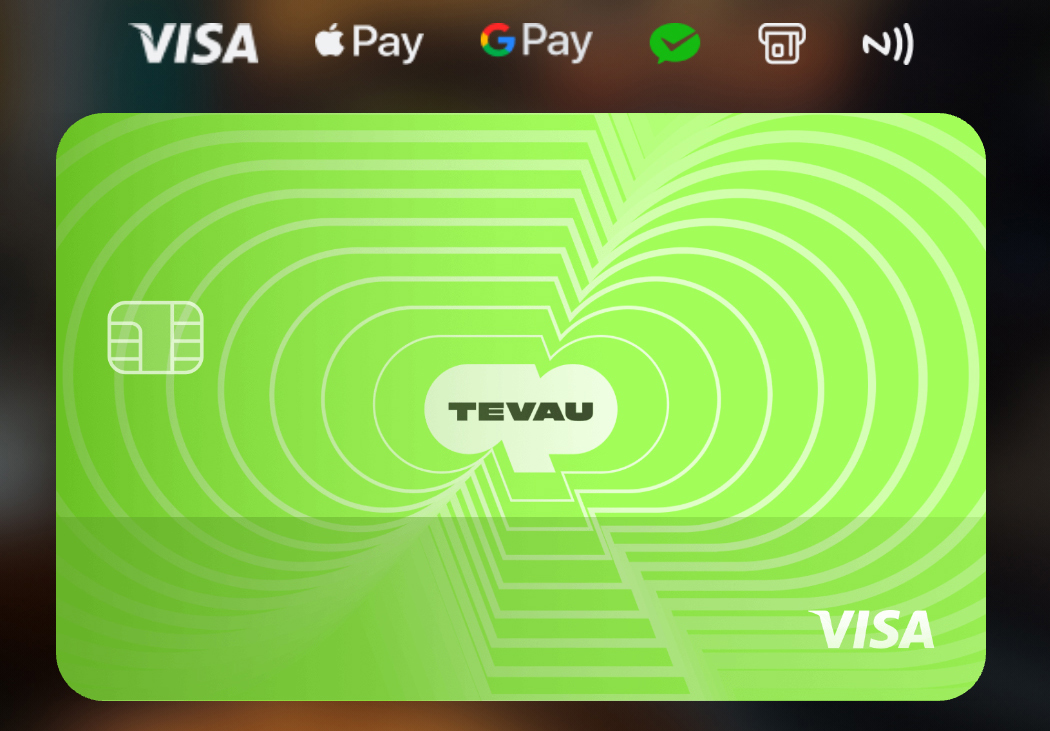
TEVAU(テバウ)カードとは、暗号資産をそのまま日常の買い物やネットショッピングでの支払いに利用したり、コンビニATMで現金化することができる、暗号資産のデビットカードです。
TEVAUカードの運営会社である「TEVAU」は、香港に本社がある会社で、米国でMSB(Money Services Business)ライセンス、香港でTCSP(Trust or Company Service Provider)ライセンスを取得しています。
TEVAUカードにアカウントを開設すると、TEVAUアプリのアカウント内に個人の暗号資産ウォレットを持つことができ、このウォレットを通じて他の個人ウォレットや各取引所内の個人口座と、暗号資産の送金・受取を行うことができます。
TEVAUカードのウォレットに保有する暗号資産は、好きな時に好きな金額($10以上)をTEVAUカードにチャージすることで、直接買い物に使用したり、コンビニATMで現金化することが可能になります。
チャージできる暗号資産はステーブルコインUSDTで、チャージ手数料は1%となります。(管理上の入金額はUSドルで表示されます。)
TEVAUカードの種類(バーチャルカード、物理カード)
TEVAUカードは、2026年5月時点で、バーチャルカード3種類、物理カード2種類があり、用途に応じて使い分けることができますが、コンビニATMでの現金化に対応しているのは、物理カードのみです。
ちなみに、物理カードでもApple Payへの対応や、スマートフォンのウォレットに登録して、バーチャルカードと同じように使用することができますので、バーチャルカードと物理カードの両方を所有するメリットはないかと考えます。
TEVAUカード一覧表
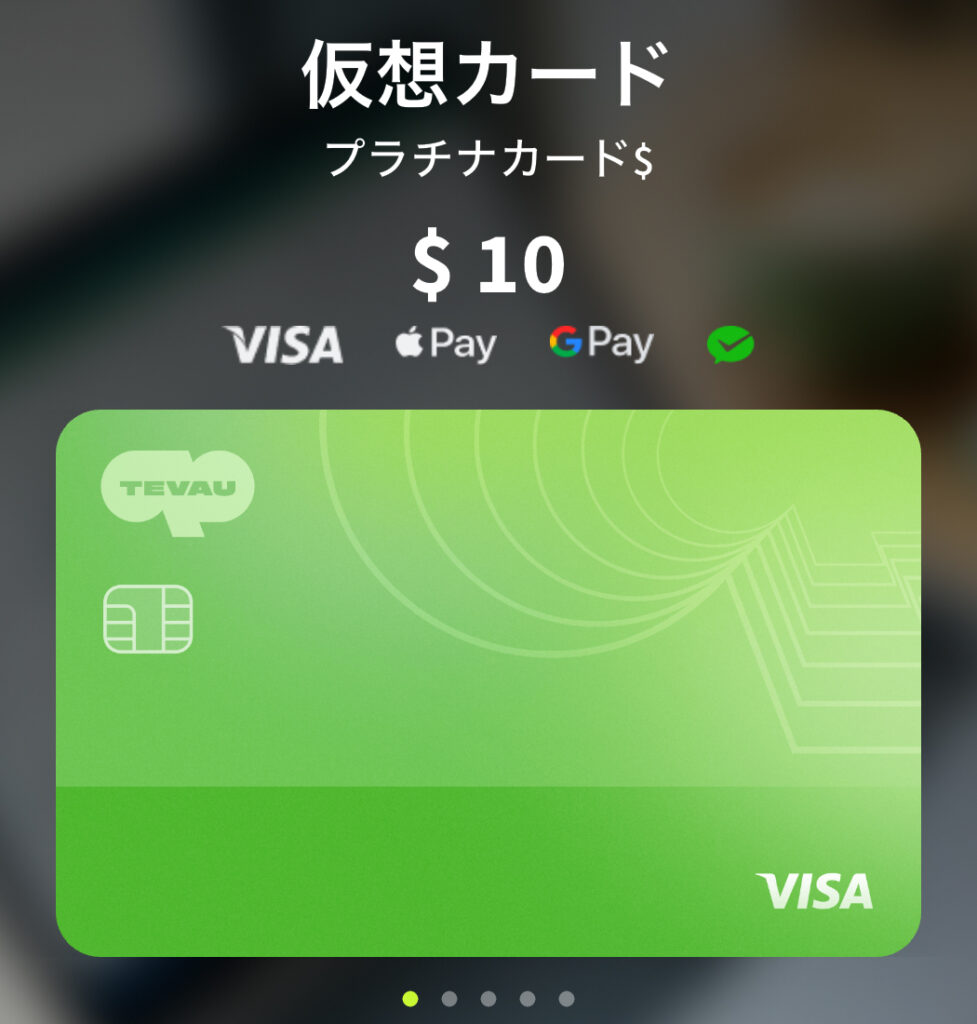
バーチャルカード
プラチナカード
- 発行費用
-
$10(約1,600円)
- 支払い対応
-
VISA、Google Pay、Apple Pay
- 限度額
-
$3,000,000/1日(約4億8千万円)
- 手数料
-
カードチャージ手数料 1%
為替手数料 1.2% - 4ヶ月未使用で失効
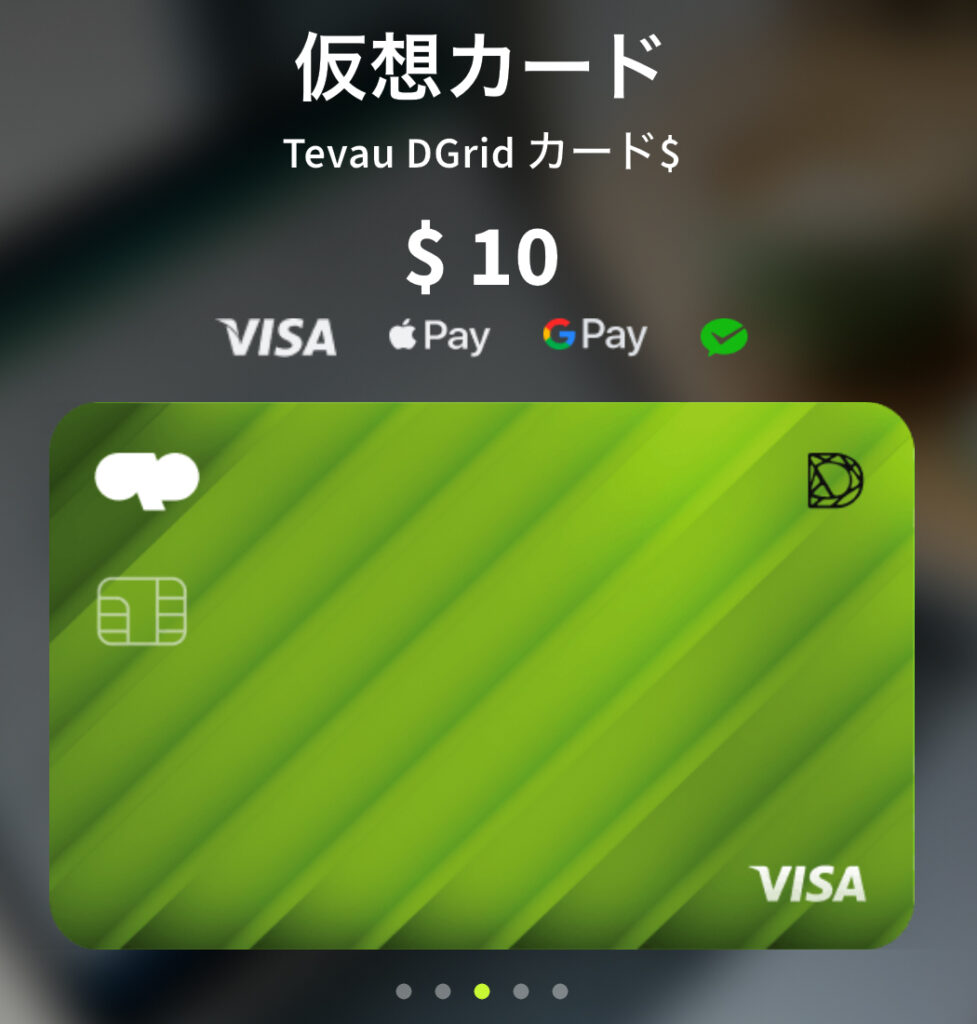
DGridカード
- 発行費用
-
$10(約1,600円)
- 支払い対応
-
VISA、Google Pay、Apple Pay
- 限度額
-
$3,000,000/1日(約4億8千万円)
- 手数料
-
カードチャージ手数料 1%
為替手数料 1.2% - 4ヶ月未使用で失効
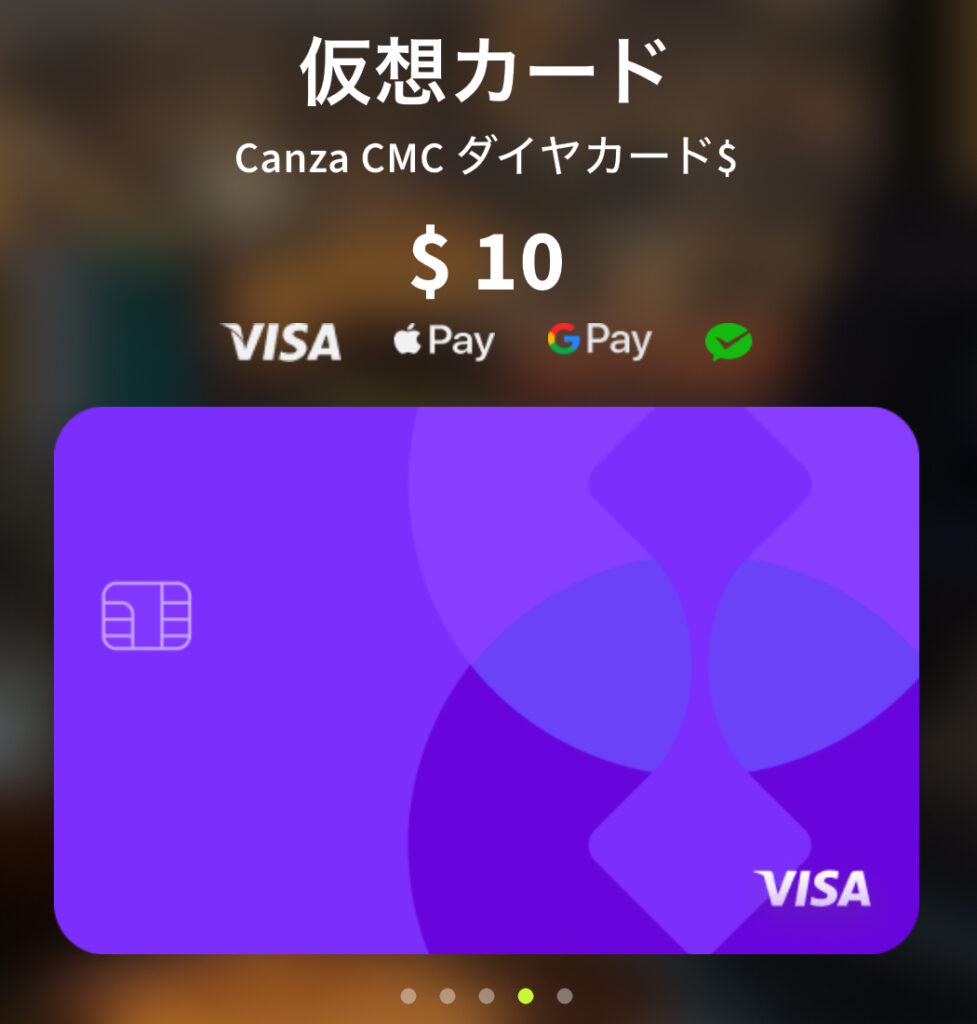
Canza CMC ダイヤカード
- 発行費用
-
$10(約1,600円)
- 支払い対応
-
VISA、Google Pay、Apple Pay
- 限度額
-
$3,000,000/1日(約4億8千万円)
- 手数料
-
カードチャージ手数料 1%
為替手数料 1.2% - 4ヶ月未使用で失効
ご覧のように、3種のバーチャルカードに発行手数料や機能的な差異はありません。
発行元とデザイン的な違いがあるのみなので、バーチャルカードを入手したい場合は好みで選んで問題ないかと思います。
繰り返しになりますが、物理カードを入手予定の場合は、そもそもバーチャルカードを合わせて持つメリットはないように思えます。
物理カード
プラスチックカード
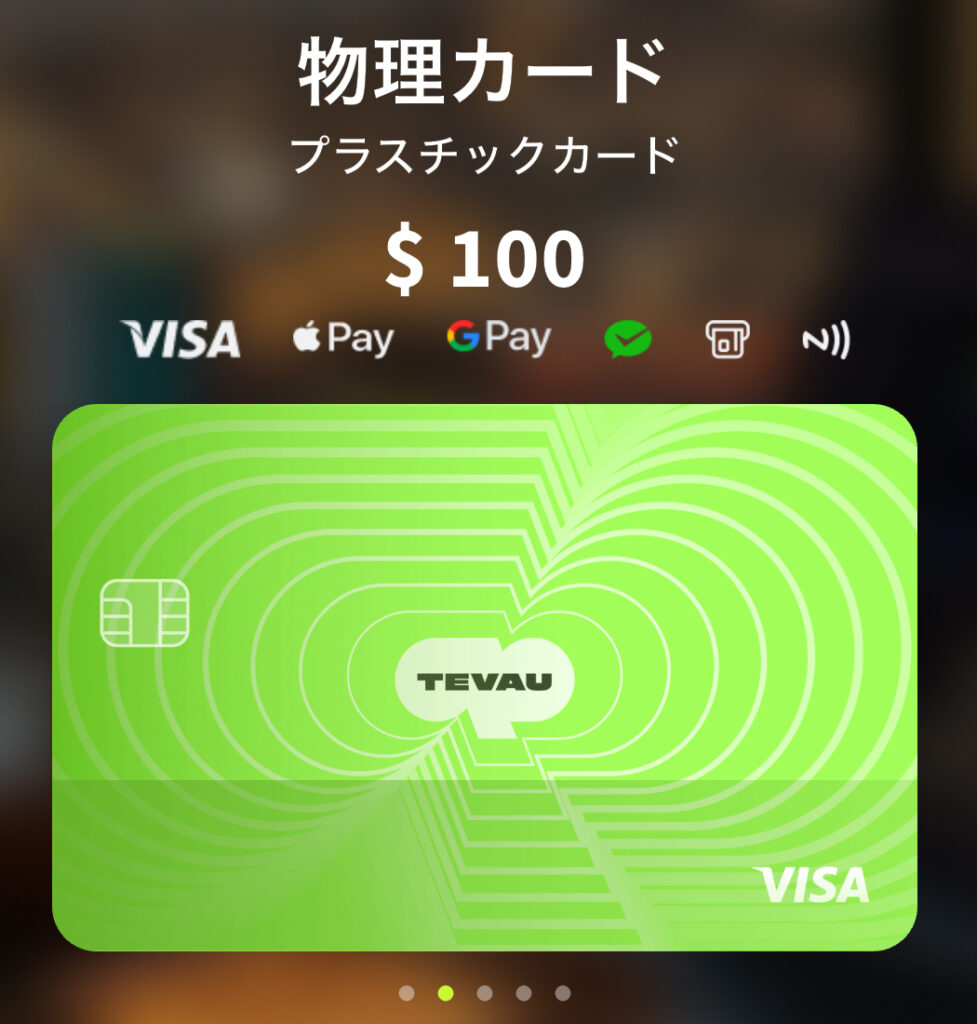
現在のカラーはブラックのようです
- 発行費用
-
$100(約16,000円)
- 支払い対応
-
VISA、Google Pay、Apple Pay
- 限度額(非現金化)
-
$1,000,000/1回(約1億6千万円)
$3,000,000/1月(約4億8千万円) - ATM現金化限度額
-
$3,750/1回(約60万円)
$3,750/1日(約60万円)
$112,500/1月(約1千8百万円) - 手数料
-
カードチャージ手数料 1%
為替手数料 1.2%
ATM引出し手数料 1.9%
(別途ATM側の手数料が掛かります)
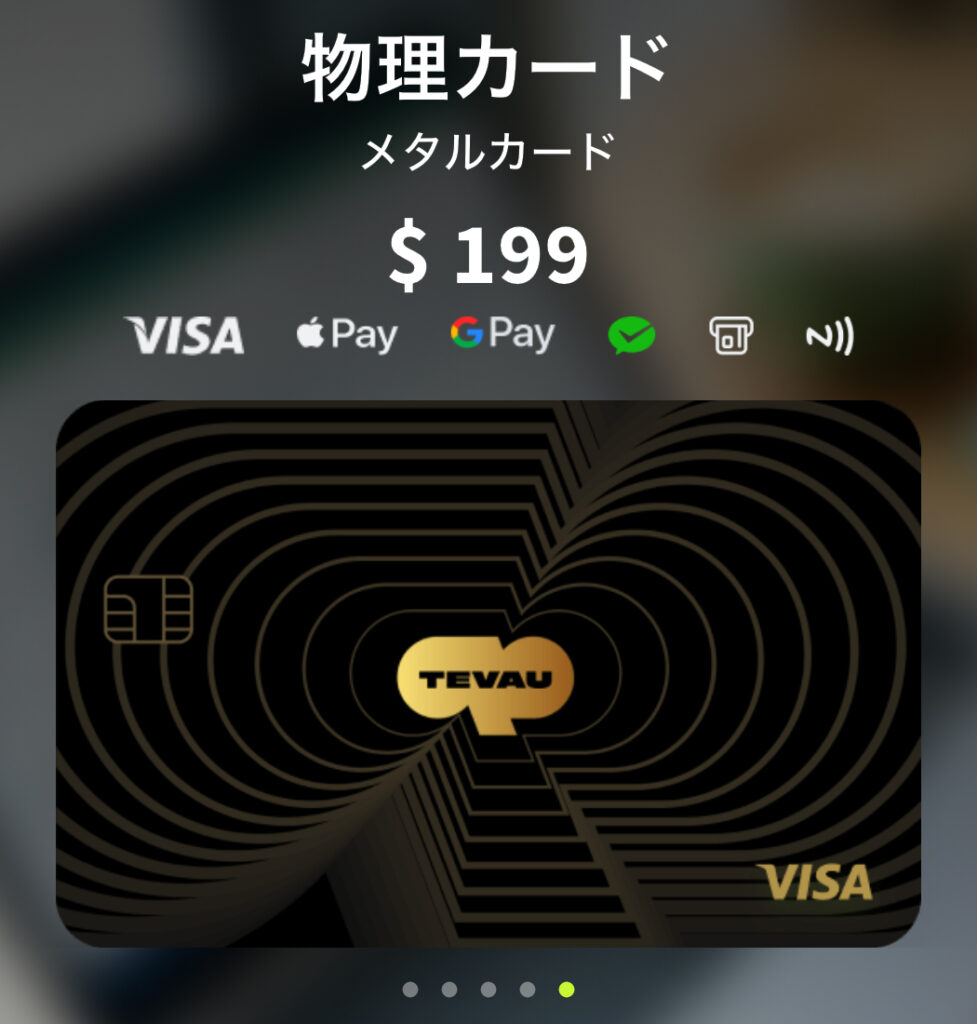
メタルカード
- 発行費用
-
$199(約32,000円)
- 支払い対応
-
VISA、Google Pay、Apple Pay
- 限度額(非現金化)
-
$1,000,000/1回(約1億6千万円)※未確認
$3,000,000/1月(約4億8千万円)※未確認 - ATM現金化限度額
-
$3,750/1回(約60万円)※未確認
$3,750/1日(約60万円)※未確認
$112,500/1月(約1千8百万円) - 手数料
-
カードチャージ手数料 1%
(月2回まで無料)
為替手数料 1.2%
ATM引出し手数料 1.9%
(別途ATM側の手数料が掛かります) - メタルカード特記事項
-
使用できない店舗が多い
メタルカードの使用自体を断られる場合がある
(店舗側のレジシステムに悪影響があるため)
どのカードを持つべきか、個人的な見解をまとめてみました
- ATMでの現金化目的なら物理カード必須
- 今後$20,000以上使用するならメタルカードのチャージ手数料月2回まで無料は魅力的
- 現時点ではメタルカードが使えない店が多いため、結局プラスチックカードを入手することになりそう
結論
- 使用額がさほど大きくない場合プラスチックカードで十分
- メタルカードは、世間のお店側の対応が一般的になってから入手を考える
- どうしてもメタルカードを持ちたい&メタルカードの発行手数料が負担にならない場合は、メインでメタルカード、サブでプラスチックカードを入手する
- $20,000以上の高額な買い物の予定がある場合(あるいは支払い総額が$20,000を超える予定がある場合)は、事前にメタルカードを入手した方がお得
TEVAUカードの発行方法
それではTEVAUカード(物理カード)を入手する方法について解説致します。
大まかな流れは以下の通りです。
TEVAUの物理カードが使える状態になるには、大まかに以上のような手続きが必要です。
それでは順番に手続きの詳細を解説致します。
アカウント作成
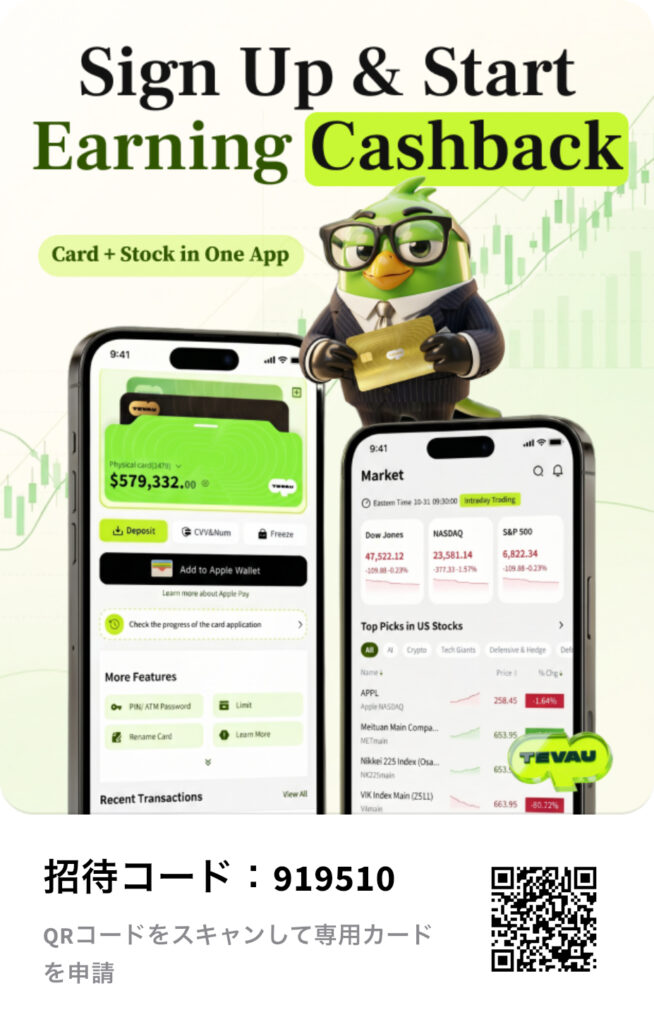
招待画像または上のアカウント作成ボタンをタップし、アカウント作成ページにアクセスしてください。
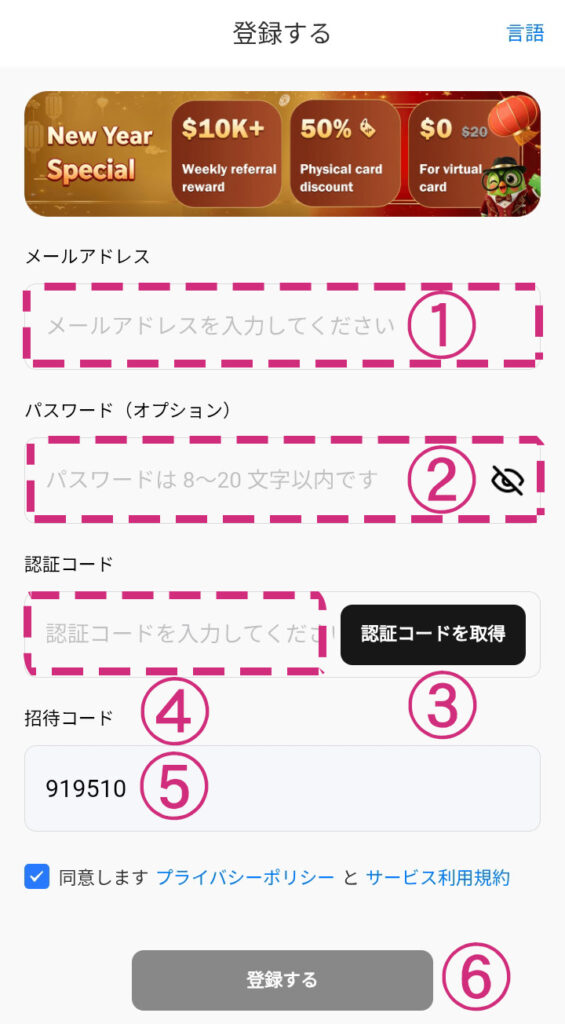
- ①
-
メールアドレスを入力します。
GメールやiCloudメールなど、生涯にわたって変わらないメールアドレスの使用をおすすめします。
- ②
-
ログイン時に使用する、8桁以上20文字以内の新規パスワードを入力します。
- ③
-
“認証コードを取得”ボタンをタップします。
- ④
-
メールアドレス宛に6桁の認証コードが届きますのでそれを入力します。
- ⑤
-
当サイト経由でアクセスした場合は招待コードが自動で入力されています。招待コードがあるとカードの有効化時に$5のボーナスが付与されます。
- ⑥
-
“登録する”ボタンをタップしアカウント作成を完了します。
アプリダウンロード&ログイン
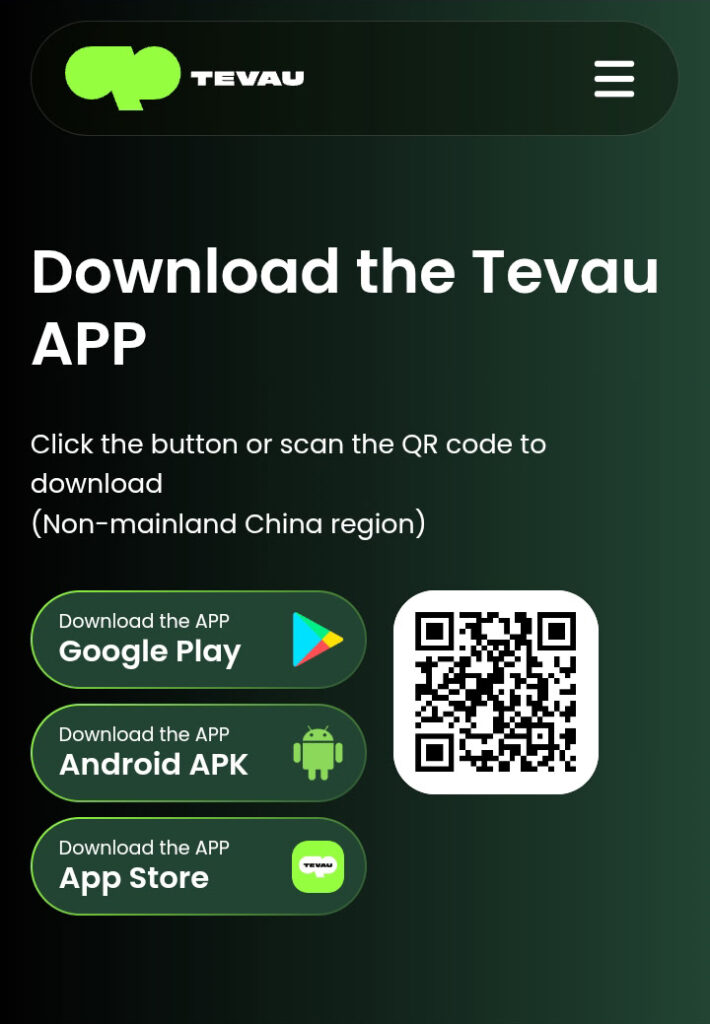
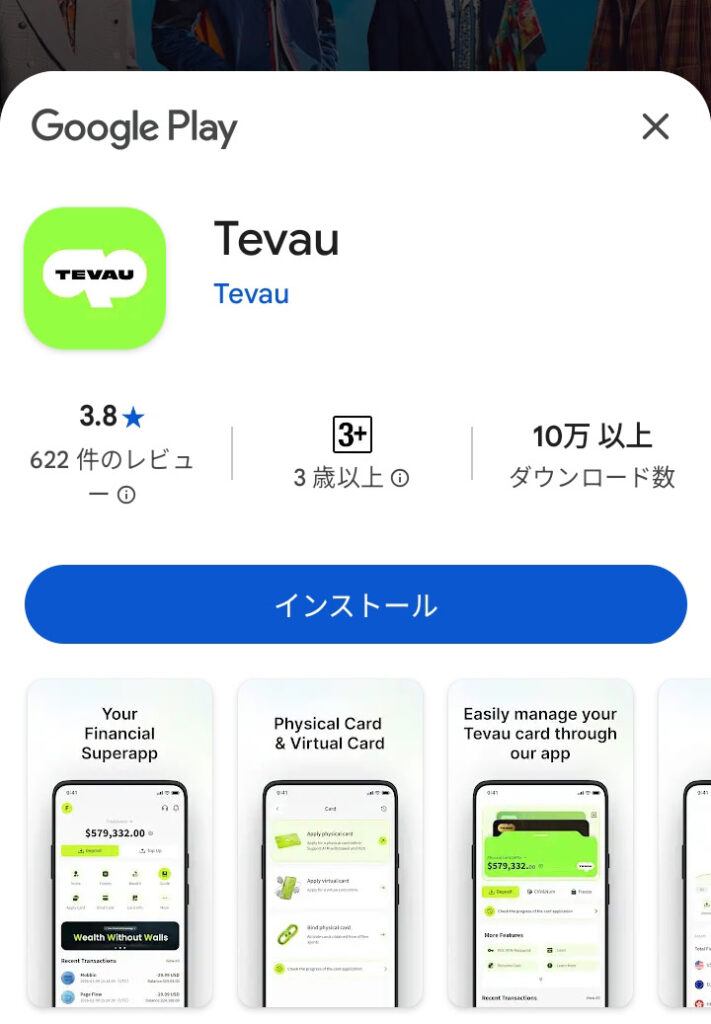
アカウント登録が完了するとアプリダウンロードページに移行しますので、それぞれのストアからTEVAUアプリをダウンロードしてインストールしましょう。
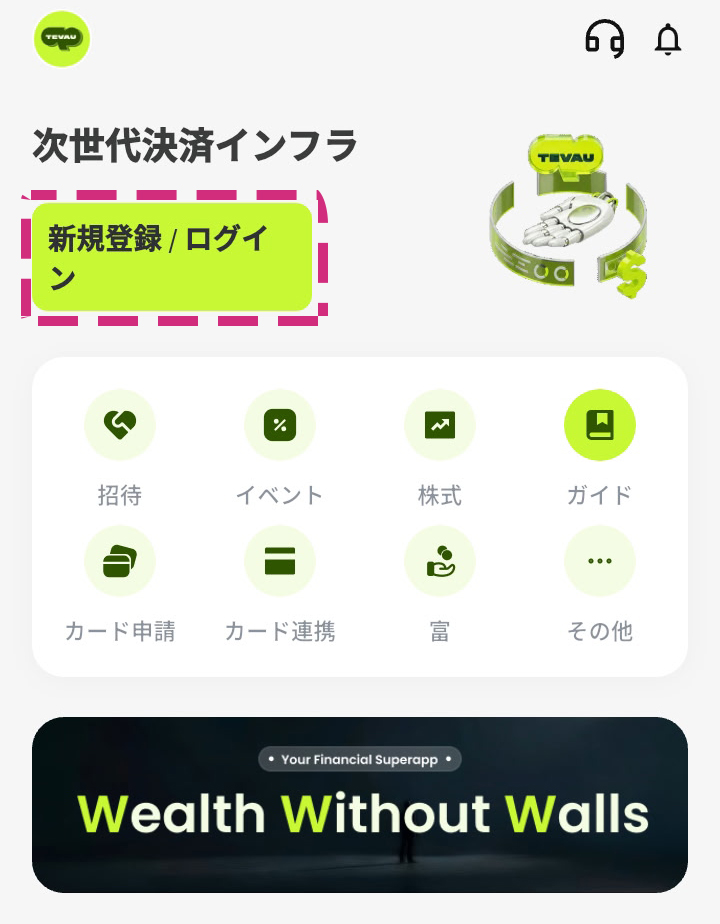
インストールしたアプリを立ち上げ、“新規登録/ログイン”をタップします。
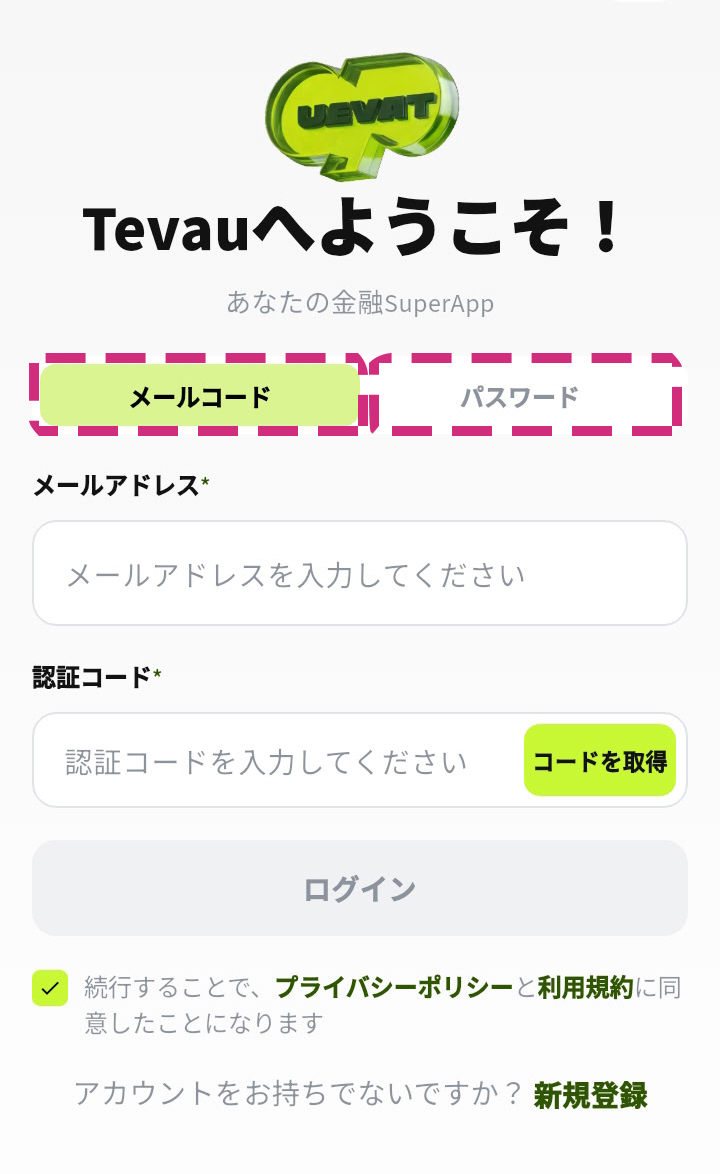
先ほど作成したアカウントでログインします。
メールコードとパスワードの2種類のログイン方法がありますが、ここでは手間の少ないパスワードによるログインを選択します。
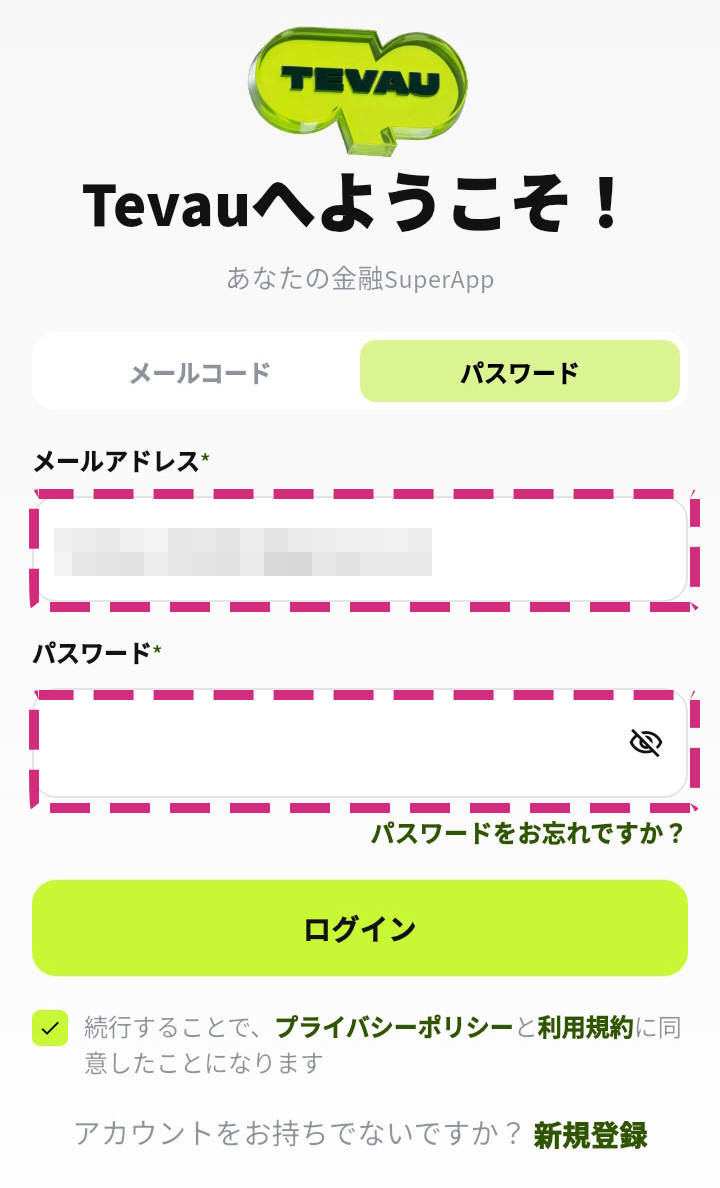
作成したアカウントのメールアドレスとパスワードを入力し、ログインします。
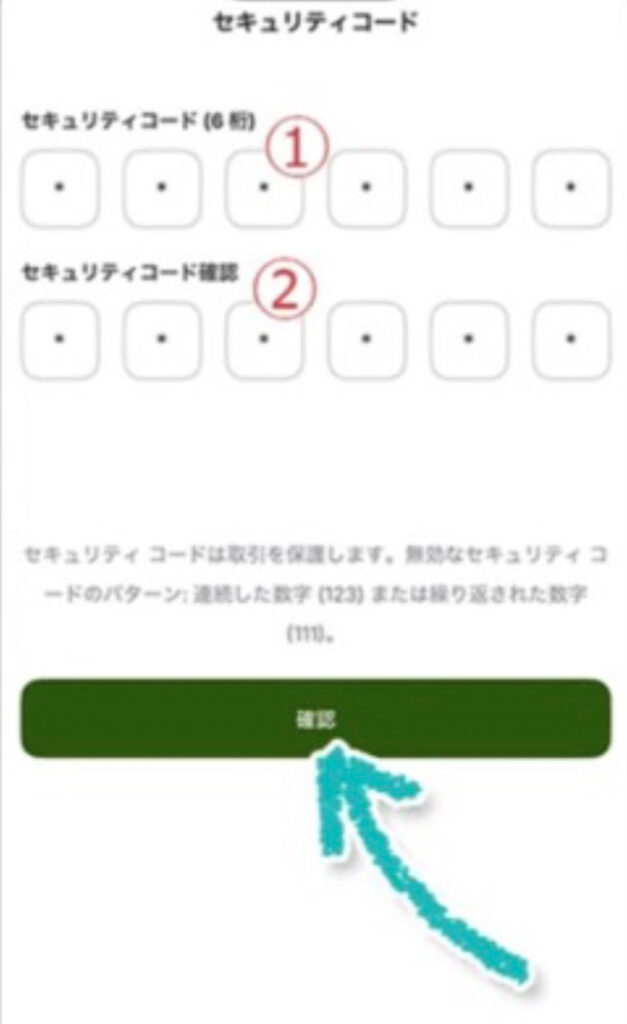
最初にログインした時は、セキュリティーコードの設定を行います。
セキュリティーコードは、カードの発行手数料の支払いや、カードへのチャージを行う時など、アプリ内での操作時に入力を求められる6桁の数字です。
ATMで現金を引き出す場合の暗証番号ではありませんのでご注意ください。
セキュリティーコードの入力は2回行います。
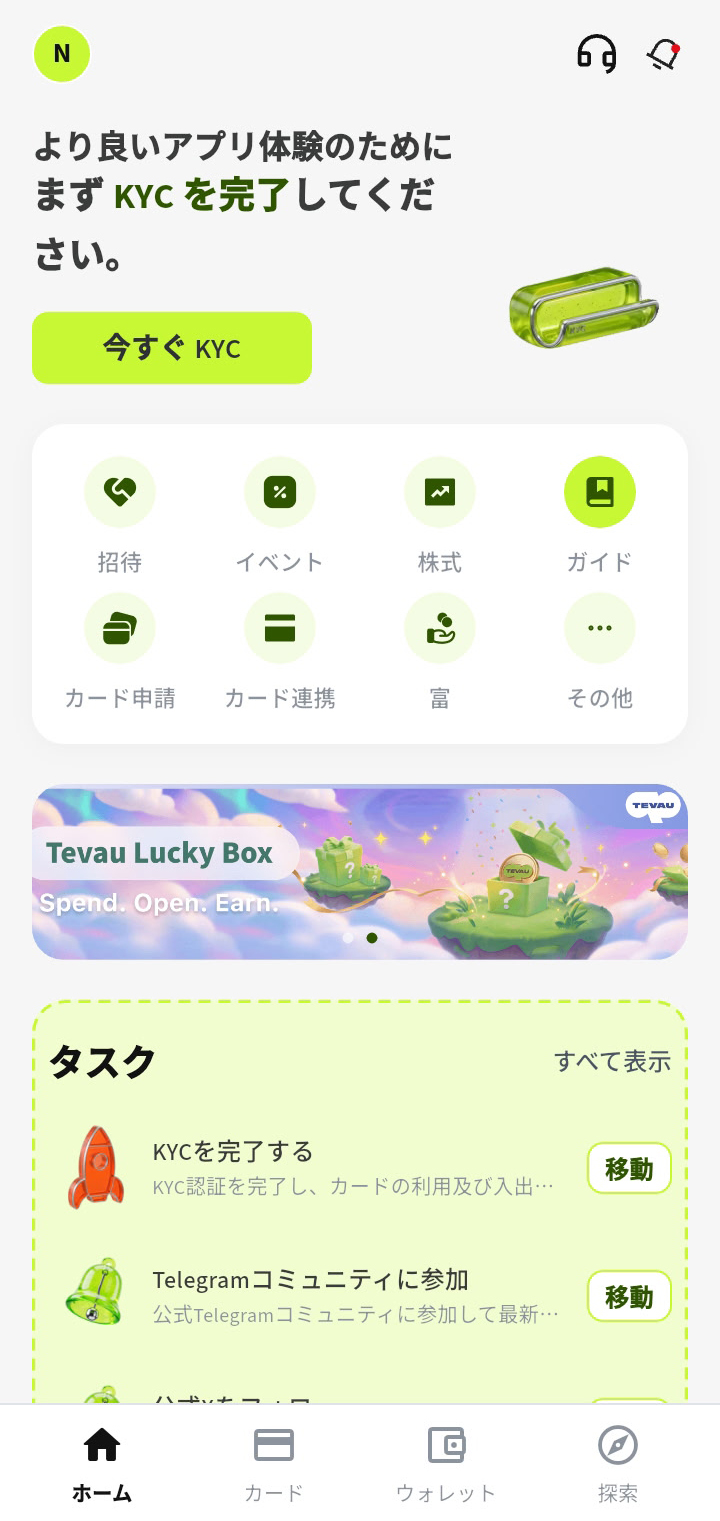
セキュリテーコードを設定したらログイン完了です。
次はKYC認証(本人確認)を行います。
KYC認証はマイナンバーカード、免許証、パスポートのいずれかで行うことができます。
“今すぐ KYC”をタップして、KYC認証手続きに進みましょう。
本人確認(KYC認証)方法
本人確認書類の撮影(事前準備)
アプリでの手続きを行う前に、本人確認書類の写真をあらかじめ撮影しておきます。
本人確認書類はマイナンバーカード、免許証、パスポートのいずれかを使用します。
マイナンバーカード、免許証の場合は表と裏、パスポートの場合は本人確認ができる見開き面を撮影しましょう。
必要情報の入力・画像のアップロード
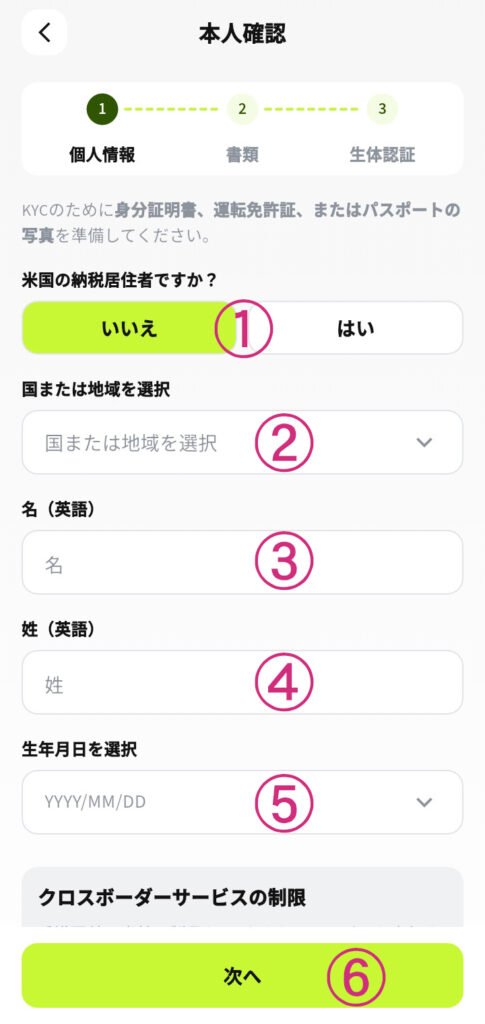
アプリの本人確認ページに必要な情報を入力していきます。
- ①
-
日本に在住しており、米国の納税居住者でない場合は“いいえ”を選択してください。
- ②
-
日本に在住なら“Japan”を選択します。
- ③
-
名前をアルファベットで入力します。
- ④
-
姓をアルファベットで入力します。
- ⑤
-
生年月日を選択します。
- ⑥
-
全ての欄を入力し終えたら“次へ”に進んでください。
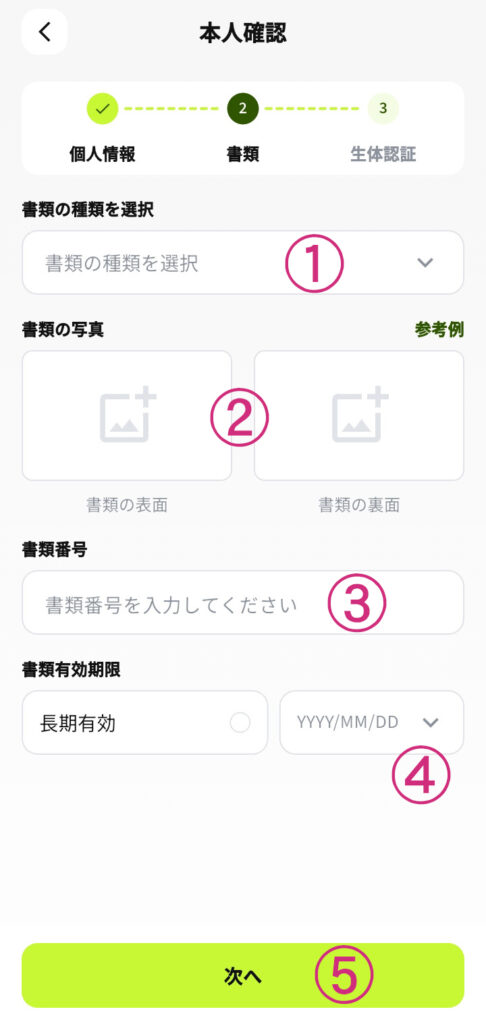
本人確認書類をアップロードします。
- ①
-
アップロードする本人確認書類を以下の3つの中から選択してください。
- ID Card
-
マイナンバーカードを使用する場合
- Passport
-
パスポートを使用する場合
- Driving License
-
運転免許証を使用する場合
- ②
-
あらかじめ撮影しておいた本人確認書類の画像を選択します。
マイナンバーカード、免許証の場合は表面・裏面を、パスポートの場合は本人確認ができる見開き面をアップロードします。
- ③
-
本人確認書類に記載してあるそれぞれの番号を入力します。
- マイナンバーカード
-
「個人番号」
- 運転免許証
-
「番号」
- パスポート
-
「旅券番号」
- ④
-
本人確認書類の有効期限を入力してください。
- ⑤
-
全ての欄を入力し終えたら“次へ”に進んでください。
顔認証を登録する
顔認証の登録ページに進みます。
画面の指示に従って顔認証を行なってください。
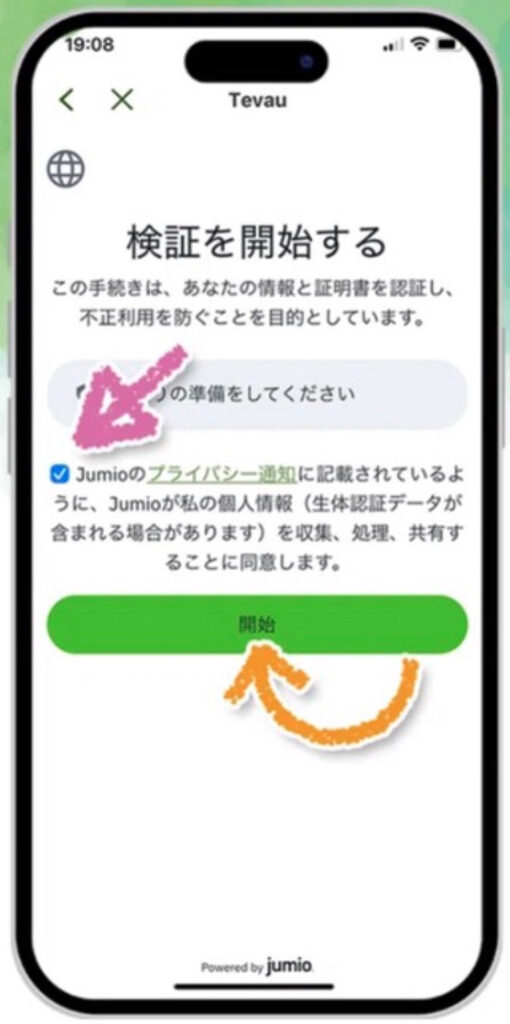
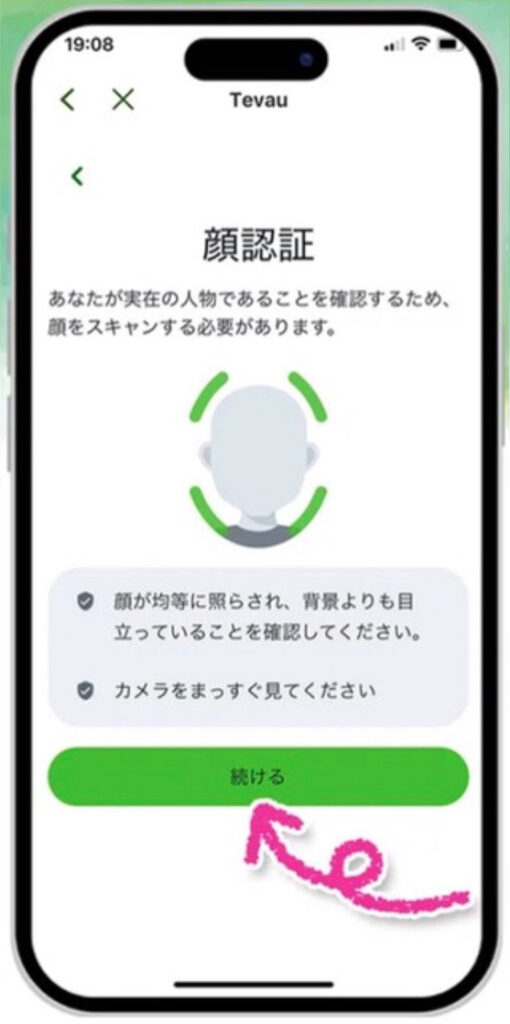
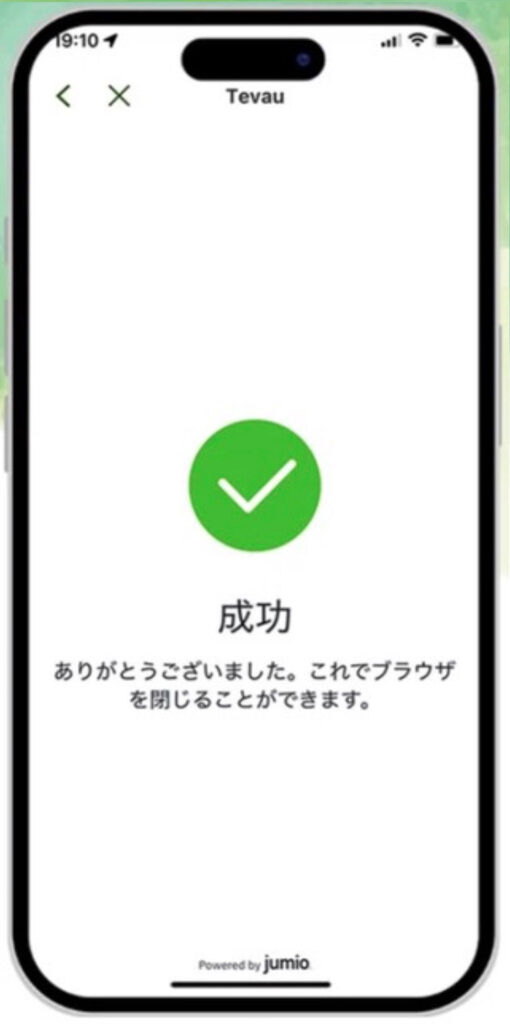
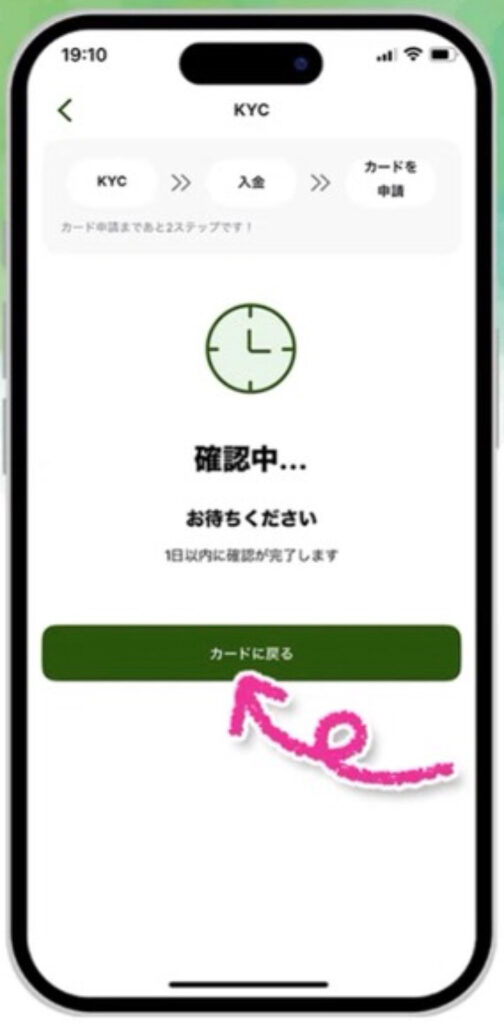
顔認証の登録作業を終えるとTEVAU側の審査が始まります。
画面上で“確認中”と表示されれば“カードに戻る”ボタンをタップしてカード画面に戻って構いません。
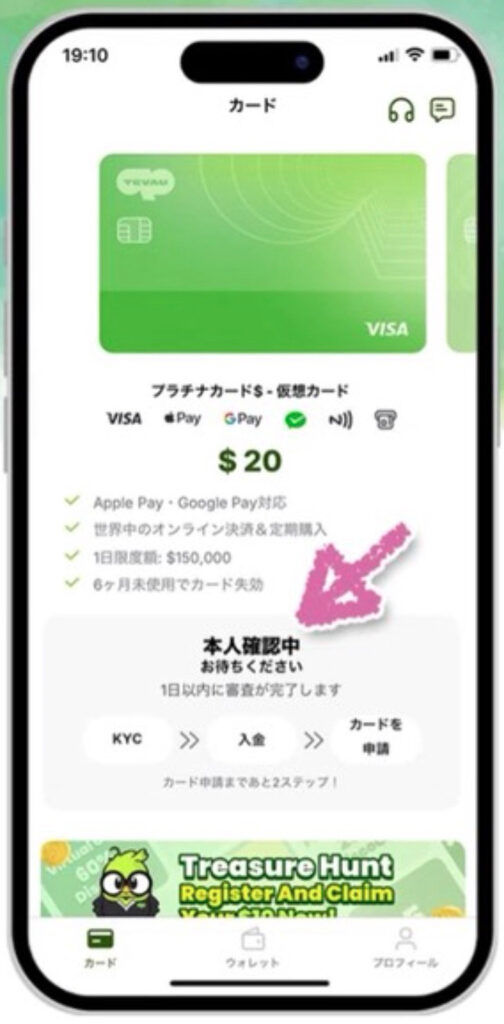
カード画面でも“本人確認中”と表示されているのがわかります。
審査は長くても1日程度で完了しますが、審査終了などのメールが届くわけではありませんので、審査の結果はアプリで直接確認しましょう。
書類に不備がある場合はもう一度KYC認証作業が必要です。
多くの場合はアップロードした画像の不備によるものが多いようですので、本人確認書類の撮影には十分注意してください。
TEVAUウォレットへの入金方法
KYC認証が完了すれば、物理カードを購入するためにTEVAUのウォレットに暗号資産の入金を行います。
TEVAUのウォレットに入金できる暗号資産はUSDTです。(2026年6月時点)
この記事をご覧の方はBitradeXで暗号資産を運用している方がほとんどだと思いますので、BitradeXの口座からTEVAUのウォレットへUSDTを入金する具体的な操作方法の解説記事を別に用意しましたのでご参照ください。
(他のウォレットや取引所口座から入金する場合の操作方法もだいたい同じです)
BitradeXの暗号資産をTEVAUカードのウォレットへ送金する方法
物理カードの購入方法
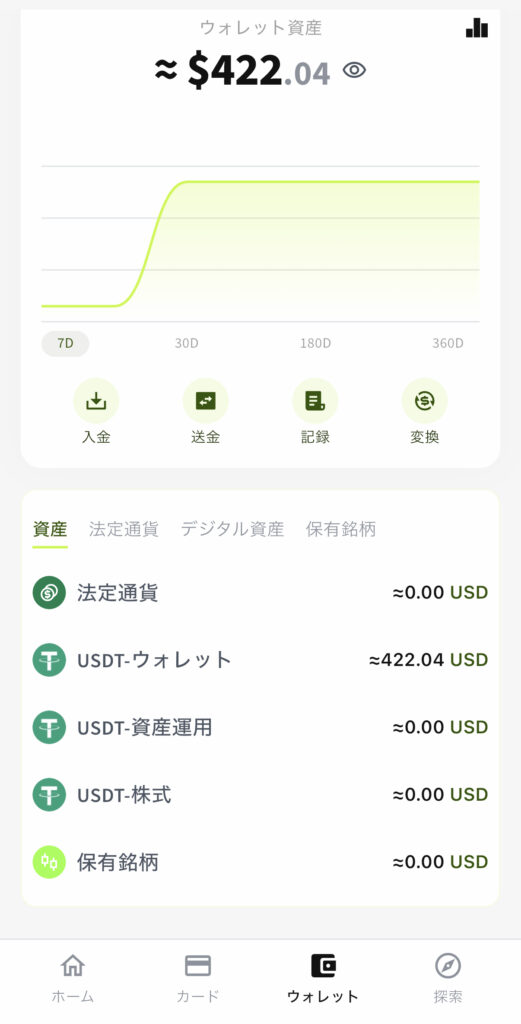
TEVAUアプリ内のウォレットへの入金が確認できたら、いよいよTEVAUカードを購入します。
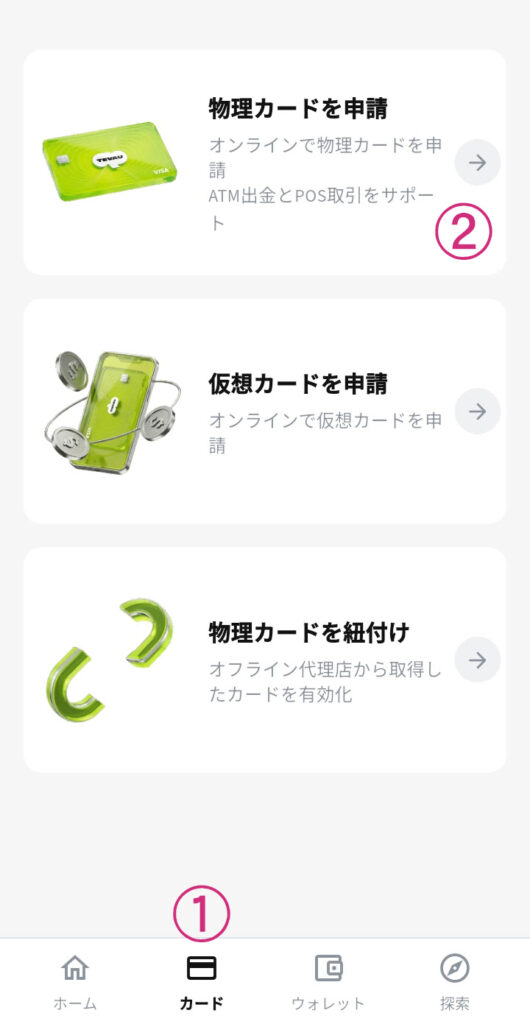
下端メニューの①”カード“をタップし、②”物理カードを申請“を選択します。
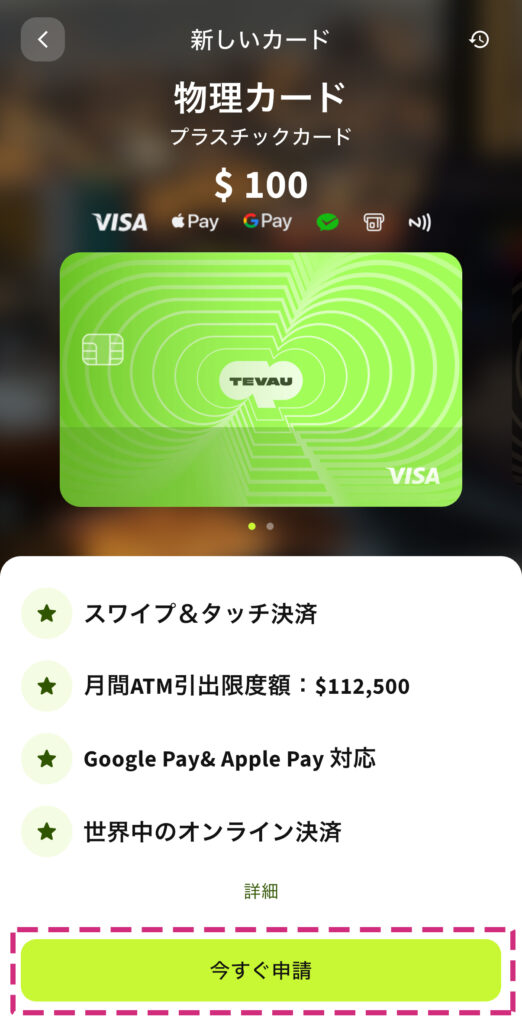
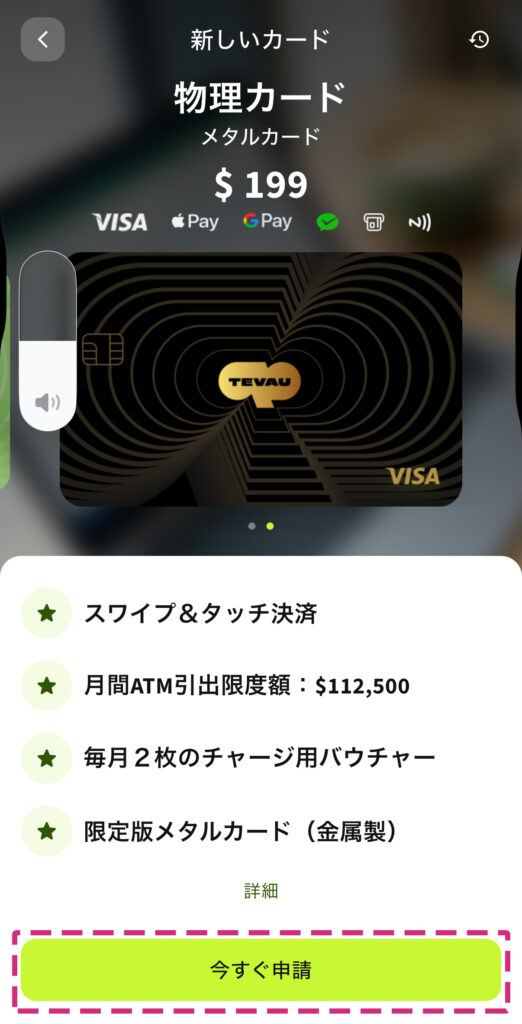
プラスチックカードまたはメタルカードそれぞれの画面の下端にある“今すぐ申請”ボタンをタップします。
カードの選択は左右のスワイプで切り替えができます。
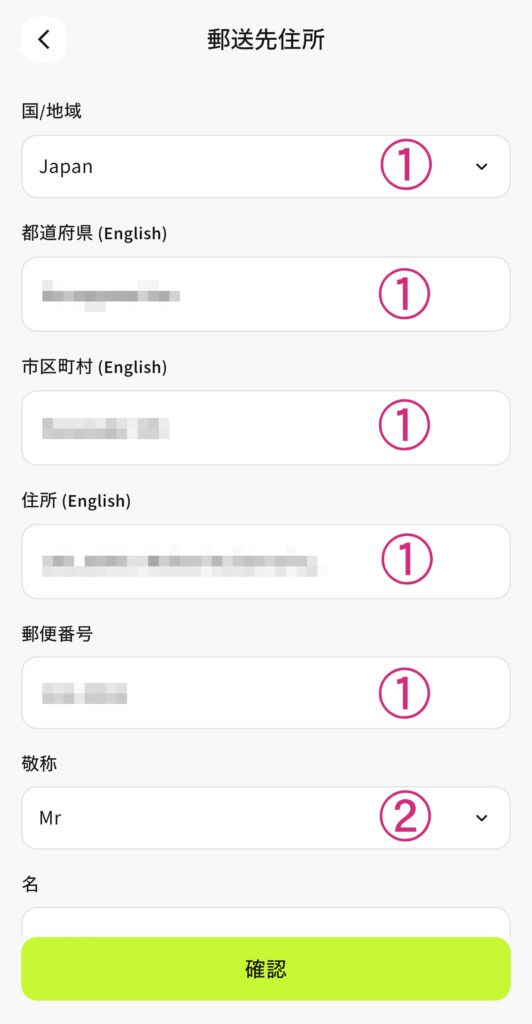
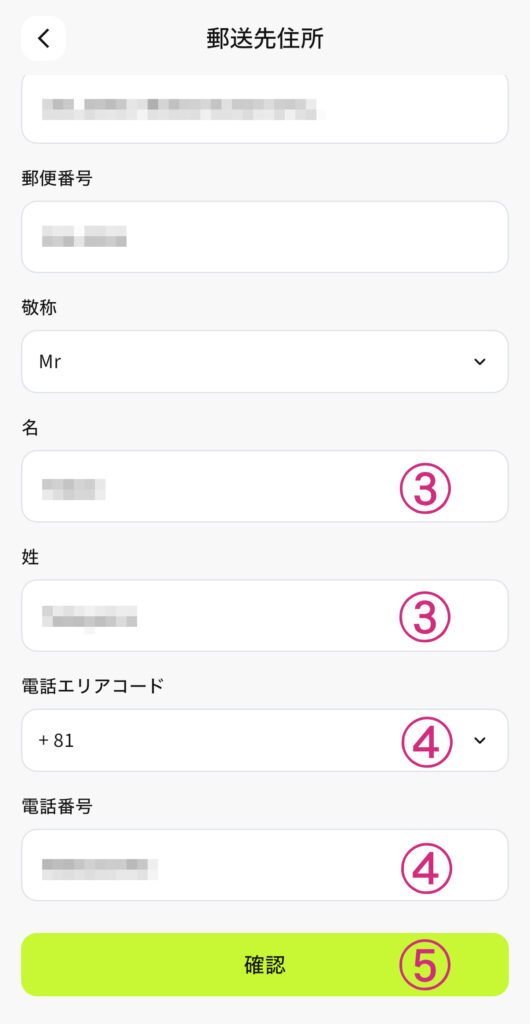
まずは物理カードの郵送先を登録します。
郵送先は登録住所と違っていても構いません。
- ①
-
住所、郵便番号を入力します。英語表記で入力する必要があるため、住所変換サイトなどを利用するのが便利です。
各入力欄の文字数制限に引っかかる場合はうまく振り分けてください。 - ②
-
男性(Mr)あるいは女性(Ms)を選択します。
- ③
-
名前と苗字をアルファベットで入力します。
- ④
-
電話番号を入力します。+81は国番号ですので、入力は頭の0を除いた数字としてください。
- ⑤
-
最後に“確認”をタップします。

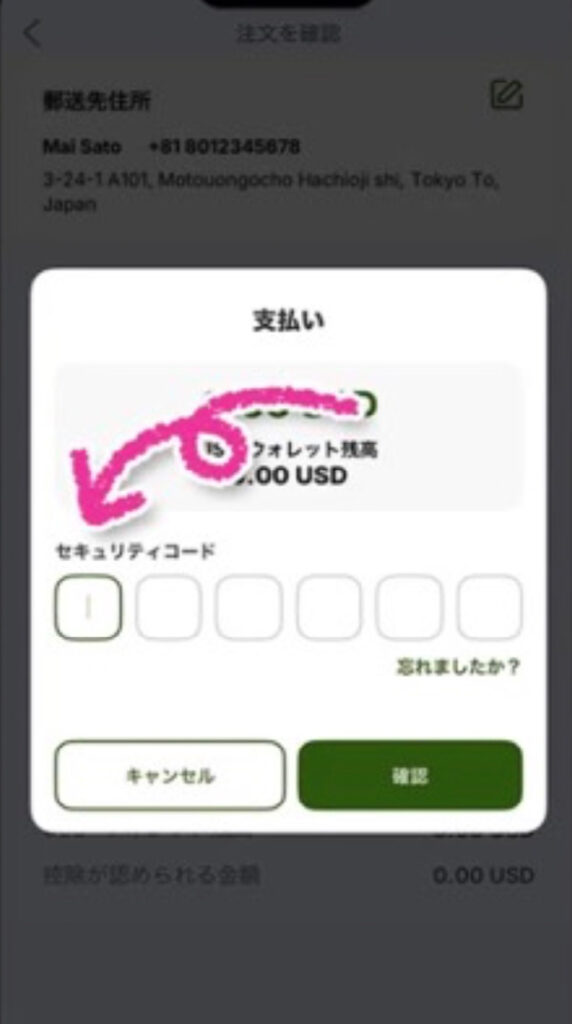
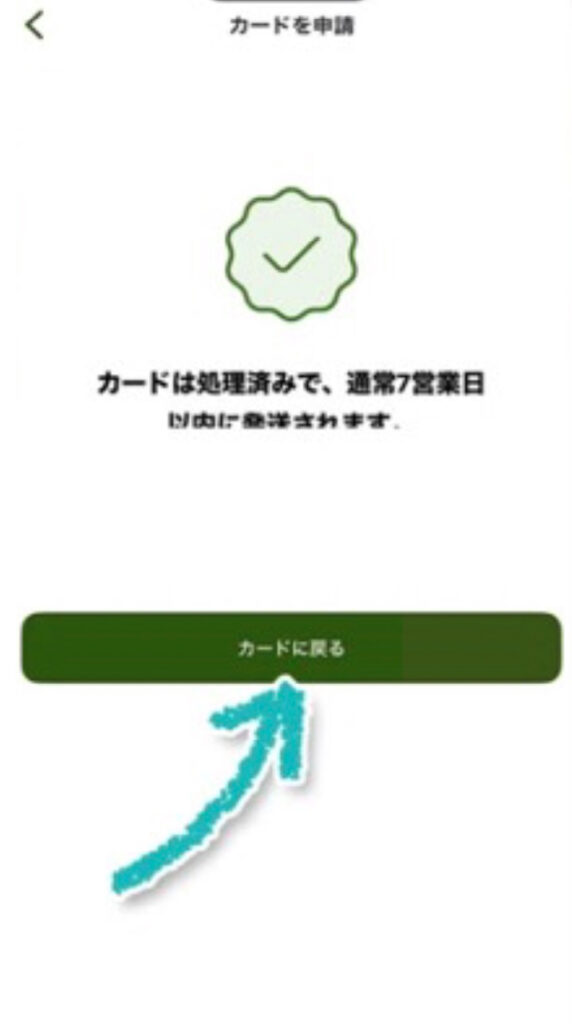
初回ログイン時に設定したセキュリティーコード(6桁の数字)を入力してください。
以上で物理カードの購入は完了です。
カードはおよそ10日ほどで香港から届きます。
追跡サービスもありますので、気長に待ちましょう。
TEVAU物理カードの有効化方法とチャージ方法
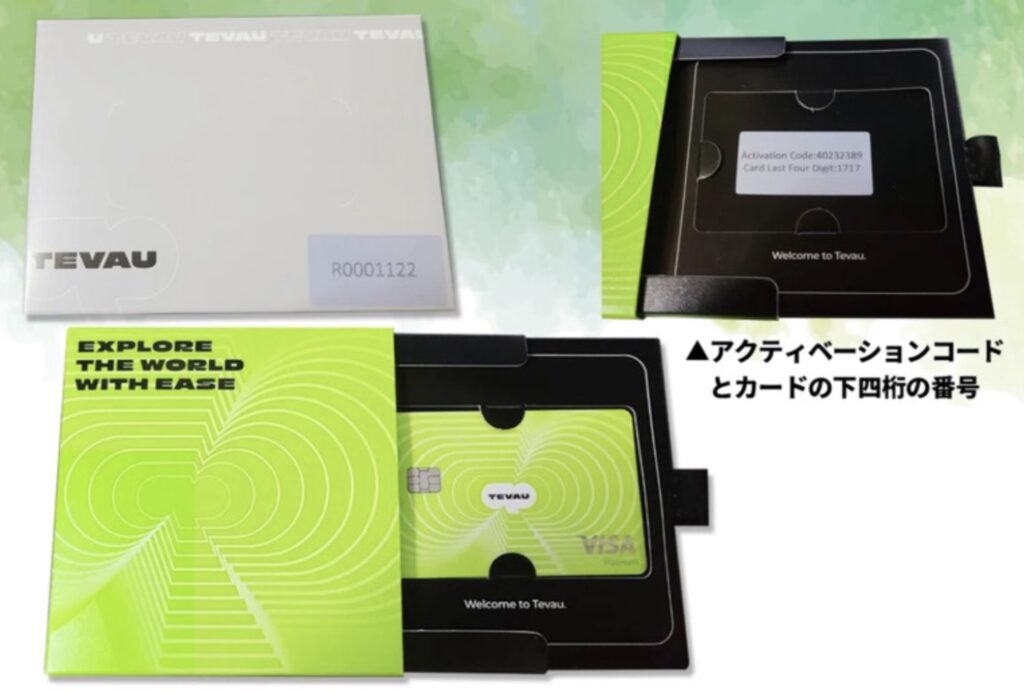
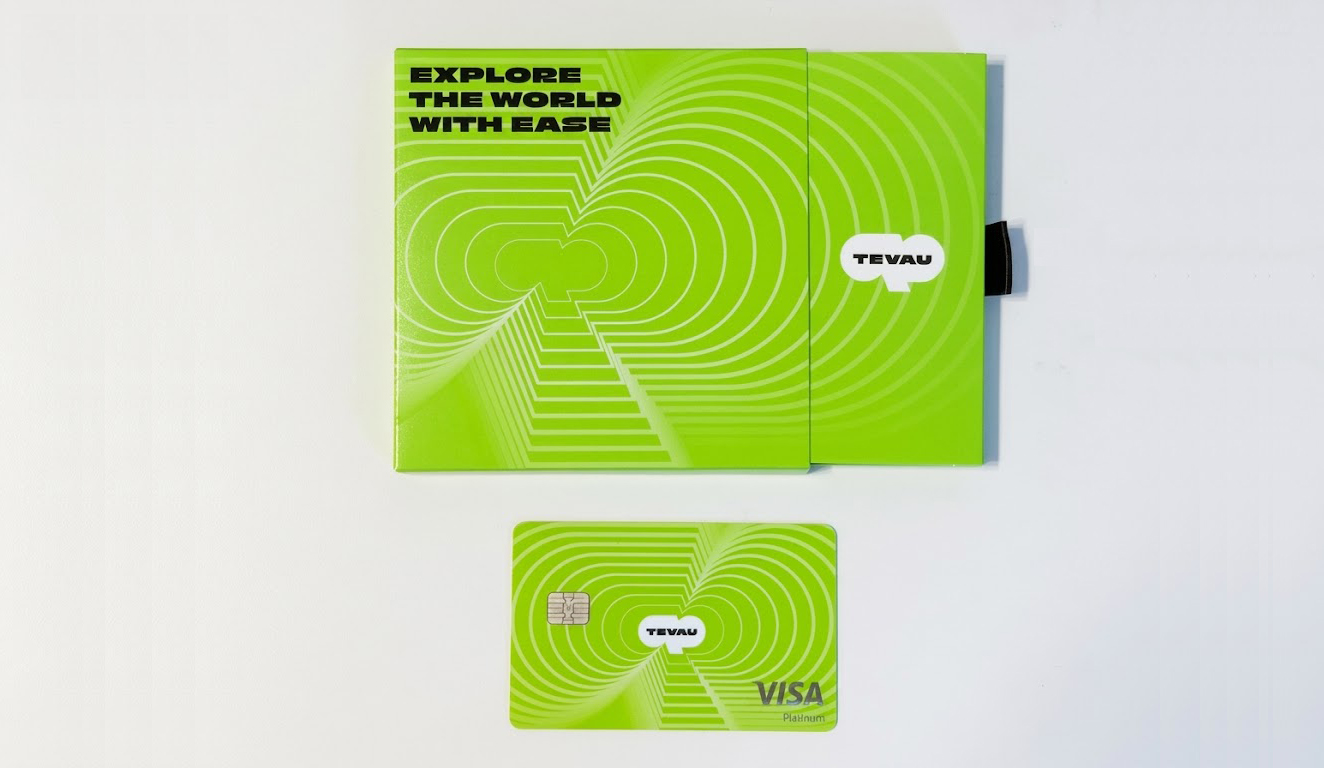
TEVAUの物理カードは写真のような梱包で届きます。
中にアクティベーションコードが記載されていますので、箱は捨てずに保管しておきましょう。
物理カードのアクティベート
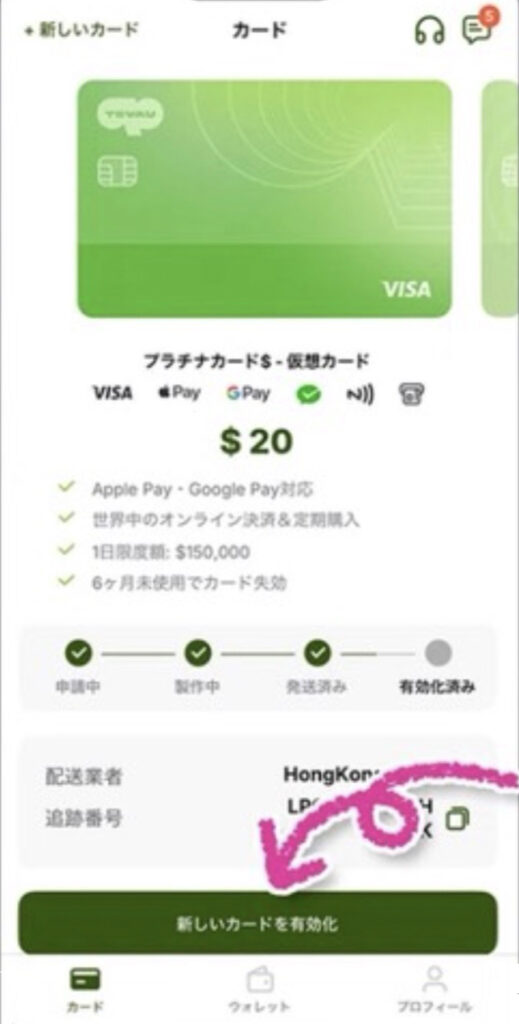
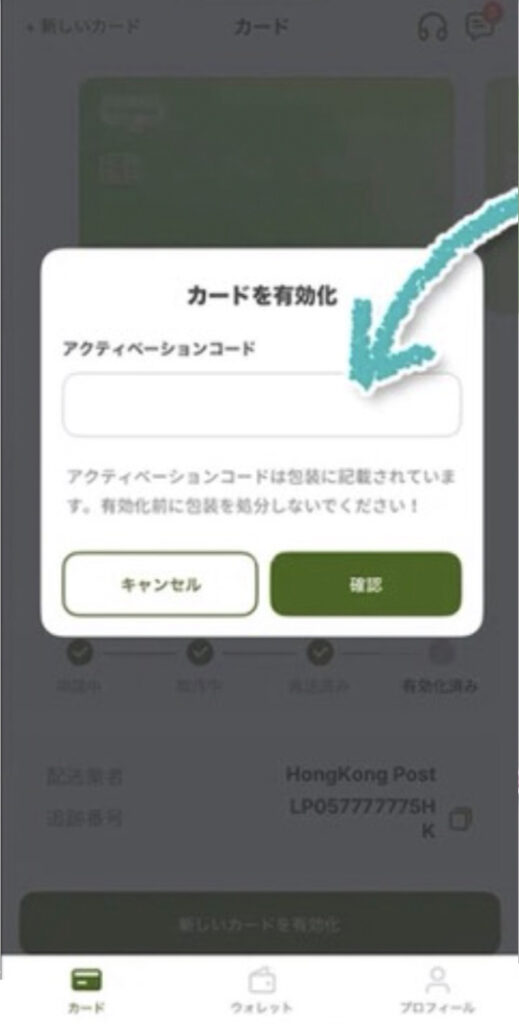
物理カードが届きましたらカードの有効化操作を行います。
下端のメニュー“カード”の中の、“新しいカードを有効化”ボタンをタップしてください。
箱に記載されているアクティベーションコードを入力します。
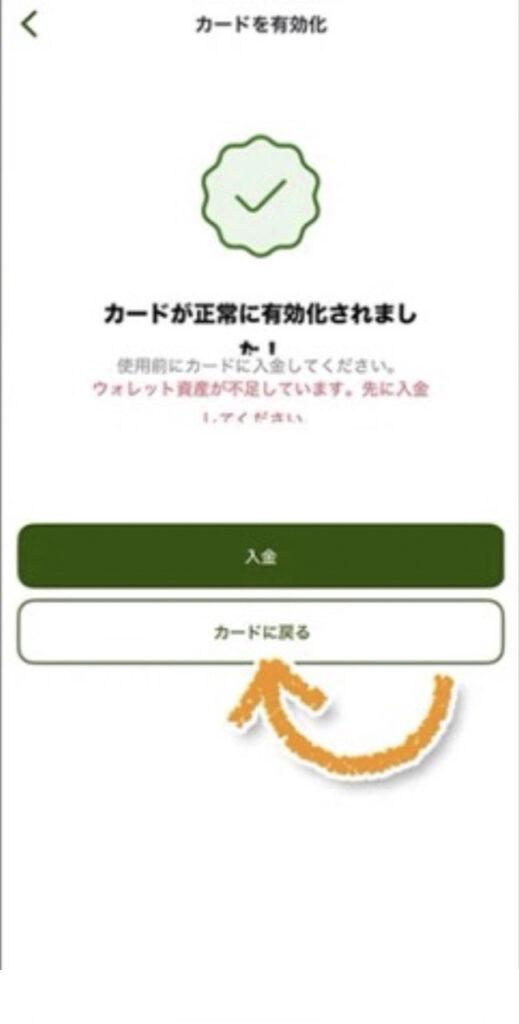
“カードが正常に有効化されました”と表示されたら、物理カードのアクティベーションが完了です。
物理カードを実際に使用するにはTEVAUウォレットの暗号資産をカードにチャージする必要があります。
TEVAUウォレットの暗号資産を物理カード内へチャージする
有効化された物理カードを実際に使用するには、TEVAUウォレット内の暗号資産USDTをあらかじめカードにチャージしておく必要があります。
チャージ金額が足りない方はTEVAUウォレットにUSDTを入金してください。
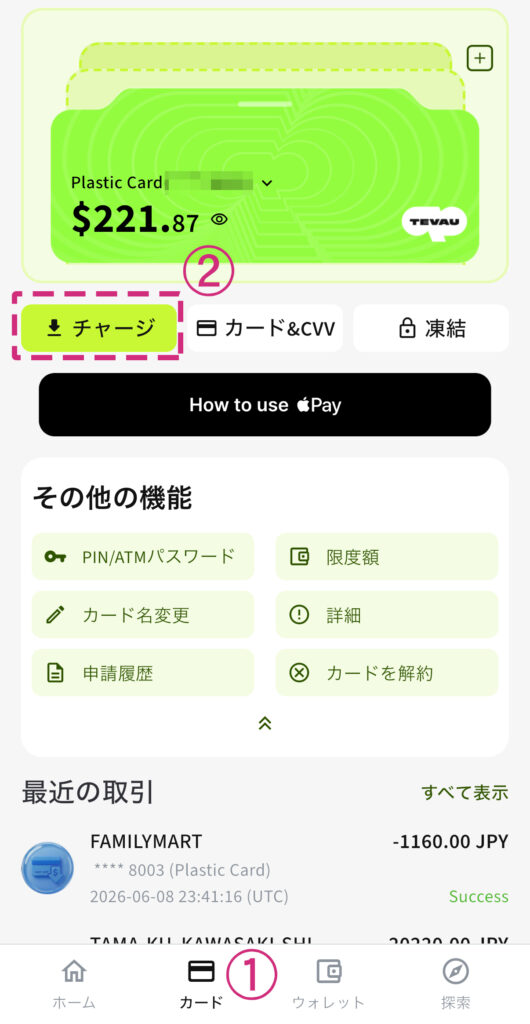
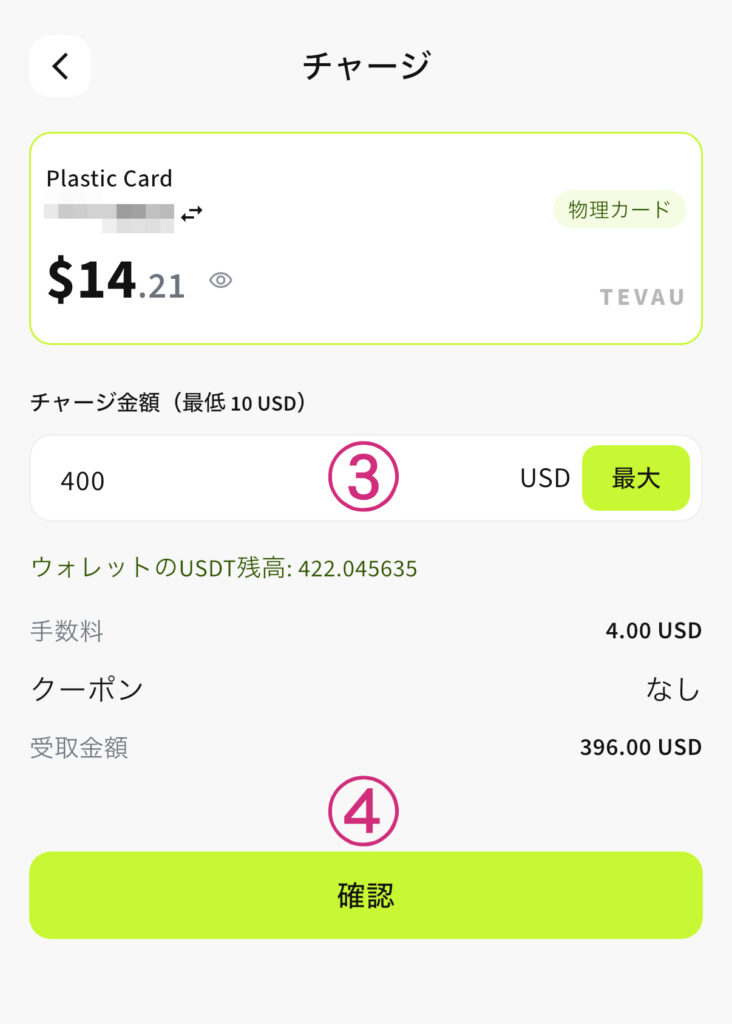
- ①
-
ホーム画面下端の①”カード”をタップ
- ②
-
上部左側にある②“チャージ”をタップ
- ③
-
チャージする金額を入力します。全額チャージする場合は“最大”ボタンをタップしてください。
- ④
-
“確認”ボタンをタップします
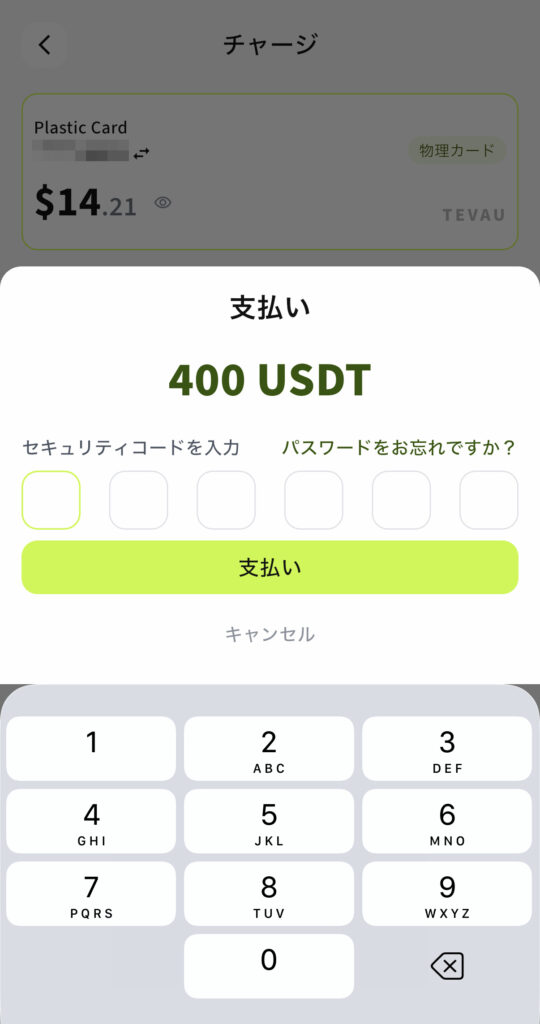
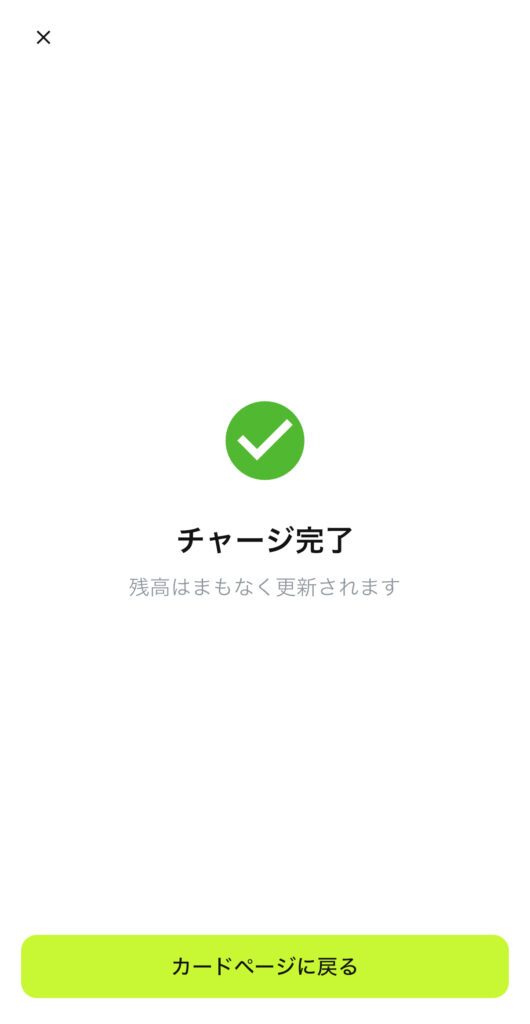
セキュリティーコード(初回ログイン時に設定した6桁の数字)を入力して、チャージを確定させます。
チャージが完了するとPINコード(暗証番号)の確認/変更操作が可能になります。
PINコード(暗証番号)を変更する
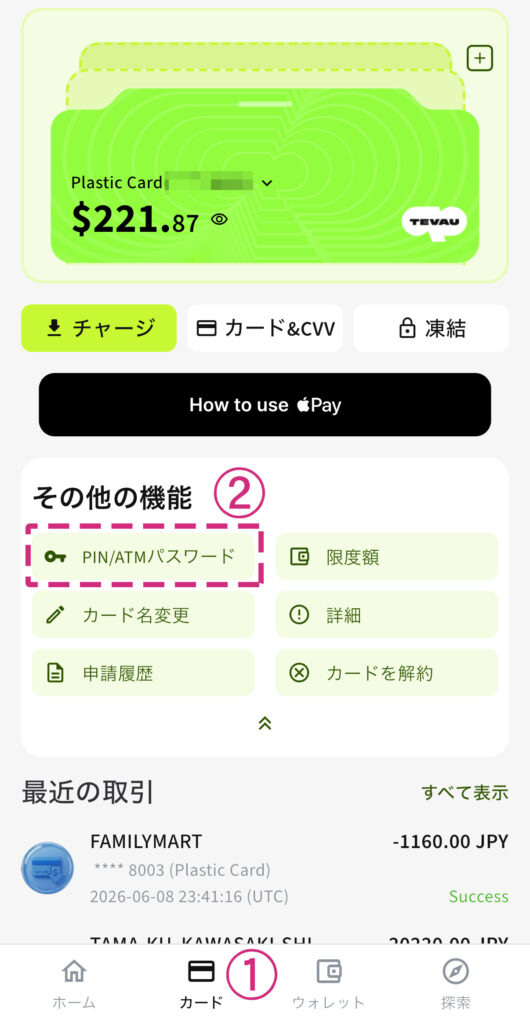
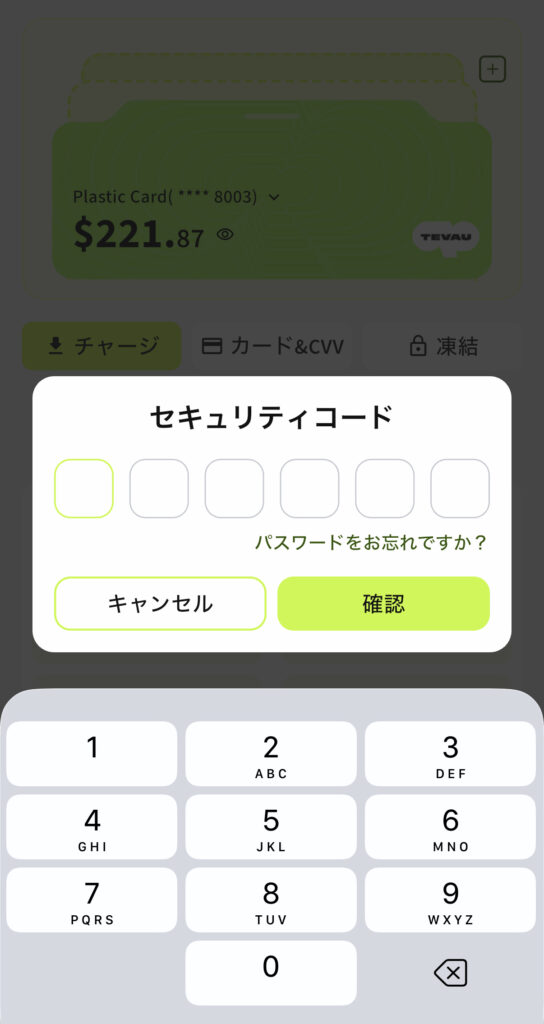
TEVAUカードで一定額以上の買い物をしたり、コンビニなどのATMで現金を出金する際にはピンコード(暗証番号)を入力する必要があります。
初期PINコードは自動で決められていますが、セキュリティーを高めるためにもご自身で変更することをお勧めします。
- ①
-
ホーム画面下端の①”カード”をタップ
- ②
-
中程にある②“PIN/ATMパスワード”をタップ
次画面でログイン時に設定したセキュリティーコード(6桁の数字)を入力して、PINコード確認/変更画面に入り、初期PINコード(6桁の数字)を変更します。
TEVAUカードの実際の使用方法
TEVAUカードの使用方法について触れておきます。
店舗での買い物については、VISAカードが使える店であれば、ガソリンスタンドなど一部の店舗を除いて、通常のクレジットカードと同様にほぼ問題なく使えるようです。
ただし、メタルカードについては、プラスチックカードによりも使用できない店舗が多いようです。
お店側よりメタルカードの使用そのものを断られるケースもある模様です。
タッチ決済が可能であれば優先して使いましょう。
差し込み式の場合で一定額以上の使用では、手書きのサインやPINコード(暗証番号)の入力を求められる場合もあるようです。
コンビニATMで現金化する方法については別記事にて具体的な操作方法を解説しておりますのでそちらをご参照ください。
セブンイレブンのATMで暗号資産を現金化する方法
TEVAUカードの入手方法についての解説は以上です。
暗号資産の運用収益を日常生活で気軽に使用できるのは本当に便利ですので、興味のある方は是非入手してみてください。