暗号資産取引所「BitradeX」のスマホアプリを利用するために必要な、アカウント作成からアプリにログインするまでの手順を、操作画面を元にわかりやすく説明いたします。
当サイト・当ページの情報については、下の免責事項について目を通していただき、了解を得られた方のみご利用ください。
この記事でわかること
- BitradeXアカウントの作成方法
- BitradeXアプリのダウンロード方法とログイン方法
アカウントの作成
BitadeX 内にアカウントを作成 (必要時間 約 5 分)
BitradeXのウェブサイトやスマートフォンのアプリにログインするための、新規アカウントとパスワードの登録を行い、ご自身のアカウントを作成します。
以下の手順を参考に、登録を進めましょう。

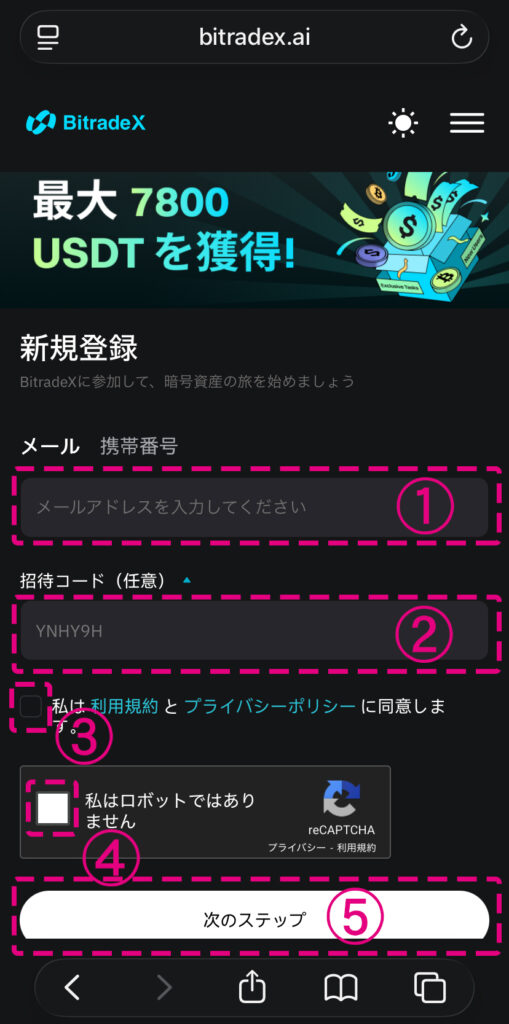
- ① メールアドレスを入力します。
-
メールアドレスはそのままログインIDとなります。
ですので、“Gメール“や”iCloudメール“など、生涯にわたってアドレスが変わらないものを使用しましょう。
※携帯番号を入力することもできます
- ② 紹介コード入力欄(自動入力)
-
友人などから紹介された人は、その友人から紹介コードを入手して入力しましょう。
当サイト経由でアクセスした方は「YNHY9H」が自動入力されています。
- ③ ④ 利用規約とreCAPTCHAにチェックを入れます
- ⑤ 次のステップをタップします
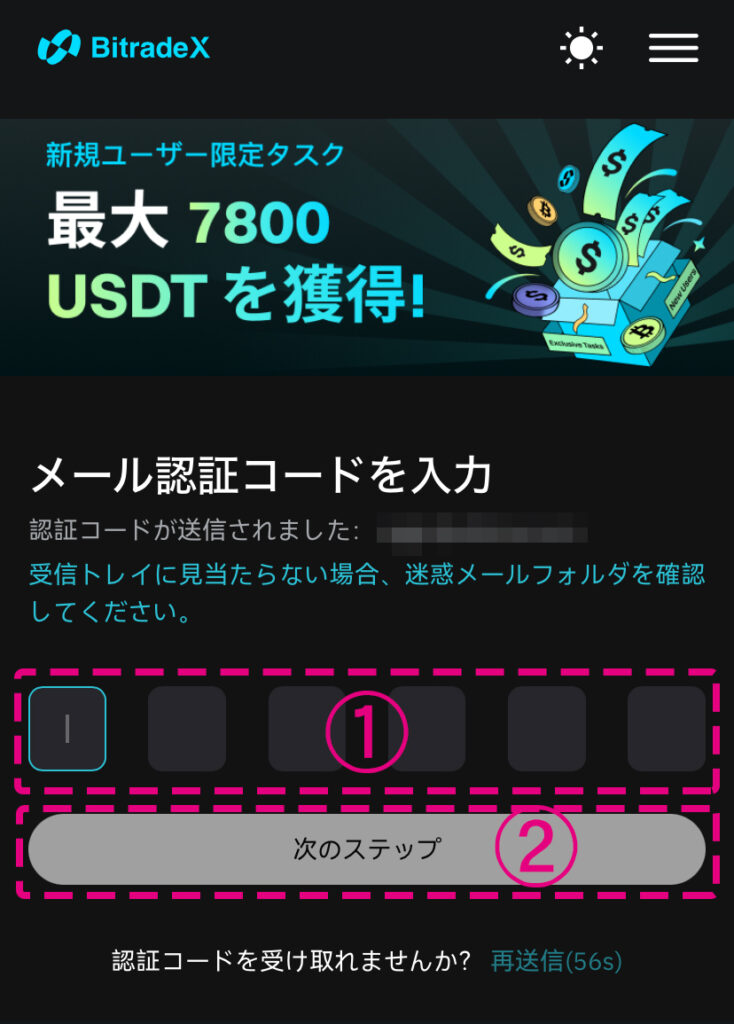
- ① 認証コードを入力
-
先ほど登録したメールアドレス宛に、BitradeX.comから認証コード(6桁の数字)が届きますので、コピー&ペーストなどで入力します。
※認証コードの有効時間は10分です。
- ② 次のステップをタップ
※ 認証コードメールが届かない場合は、迷惑メールフォルダなどを確認してみてください。
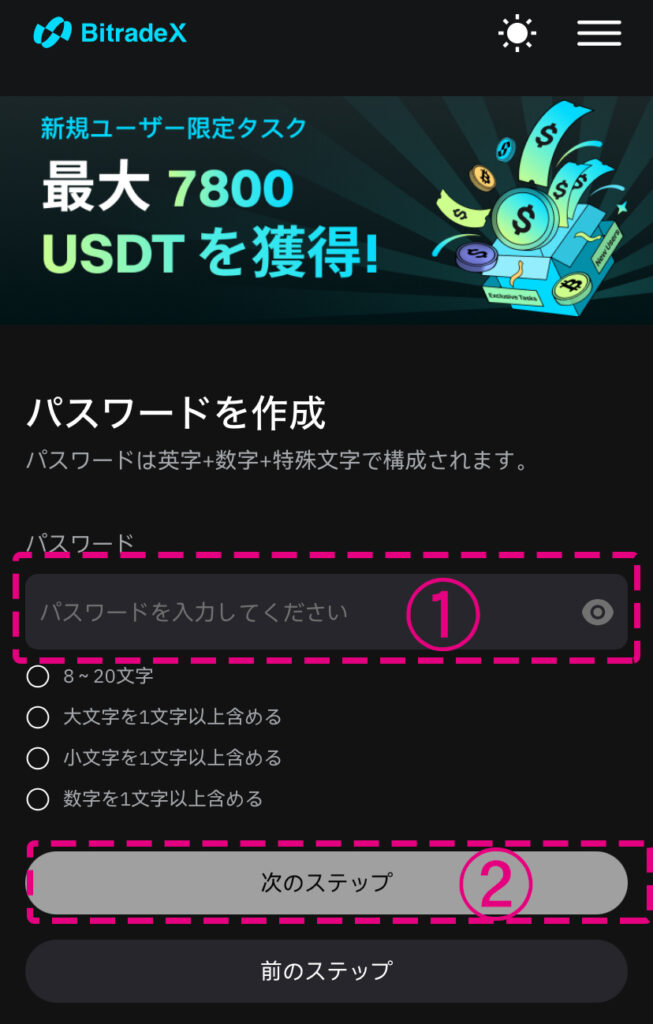
- ① パスワードを入力
-
ログイン時に使用するパスワードを作成します。
パスワードは以下の条件に従って作成しましょう。- 8~20文字
- 大文字を1文字以上含める
- 小文字を1文字以上含める
- 数字を1文字以上含める
※パスワードは後から変更可能です
- ② 次のステップをタップで登録完了
-
このステップで登録完了です。
自動的にBitradeXサイトにログインされた状態となりますが、引き続きスマートフォンアプリのダウンロードを行いましょう。
アプリのダウンロードとログイン
BitradeX アプリのダウンロードとログイン (必要時間 約 5 分)
以下の手順に従って、BitradeXアプリをダウンロードしましょう。
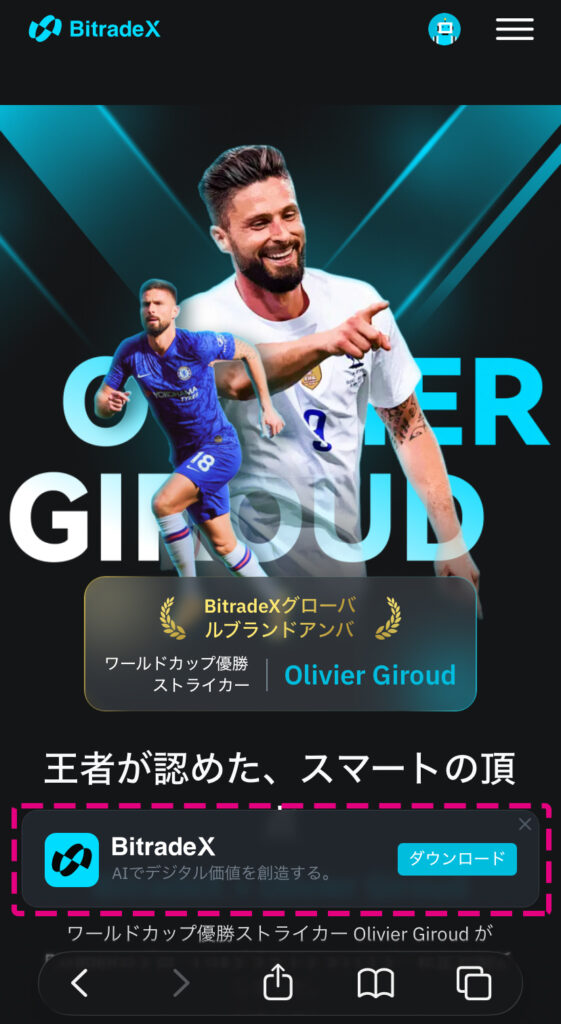
アカウント作成の最後のステップを完了した方は、添付画像のようにBitradeXサイトに自動的にログインした状態になっています。
このままでも操作できなくはないのですが、使い勝手が悪いためスマートフォン用のアプリをダウンロードしましょう。
後ほど説明する本人確認(KYC認証)の手続きはアプリからしかできないため、いずれアプリをダウンロードする必要が生じます。
画面下の広告欄から直接ダウンロード可能です。
ちなみに画面のサッカー選手は、2018年フランスW杯優勝チーム時にフランス代表チームのキャプテンであったオリヴィエ・ジルー選手です。
2025年4月よりBotradeXのアンバサダーに就任しており、彼自身もBitradeXにて実際に資産を運用されているそうです。
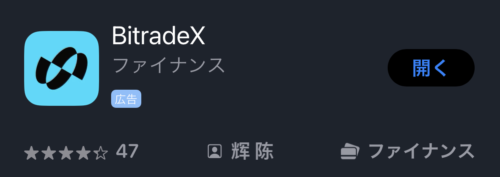
BitradeXアプリをインストール


ダウンロードボタンが表示されていない場合は、“AppStore”や“Google Play”から直接ダウンロードしてください。
App Storeで「ご希望のアイテムは現在 日本の Store ではご利用いただけません」などといったアラートが出た場合は、BitradeXアプリはApp Store内でバージョンアップ審査中のため、アプリのダウンロードやアップグレードができない状態です。
通常2〜3日で、ダウンロード可能になりますので焦らずに待ちましょう。
AppStoreでBitradeXアプリが見つからない場合の対処法
バージョンアップ中でアプリが見つからない場合は、BitradeXサイトから直接ダウンロードすることも可能です。
iOSのバージョンが古い場合など、直接ダウンロードした際に他のアプリが起動しなくなるなどの思わぬ不具合が生じた事例が報告されています。
以下の方法でダウンロードする場合は、必ずバックアップを取るなどの対策を施し、自己責任で行ってください。
個人的にはApp Storeの復旧を待つことをお勧めいたします。
BitradeX アプリ ダウンロードページにアクセス
BitradeX アプリ インストール手順
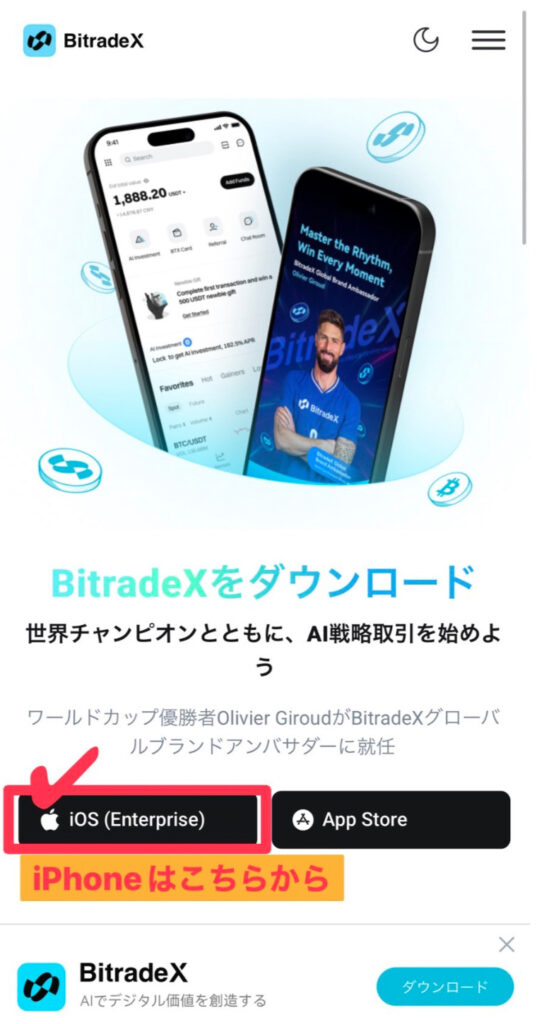
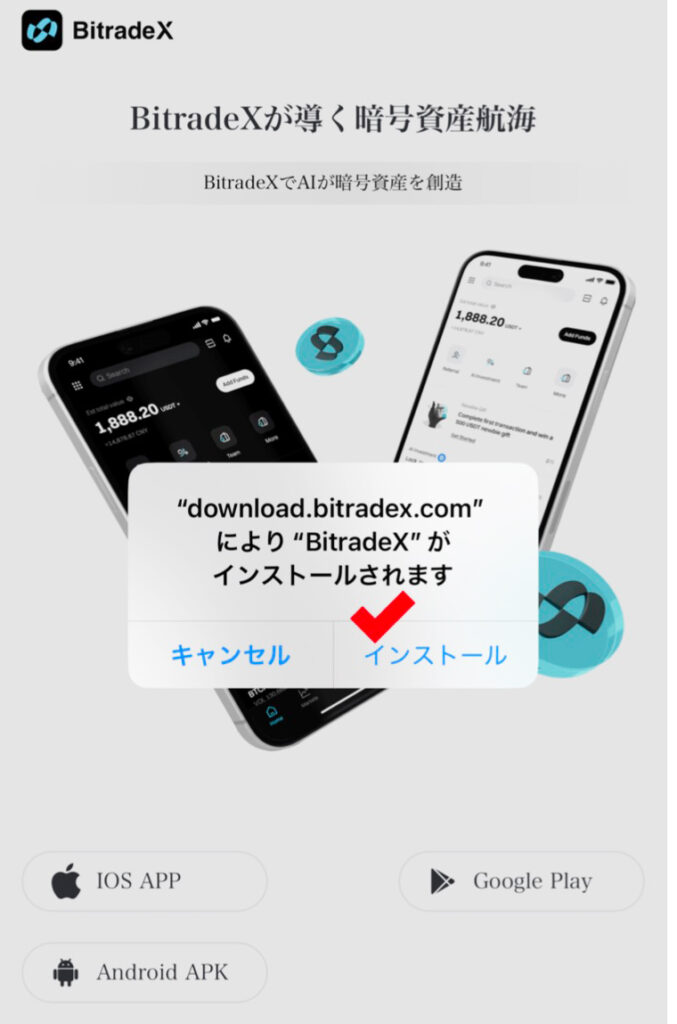
BitradeX アプリダウンロードページ内の「iOS(Enterprise)」ボタンから、アプリを直接ダウンロードしてください。
ダウンロードしたアプリはそのままでは開くことができません。
「信頼されていないエンタープライズデベロッパ」というアラートが表示されます。
ダウンロードしたアプリを開くには、次の設定手順が必要です。
アプリインストール後の設定手順
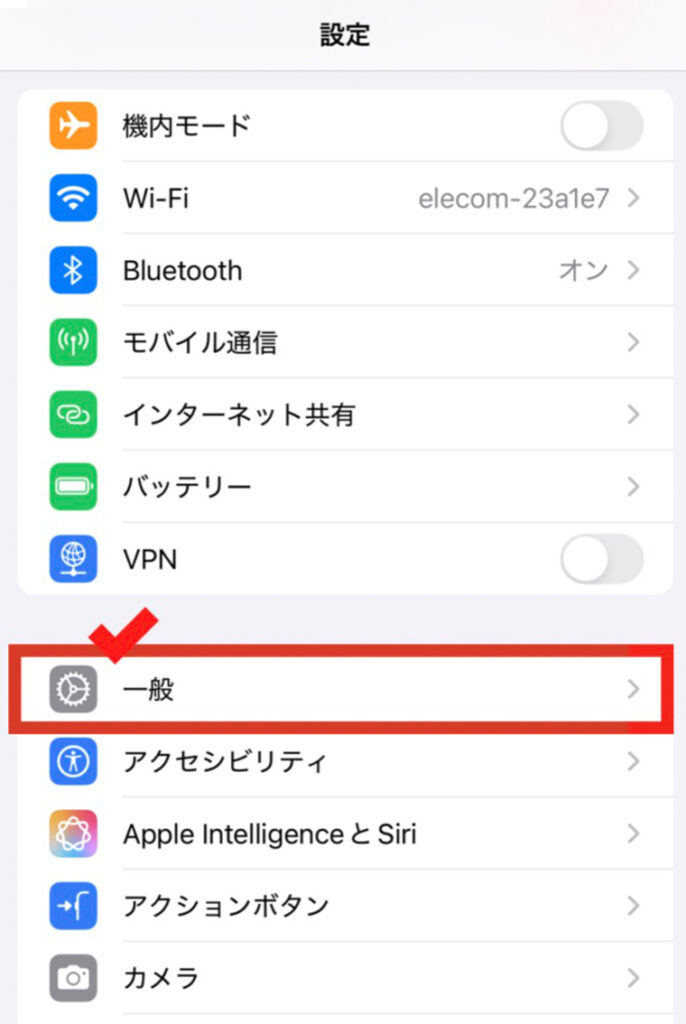
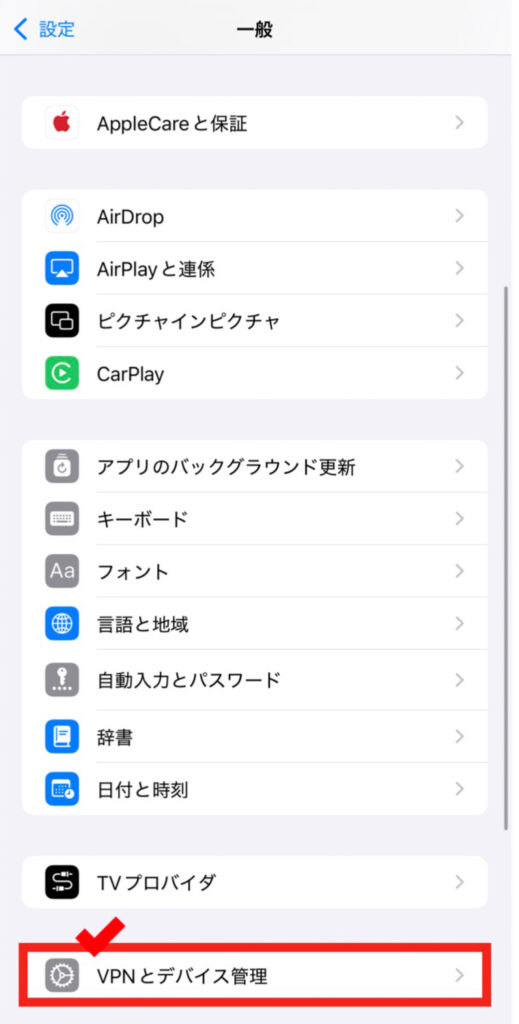
iPhene内の「設定」項目→「VPNとデバイス管理」項目にアクセスし、エンタープライズアプリを許可してiPhoneを再起動してください。
デベロッパ名はバージョンアップによって変わっている可能性があります。
再起動後に何らかの不具合が生じた場合は、ダウンロードしたアプリを削除してください。
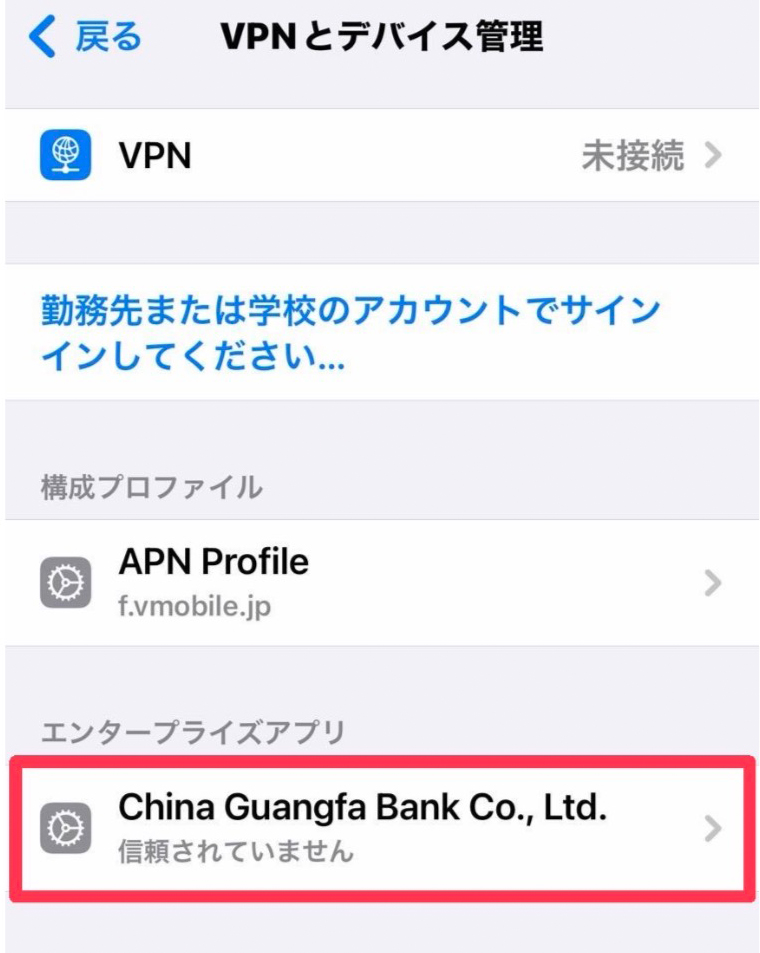
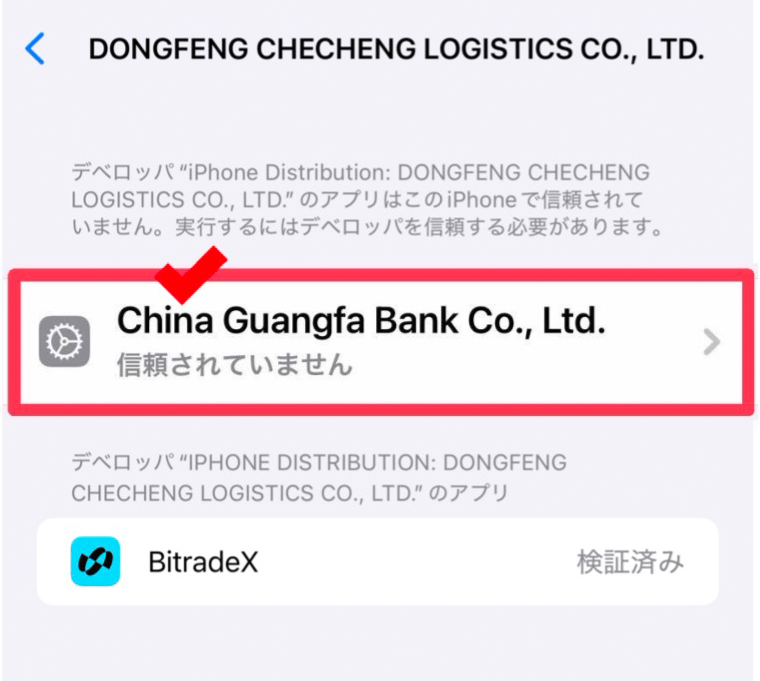
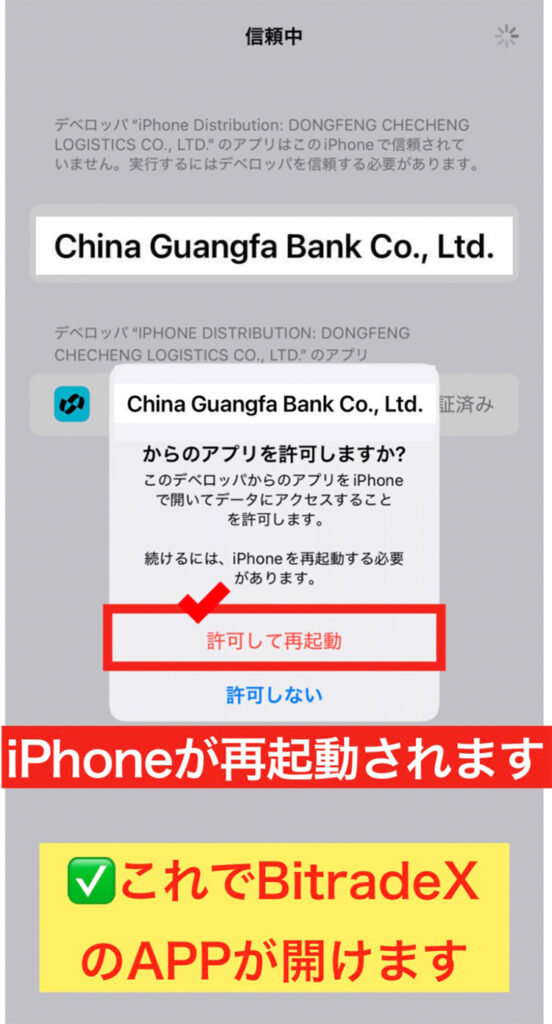
ダウンロードしたアプリを開き、作成したアカウントでロングインしましょう。
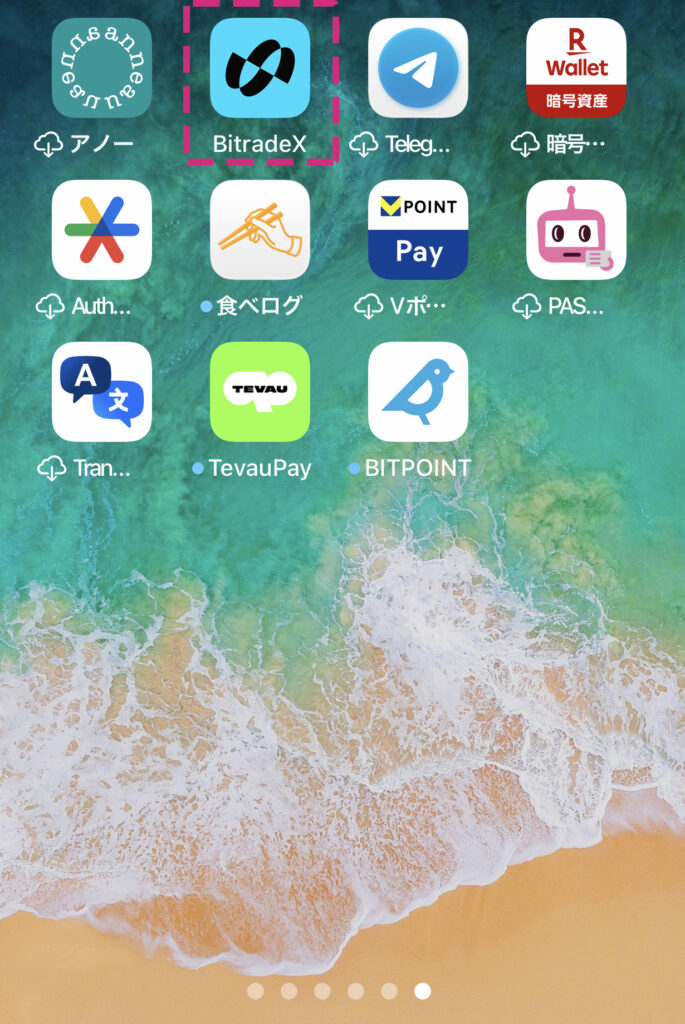
BitradeXアプリを起動します。
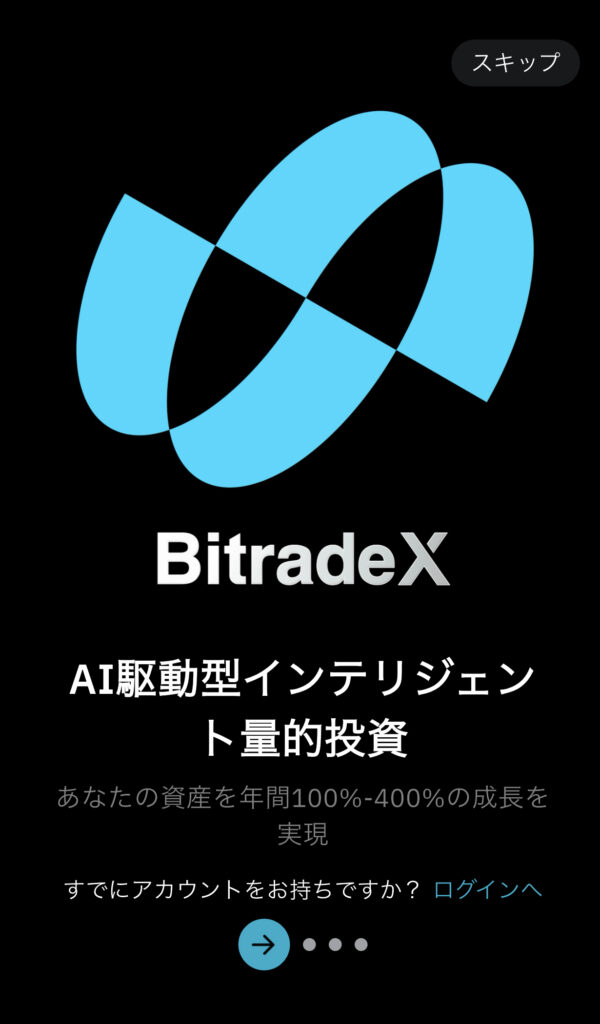
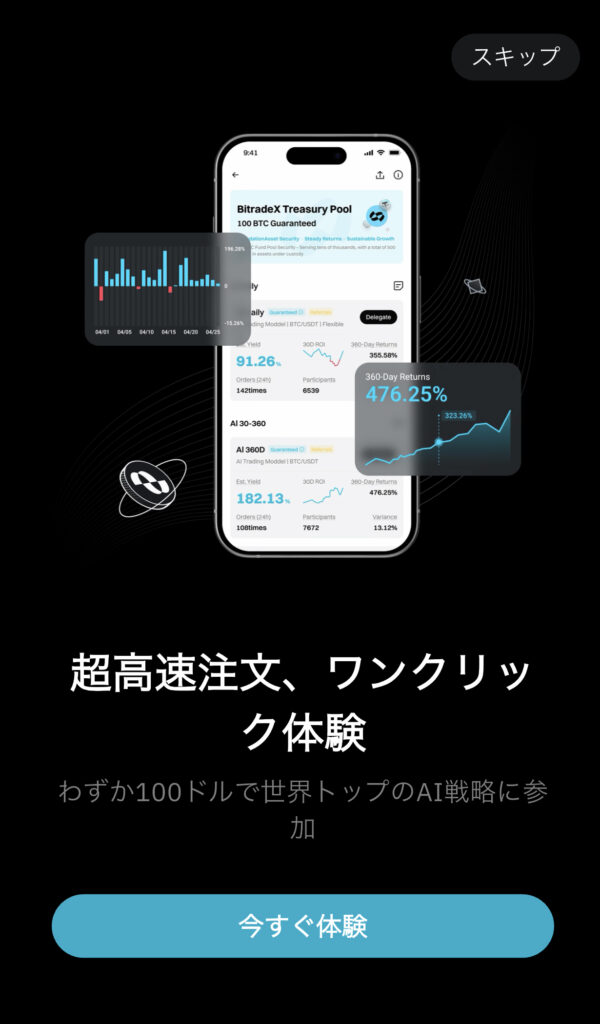
BitradeXの概要を説明するページが表示されます。
さっさとログインしたい方はスキップしましょう。
BitradeXの概要について補足しておきます。
- BitradeXは英国に本社を構える暗号資産取引所
(2026年にドバイに本社移転予定) - 取引所自体はシンガポールに所在
- 2025年12月時点での取引所世界ランキングはおよそ50位
- 全世界に60カ国以上、150万人以上のユーザーを持つ(2025年12月時点)
- AiBotによる資産運用で高収益を確保し登録ユーザーへ還元している
- Aiによる運用で放置でも年利180%、収益再投資で年利400%以上も可能
- ユーザーの収益は運用開始日2日後から毎日還元(日利0.5%×360日=180%)さらに日々の収益は自動で複利運用される
- 最低100ドル以上からAiBotによる資産運用が可能
BitradeXの概要説明画面(続き)
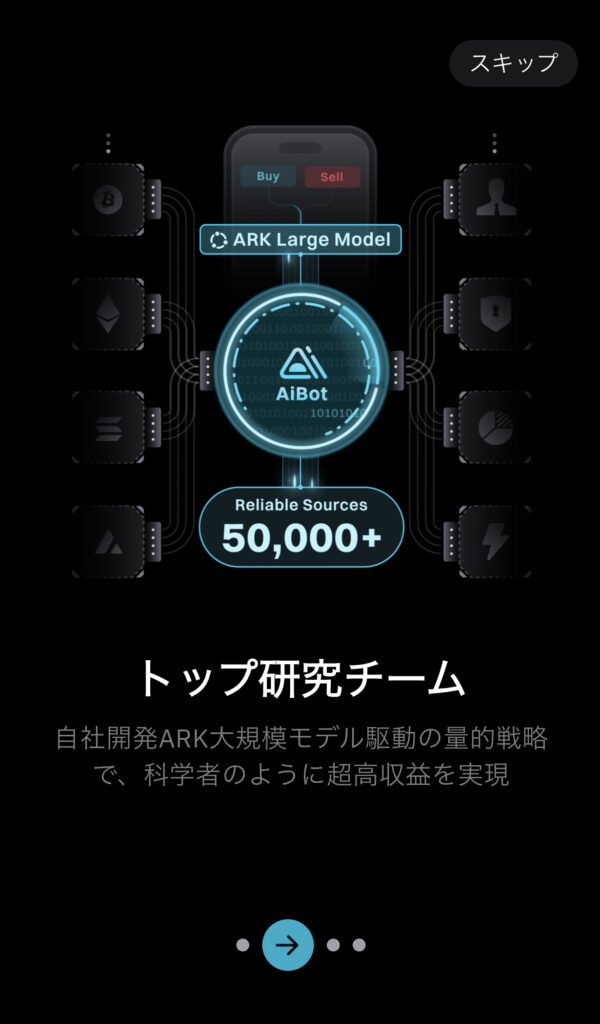
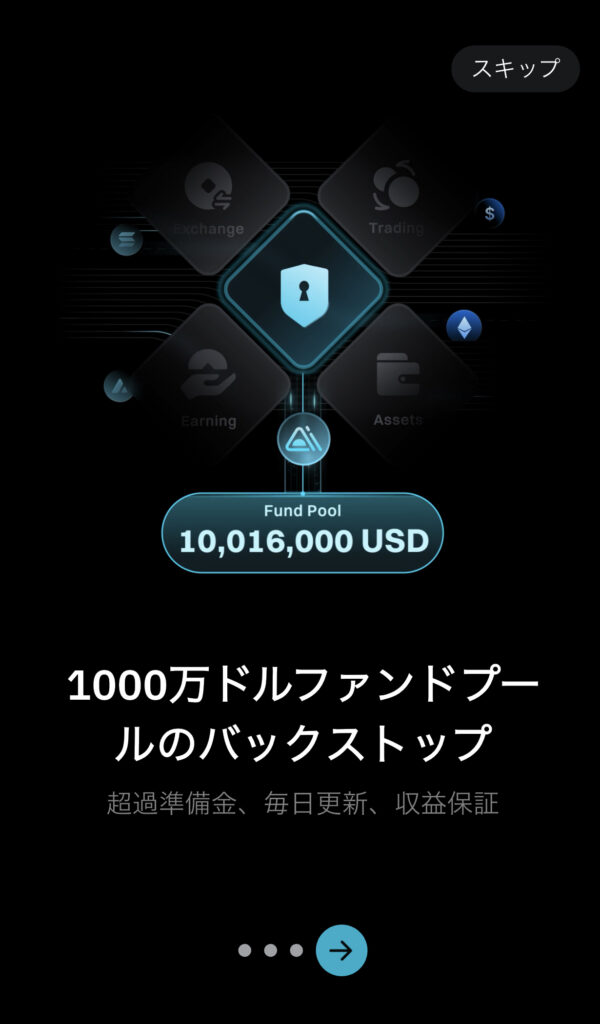
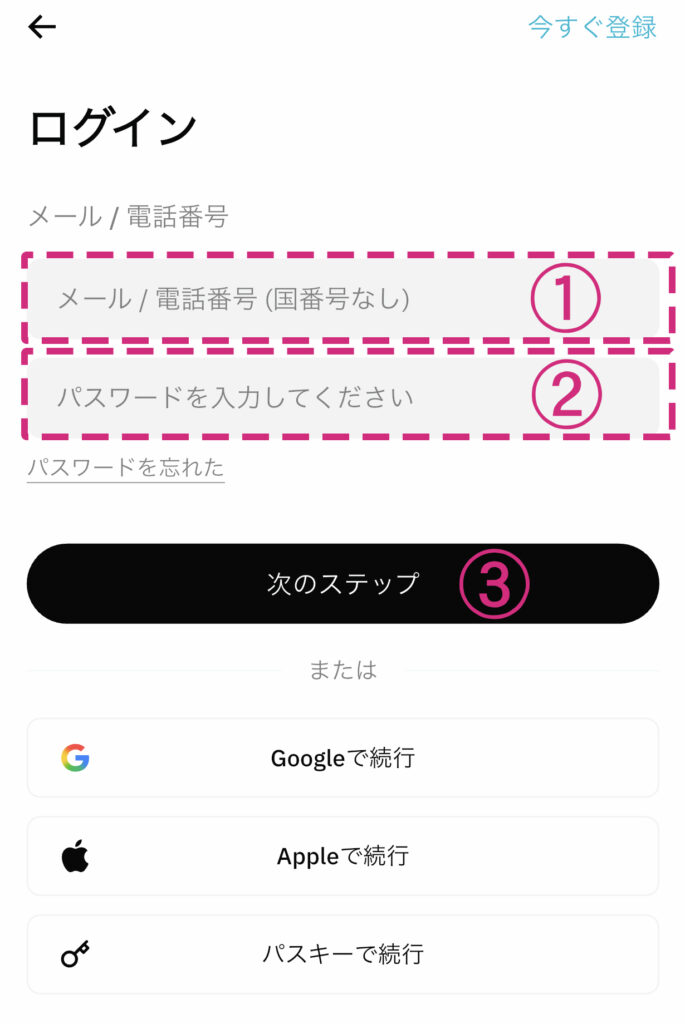
- ① メールアドレスを入力
-
アカウント作成時に登録したメールアドレスを入力します。
携帯番号でも可です。 - ② パスワードを入力
-
アカウント作成時に登録したパスワードを入力します。
- ③ 次のステップをタップ
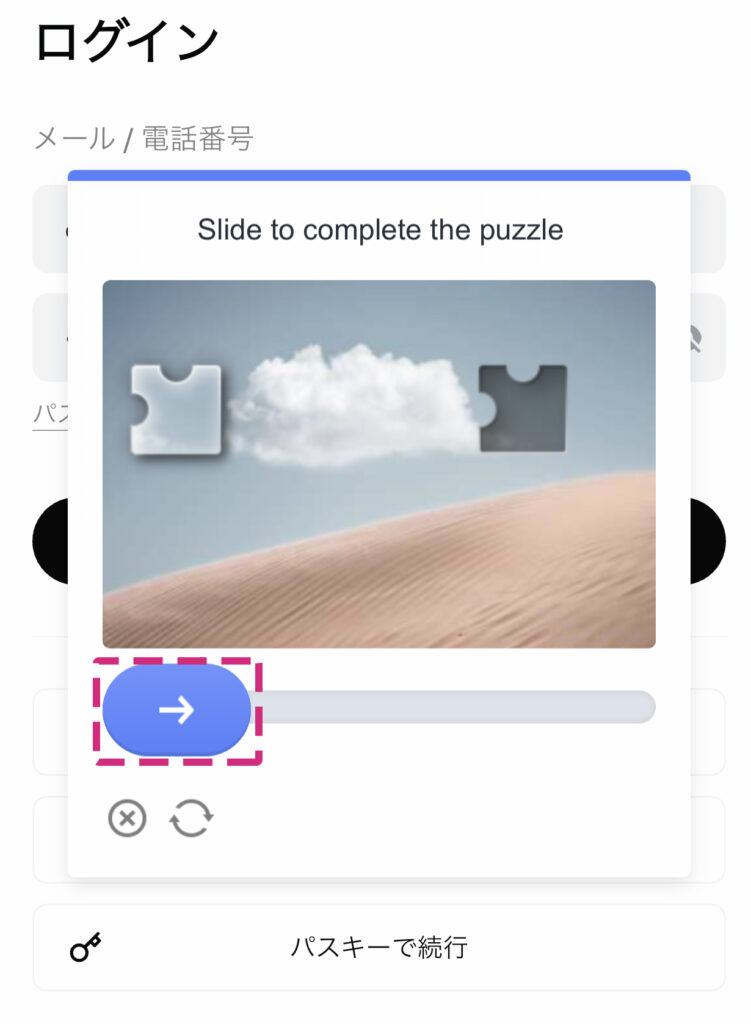
ロボットでないことを示すために、スライドバーを動かして画面のパズルを完成させてください。
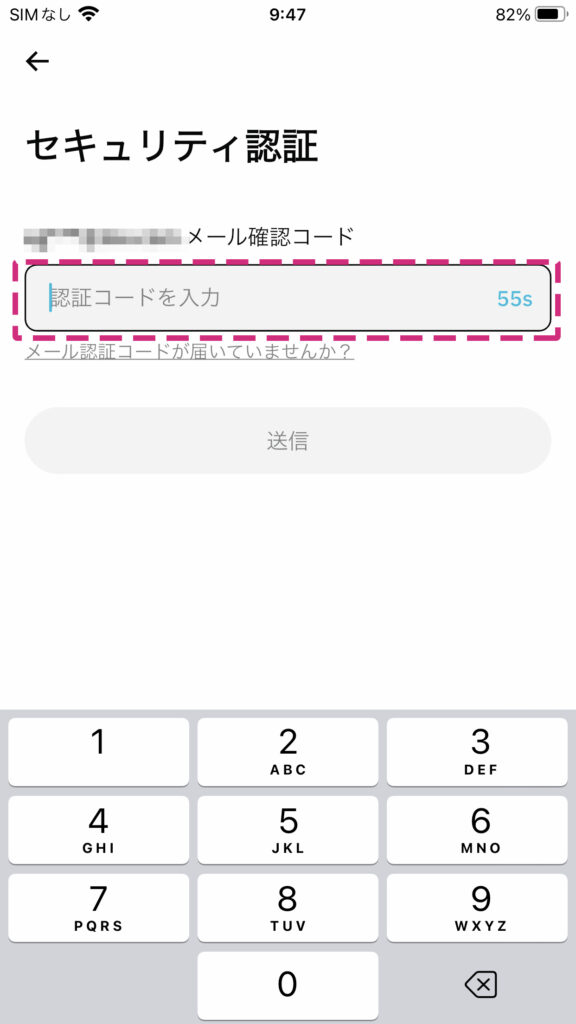
BiradeX.comから届く、セキュリティー認証のメールに記載されている、認証コード(6桁の数字)を入力しましょう。
認証は1分以内に完了させる必要があります。
間に合わなかった場合は、再送ボタンが表示されますので、もう一度トライしてください。
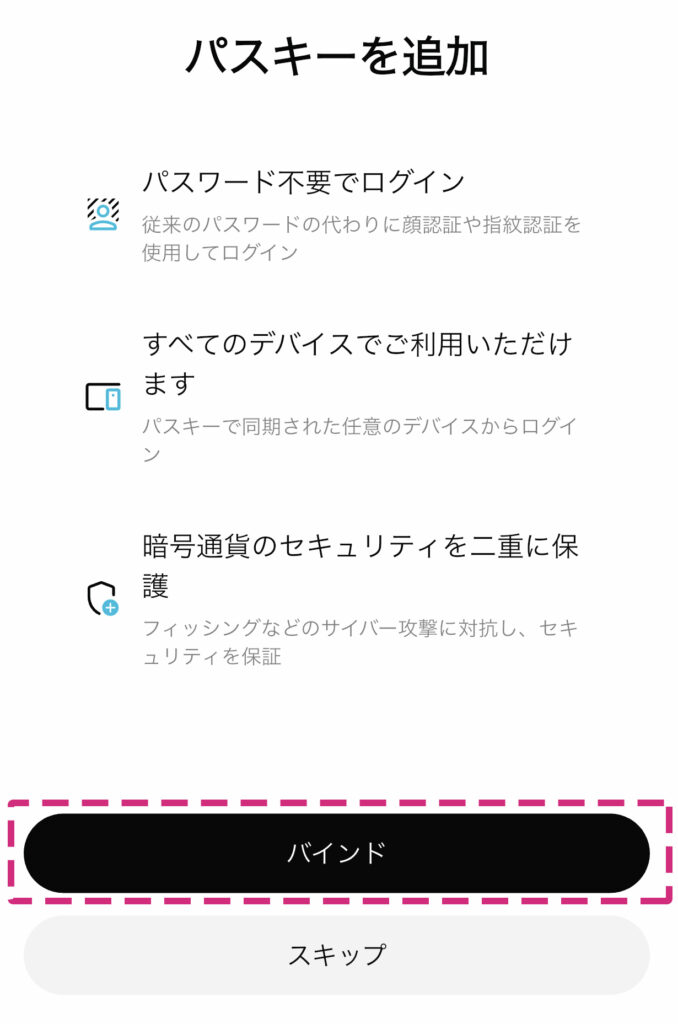
続けて、パスキーを追加する場合はバインドをタップします。
FaceIDなどの顔認証や指紋認証によりセキュリティーを強化する設定です。
必要のない方はスキップすることも可能です。
※この画面は、説明画像取得のためのサブアカウントなので、パスキー追加についての説明は省略させていただきます。必要な方は、ご自身のスマホの設定画面の説明に沿って設定を完了させてください。
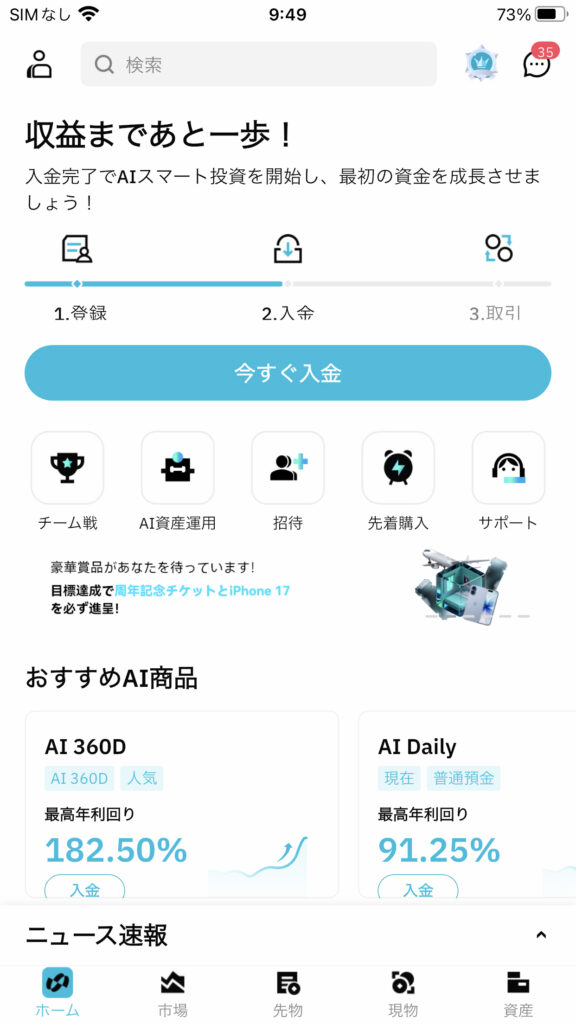
無事にログイン完了です!
アカウント作成〜アプリへのログインまでの説明は以上です。
次はBitradeX内の自身の口座への入金方法について説明いたします。