BitradeX内に開設した自身の口座に、日本円を使って入金する方法を解説します。
当サイト・当ページの情報については、下の免責事項について目を通していただき、了解を得られた方のみご利用ください。

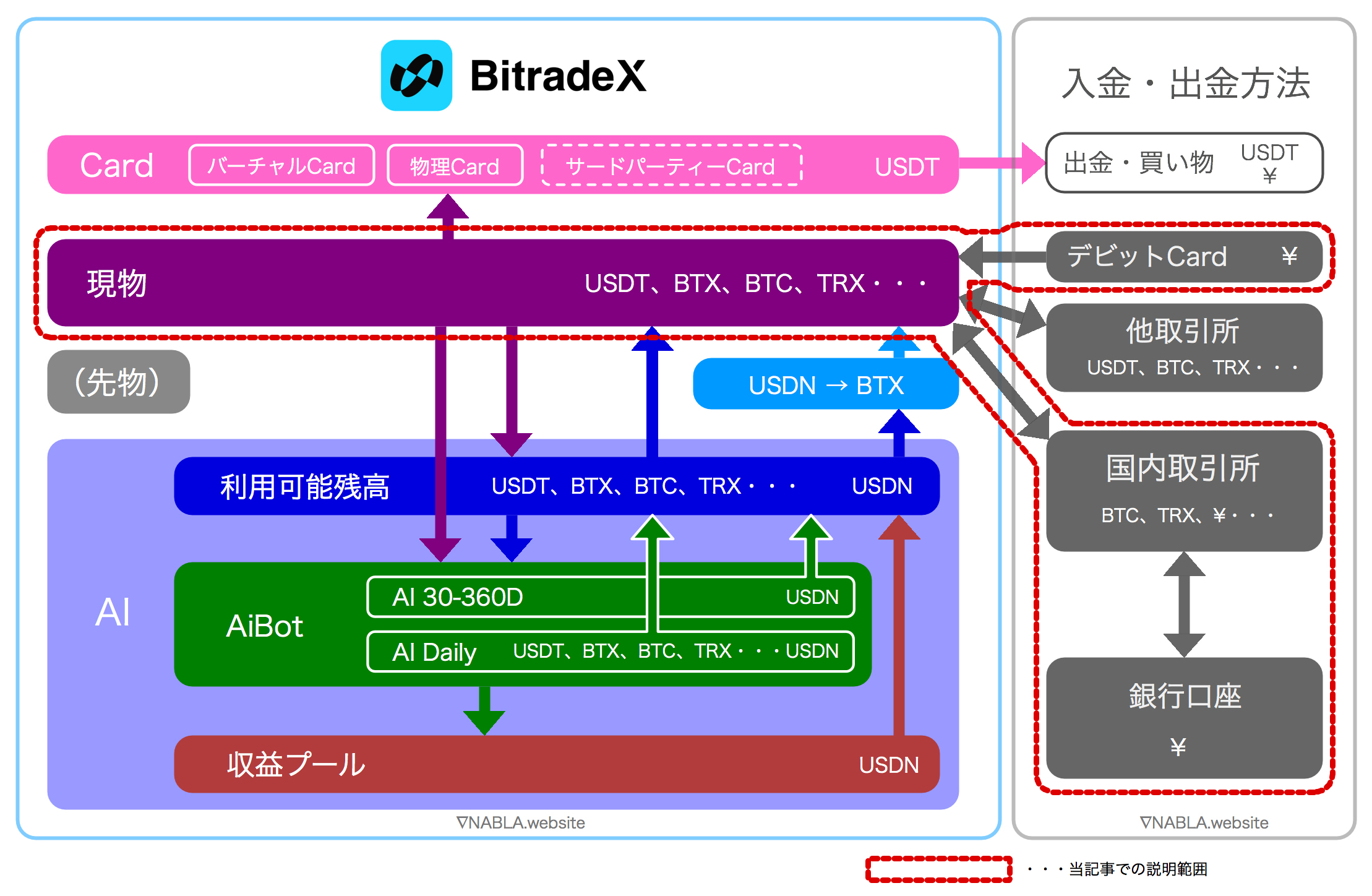
この記事でわかること
- BitradeX口座内にクレジットカードやデビットカードで入金する方法
- 国内取引所を経由してBitradeXの自身の口座に入金する方法
BitradeX内の口座へ日本円を使って入金するには主に2つの方法があります。
それぞれの特徴を説明いたします。
- ① クレジットカードまたはデビットカードから直接入金する方法
-
- 日本国内では暗号資産取引に使えないクレジットカードがほとんど
- デビットカードは暗号資産取引でも使えるものがある
- 本人確認(KYC認証)手続きが必要
- 日本円で直接取引ができる
- 操作は比較的簡単
- 手数料が割高
- 比較的少額(数万円〜数十万円)の入金向き
- ② 日本国内の暗号通貨取引所経由で入金する方法
-
- 国内取引所に口座を開設する必要がある
- 国内取引所で日本円を送金用の暗号資産に交換する必要がある
- 手数料が割安
- 小額から大口までの入金に対応
- 入金口座のアドレスと入出金口座のネットワークを完全に一致させる必要がある(間違うと資産を失う)
BitradeXでアカウント開設後の私個人の暗号資産運用経緯を紹介します。
最初にデビットカードで少額(数万円)を入金して試験的に運用し、まずはアプリ内の操作方法の把握に努めました。
ある程度アプリの操作に慣れてきた頃に国内取引所に口座を開設し、まとまった金額を入金して本格運用を開始したという経緯となります。
それでは、それぞれの入金方法を詳しく解説していきます。
クレジットカード・デビットカードから直接入金する方法
クレジットカードやデビットカードによる入金は手軽に行えるというメリットがありますが、手数料が若干割高であるというデメリットがあります。
ですので、私個人の意見としては、BitradeXで試験的に暗号資産の運用をしてみたいといった場合や、BitradeX内で定期的に行われているミッションやイベントに参加する場合など、小額の入金を行う場合にオススメかと思います。
ただし、クレジットカードやデビットカードで入金するには、BitradeXアプリ内の本人確認(KYC認証)を完了させる必要がありますので、先にそちらの手続きを完了させましょう。
多少面倒な手続きではありますが、詳しい解説記事を用意しましたので是非そちらをご参照ください。
クレジットカード・デビットカードでの入金方法(必要時間 約 10〜15 分)
BitradeX内の自身の口座にクレジットカード、またはデビットカードで入金する方法を実際の操作に基づいて説明いたします。
BitradeXアプリ内で既にKYC認証が完了している前提です。
2026年1月時点で使用できるカードは、VISAまたはマスターカードです。
ただし、日本国内で発行されているほとんどのクレジットカードは、暗号資産取引に使用できないという制約があります。
実際、わたしも手持ちのクレジットカード数種類で試しましたが、クレジットカードでの入金はできませんでした。
ですので、デビットカードによる入金方法が現実的だと考えてよいかと思います。
以上のような日本国内での事情から、ここではデビットカードでの入金方法について詳しく解説いたします。
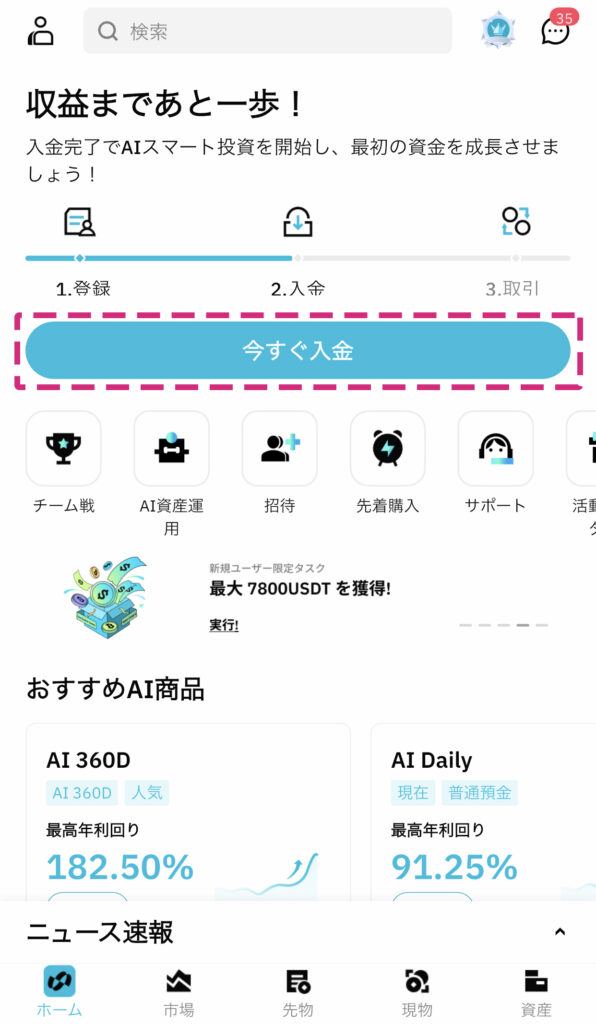
初回ログイン時であれば、ホーム画面の“今すぐ入金”ボタンをタップします。
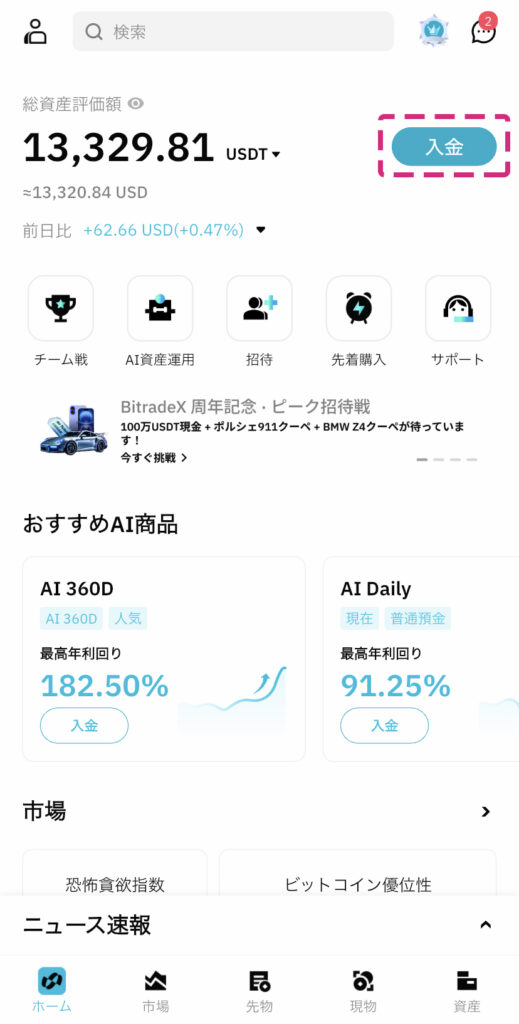
そうでない場合は、ホーム画面右上の“入金”ボタンをタップしてください。
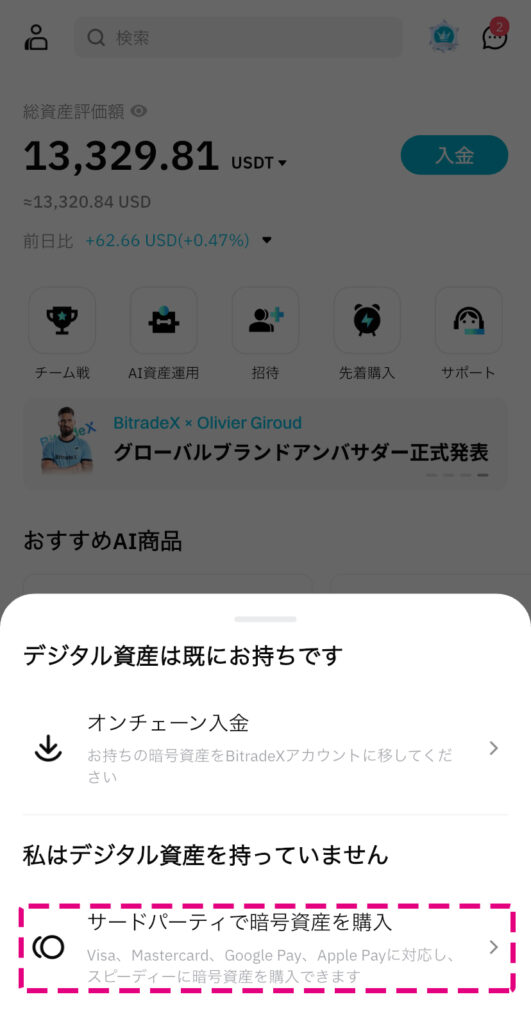
“サードパーティーで暗号資産を購入”を選択します。
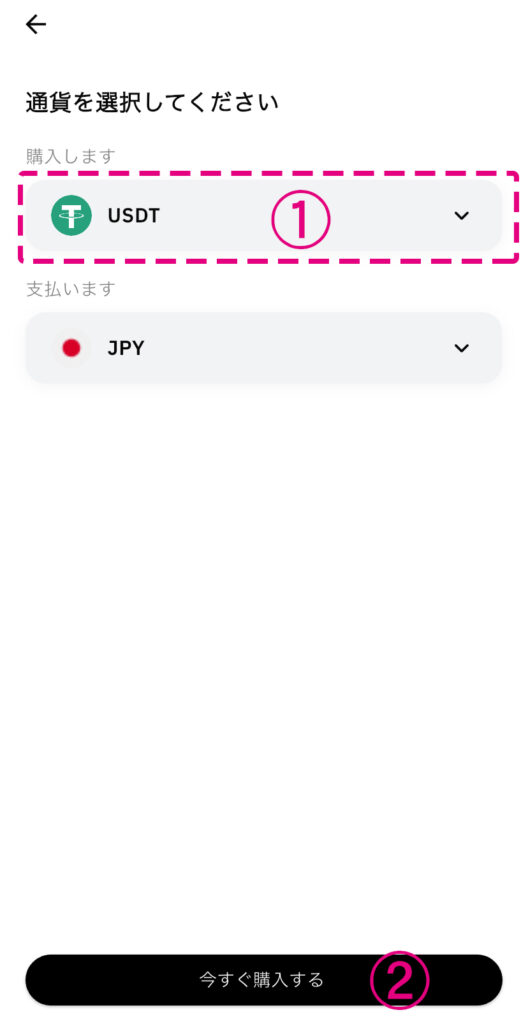
① 購入する暗号資産は”USDT“です。
(あらかじめUSDTが選択されています)
BitradeX内では、USDTが共通通貨のように扱われています。
特に理由がなければ購入する暗号資産はUSDTでかまいません。
支払いは“JPY(日本円)”であることを確認します。
② “今すぐ購入する”をタップします。
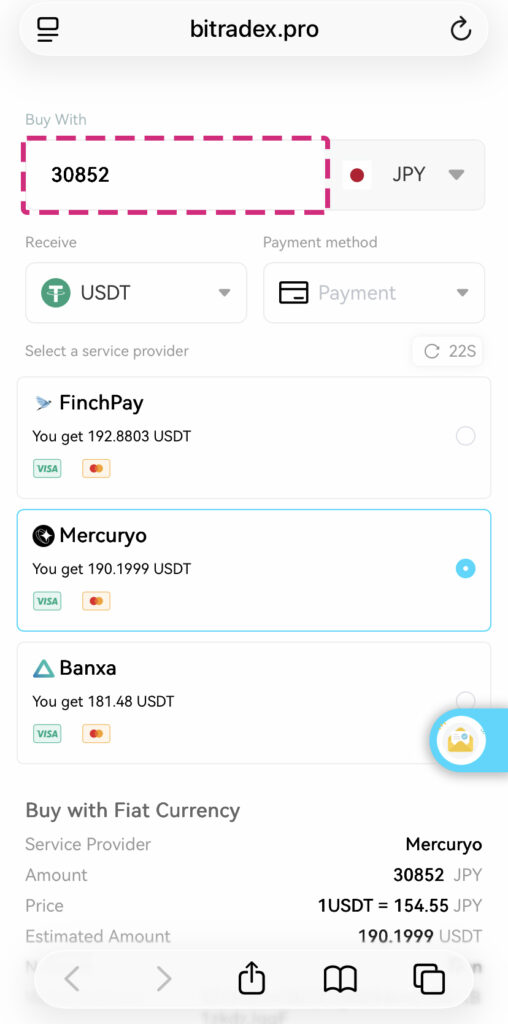
ブラウザが立ち上がり、BitradeXのウェブサイトに移行します。
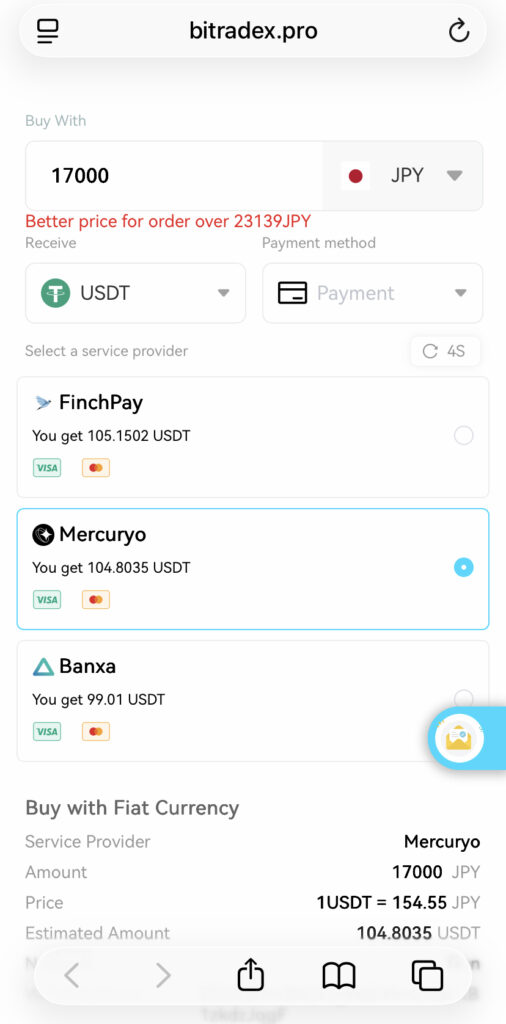
左上の購入額入力欄に支払う日本円を入力します。
今回は17,000円(約100USDT)としました。(2026年1月時点のレート)
基本的に、購入にかかる手数料は支払額が多くなればなるほど割安になります。
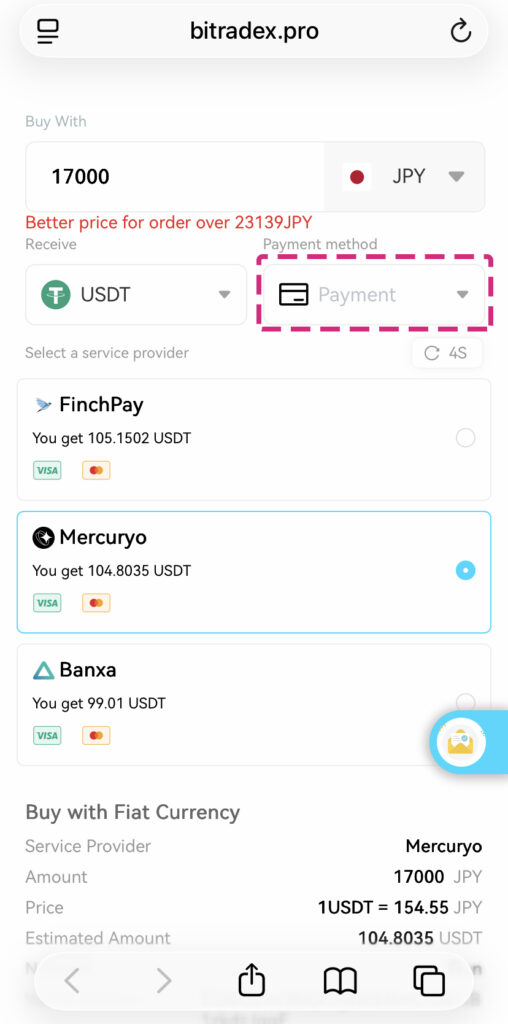
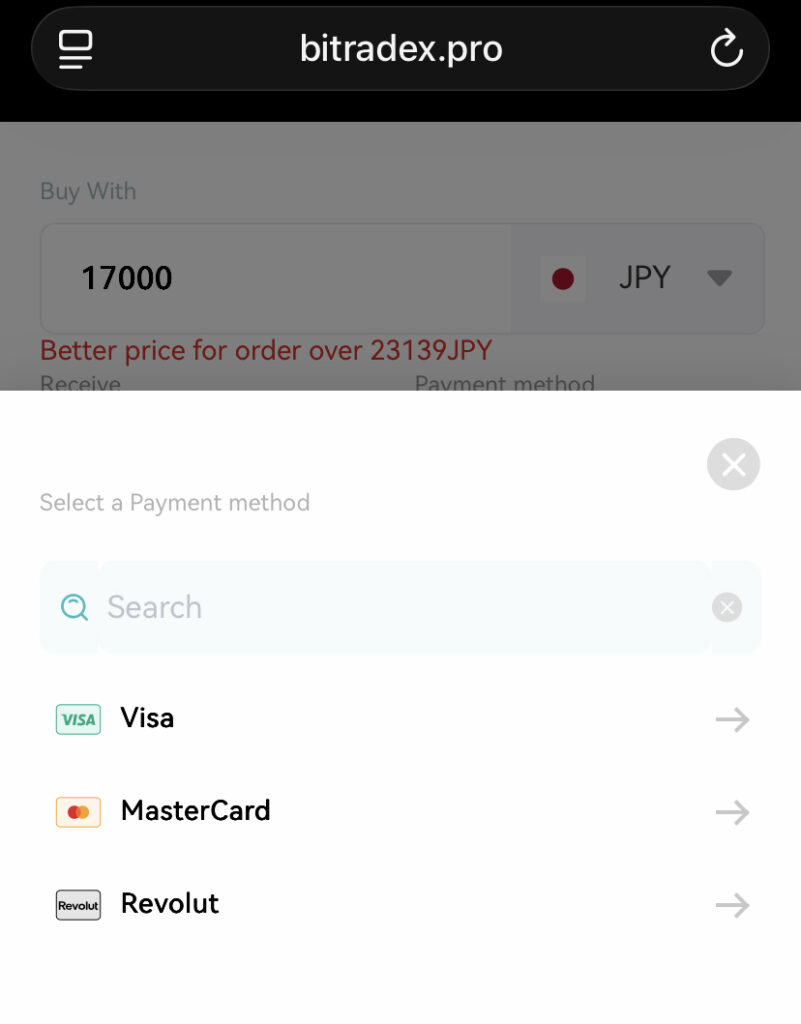
次に“Payment”をタップし、使用するカード会社を選択します。
手持ちのデビットカードに合わせてVISAを選択しました。
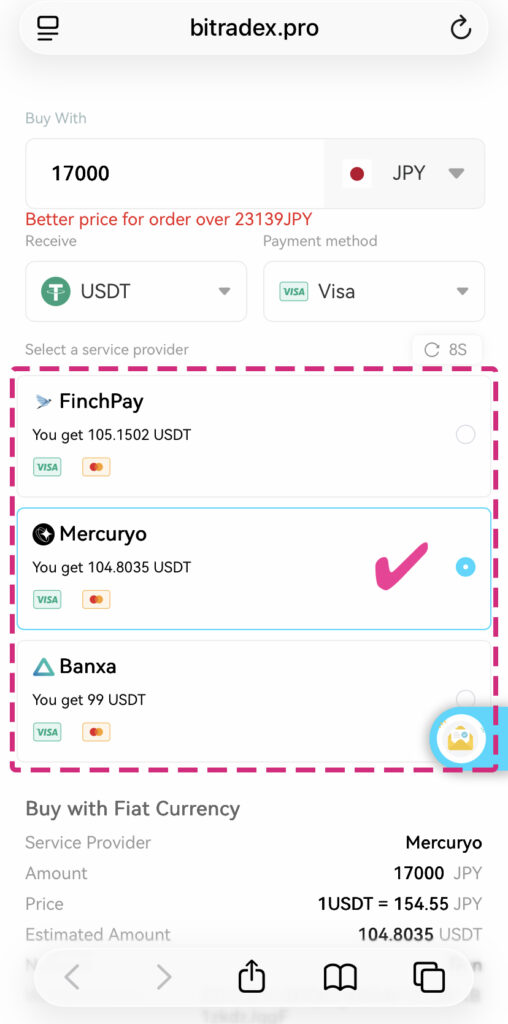
次にサービスプロバイダを選択します。
入金金額とカード会社により条件にあったプロバイダが、上から手数料の安い順に並んでいます。
入金金額により候補となるプラバイダーは変わります。例えば高額の入金には対応していないプラバイダも存在します。
ここでのオススメプロバイダは“Mercuryo”です。
“FinchPay”は支払額として設定した日本円以上の金額が引き落とされるため表示額以上の手数料がかかります。
(17000円の場合、実際の引き落とし額は約4%加算=約17700円ほどになる)
※2026年1月時点での話です
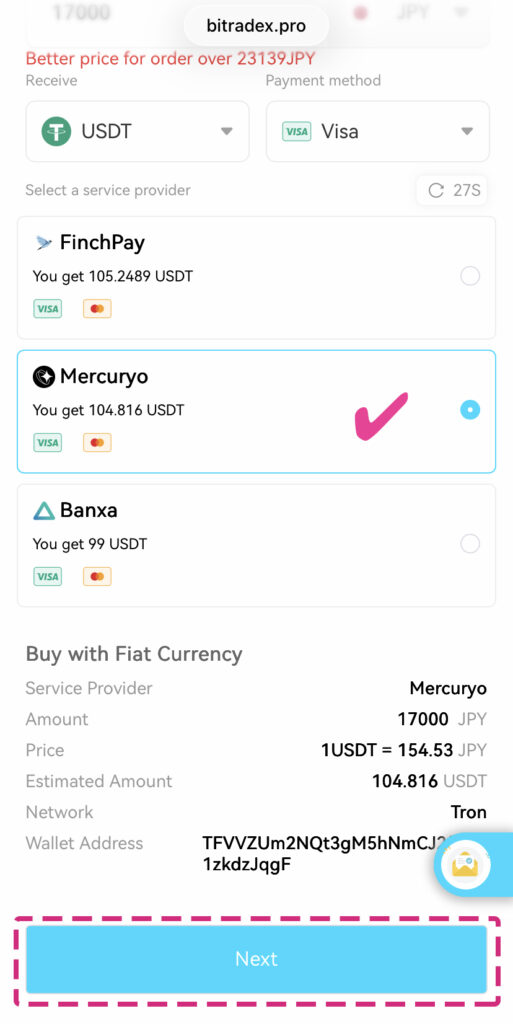
サービスプロバイダに“Mercuryo”を選択すると、取引の概要が表示されます。
ここでは17,000円で104.816USDTが購入できるということがわかります。
ちなみに取引時のレートは1USDT=154.53ですから、
(17,000円 – 104.816×154.53 = 802.78円)
802.78円(約4.7%)がプロバイダの手数料となります。
取引の詳細を確認し、問題がなければ“NEXT”ボタンをタップします。
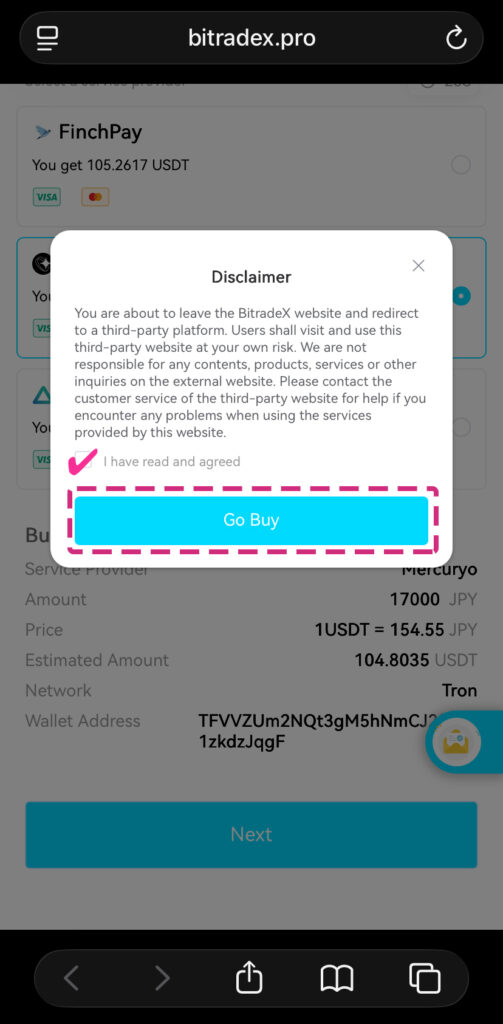
免責事項に同意します。
同意項目にチェックを入れ、“Go Buy”ボタンをタップします。
以降、プロバイダの支払い手続き画面に移行します。
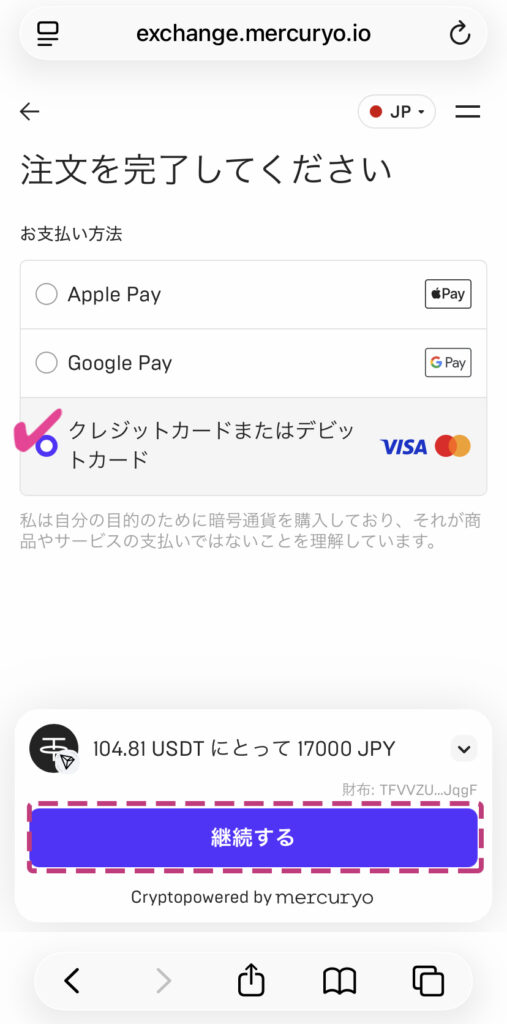
選択したサービスプロバイダ内のサイトで支払い手続きを進めます。
支払い方法にデビットカードを選択し、“継続する”をタップします。
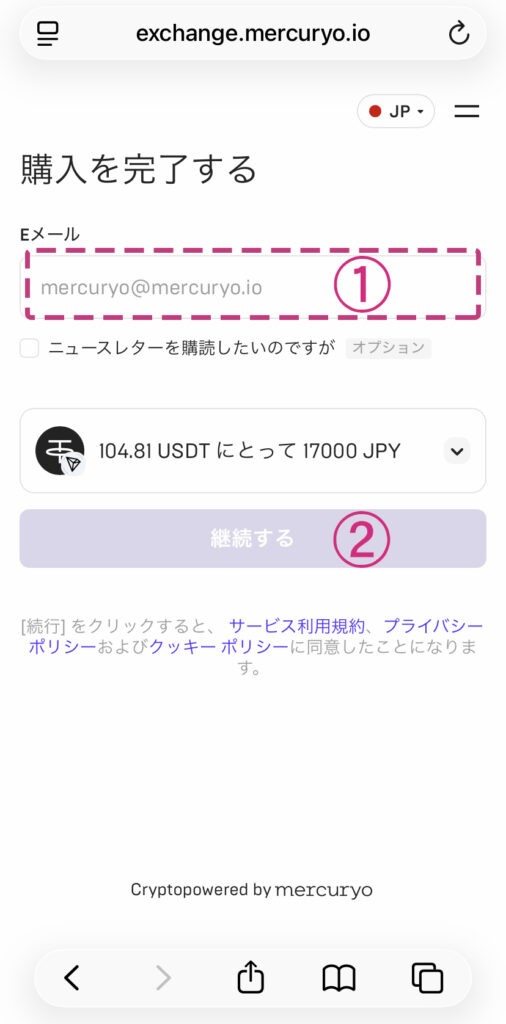
① メールアドレスを入力します。
② “継続する”をタップします。
プロバイダからのメールで認証コード(5桁の数字)が届きますので、それを入力します。(スクリーンショットをし忘れました)
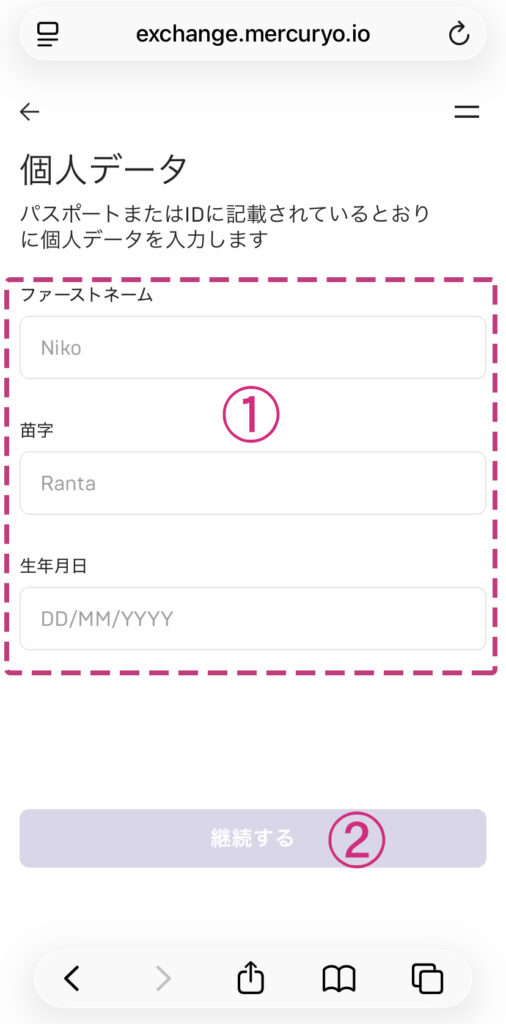
① 氏名、生年月日を入力します。
氏名はアルファベットで入力しましょう。
② “継続する”をタップします。
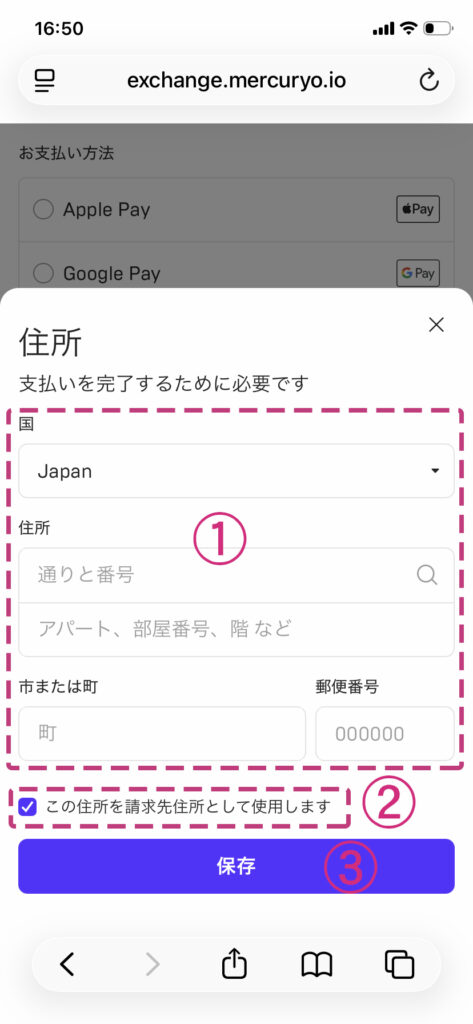
① 住所を入力します。
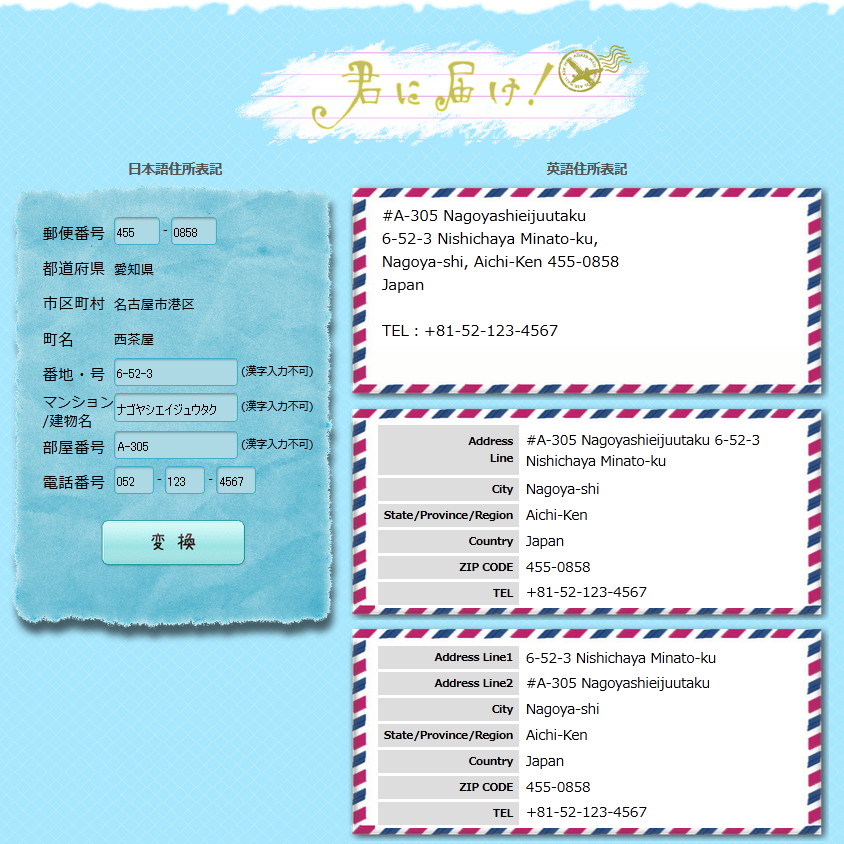
住所は英語表記で入力します。
日本語表記を英語表記に変換するには以下のサイトが便利です。
② “請求先住所として使用する”にチェックを入れます
③ “保存”ボタンをタップします。
住所は保存されますので、2回目以降の入金時には入力の必要はありません。
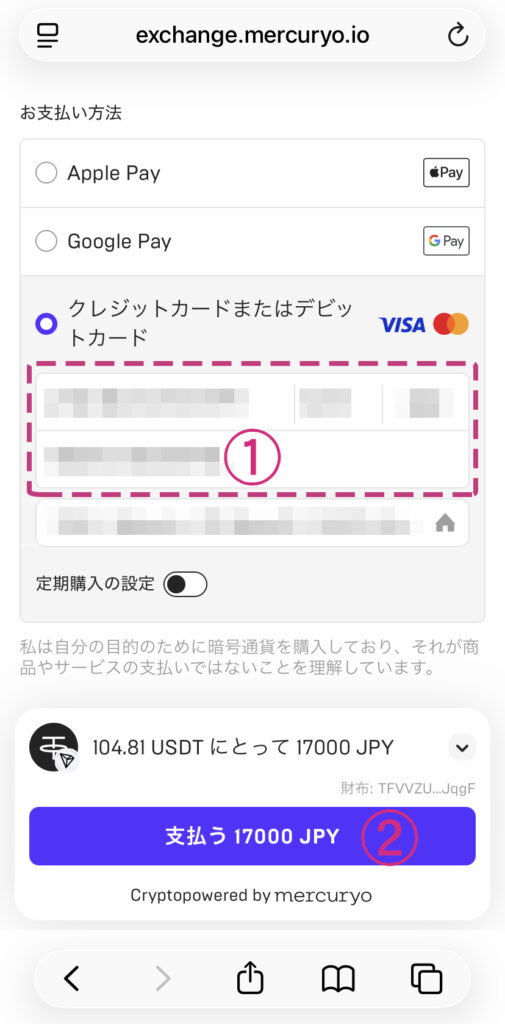
① デビットカードの情報を入力します。
カード番号、有効期限、セキュリティーコード、カード名義人を入力していください。
② “支払う”ボタンをタップします。
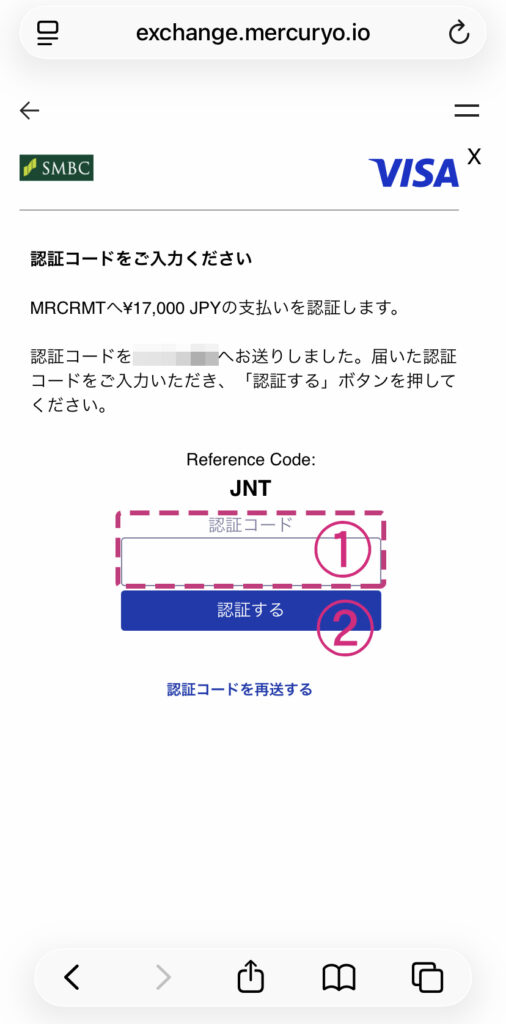
① デビットカード会社側より認証手続きが行われます。
携帯のショートメッセージに認証コード(6桁の数字)が届きますので、それを入力します。
※この過程はデビットカード会社によって認証方法が異なるかもしれません。
② 認証コードを入力し、“認証する”ボタンをタップします。
この時点でデビットカード会社の取引に17,000円分の引き落としが通知されるかと思います。
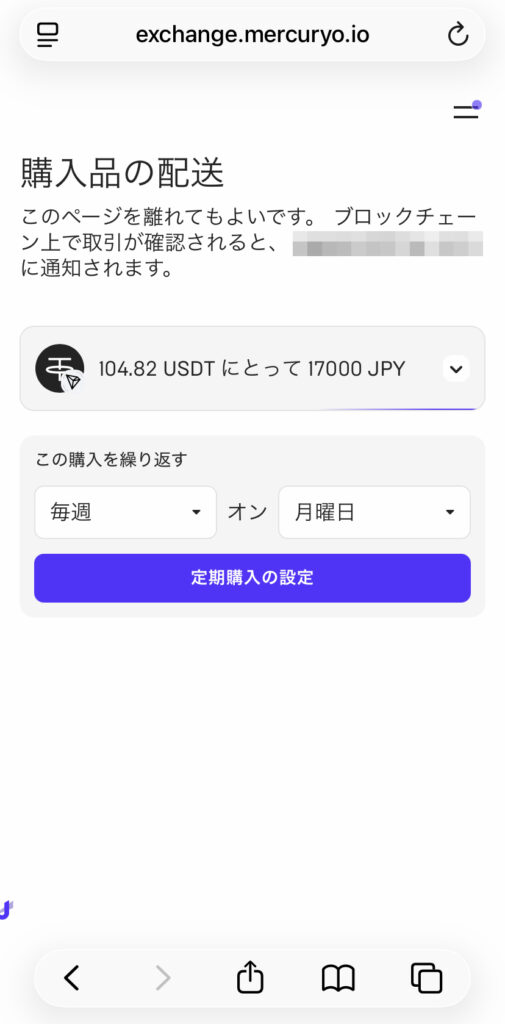
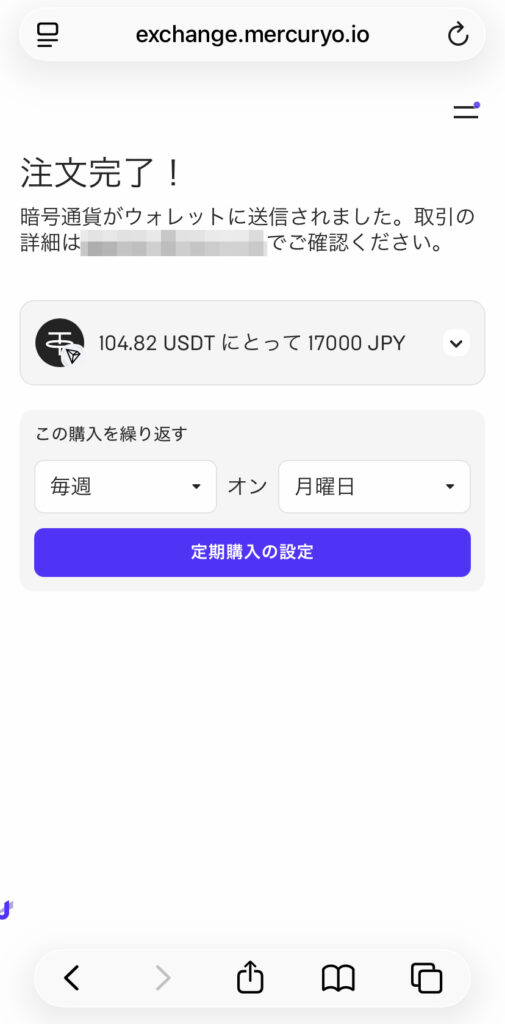
しばらくすると“注文完了”の画面に切り替わります。
同時にプラバイダから注文完了のメールも届きます。
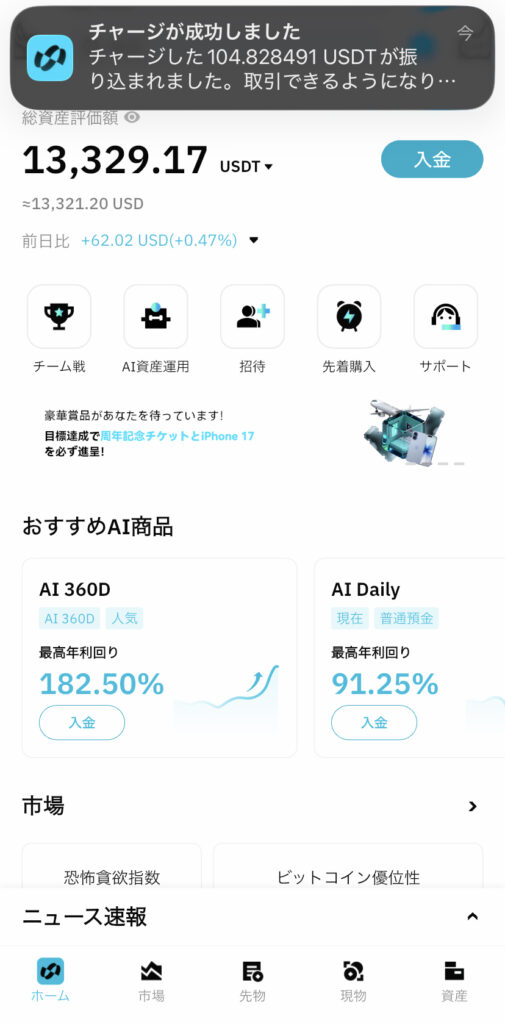
BitradeX内の口座に反映されるには数分の時間がかかります。
入金が反映されると、BitradeXアプリに通知があり、同時に入金完了メールが届きます。
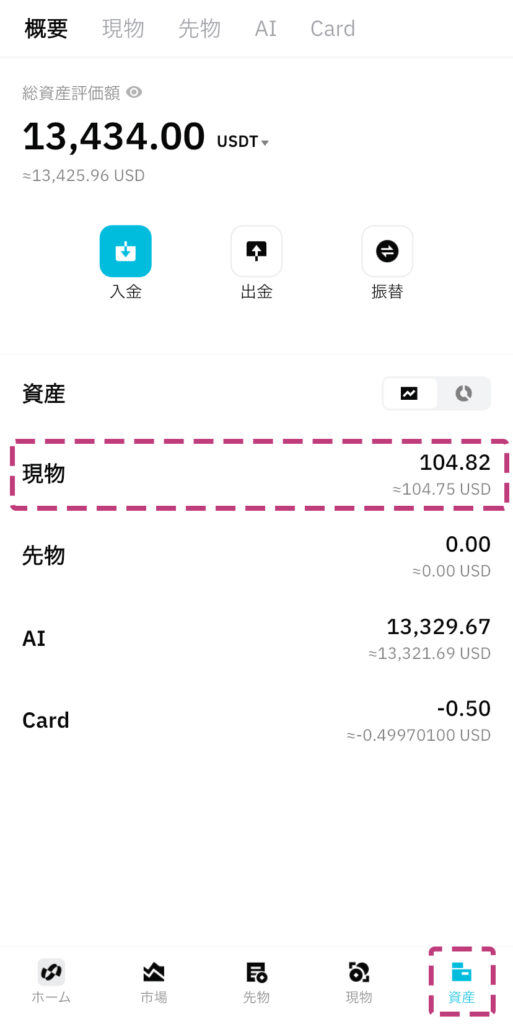
アプリの“資産”を確認すると、“現物”資産に入金したUSDTが反映されているのが確認できます。
この時点でAiBotによる資産運用が可能となりますので、ぜひ運用を開始してみましょう。
デビットカードによる入金方法の説明は以上です。
日本国内の暗号資産取引所経由で入金する方法
日本国内取引所に開設した口座を経由し、BitradeXの口座に入金する方法を解説いたします。
BitradeX内の口座へ入金するまでの流れは以下の通りです。
それでは、実際の操作方法を解説いたします。
国内の暗号資産取引所「BITPOINT」に口座を開設(必要時間 数時間〜1日)
日本円を暗号資産に交換するためには日本国内の暗号資産取引所内で取引を行う必要があります。
(2026年2月時点で日本円が扱える海外取引所がない)
ですので、まずは日本国内の取引所に口座を開設しましょう。
日本国内にはいくつかの取引所がありますが、当サイトでは、以下のような条件から「BITPOINT」をオススメします。
- 提携銀行から日本円の入金手数料が無料
- 他の取引所への暗号資産の送金手数料が無料
- 口座の維持手数料が無料
- 金融大手のSBIホールディングスのグループ企業であり比較的信頼性が高い
BITPOINTに口座を開設する方法の解説記事は以下をご覧ください。

BITPOINT内口座に日本円を入金(必要時間 約 5 分)
BITPOINT内のご自身の口座に日本円を入金する方法を解説します。
※ 既にBITPOINTに口座を開設している前提です。
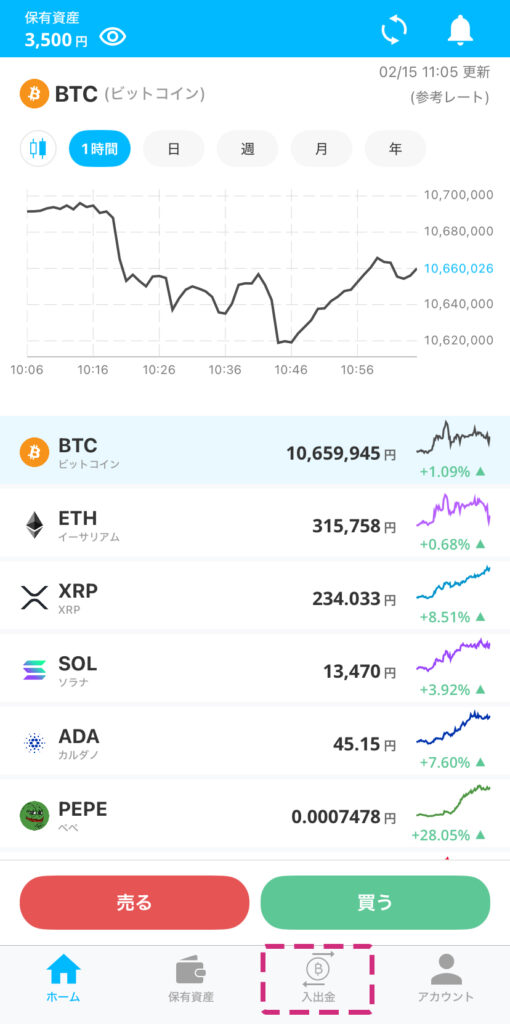
BITPOINTアプリを立ち上げ、ホーム画面下の“入出金”をタップします。
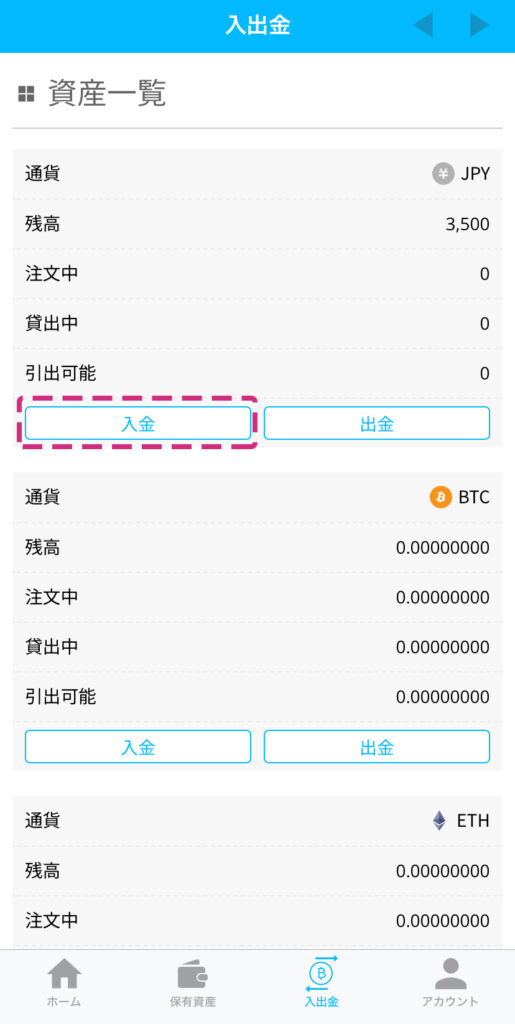
資産一覧が表示されます。
最上段のJPY(日本円)の“入金”ボタンをタップします。
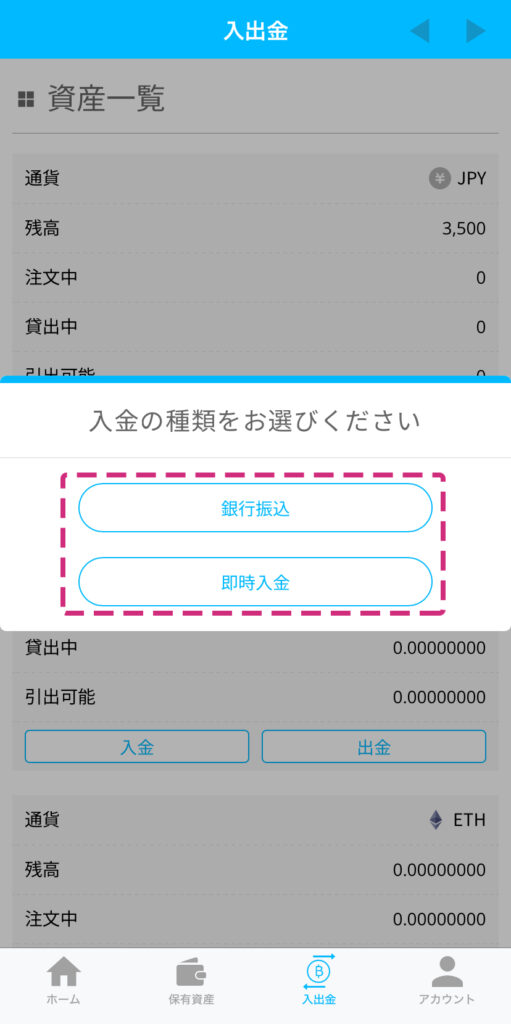
入金方法を選択します。
PayPay銀行か住信SBIネット銀行のインターネットバンキングを契約している方は“即時入金”が利用可能です。
それ以外の方は“銀行振込”を選択します。
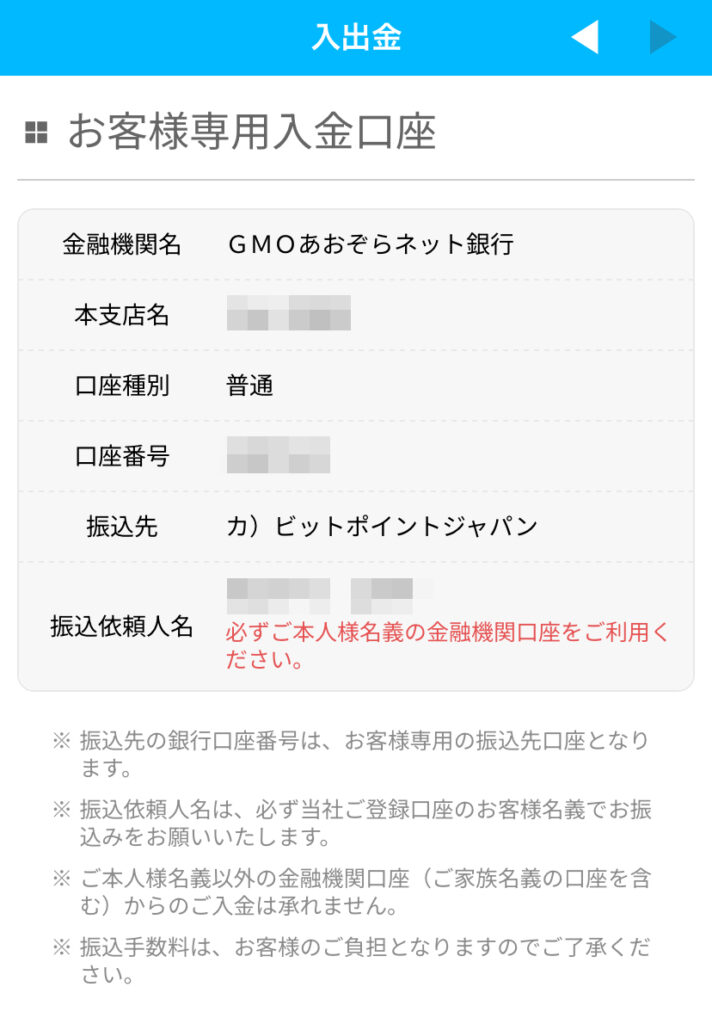
口座を開設した時点で、GMOあおぞらネット銀行内に自分専用の入金口座が自動で作成されています。
BITPOINTへの日本円の入金は、他行の口座からこの専用の入金口座に振込みを行うだけです。
- 振込依頼人がアカウントに登録した名前と一致している必要があります。
- 入金が反映されるまでのタイムラグは、出金口座側の銀行の振込設定によります。ネットバンクを利用する際には即時振込を設定しましょう。
- 振込手数料は出金口座側の銀行によります。
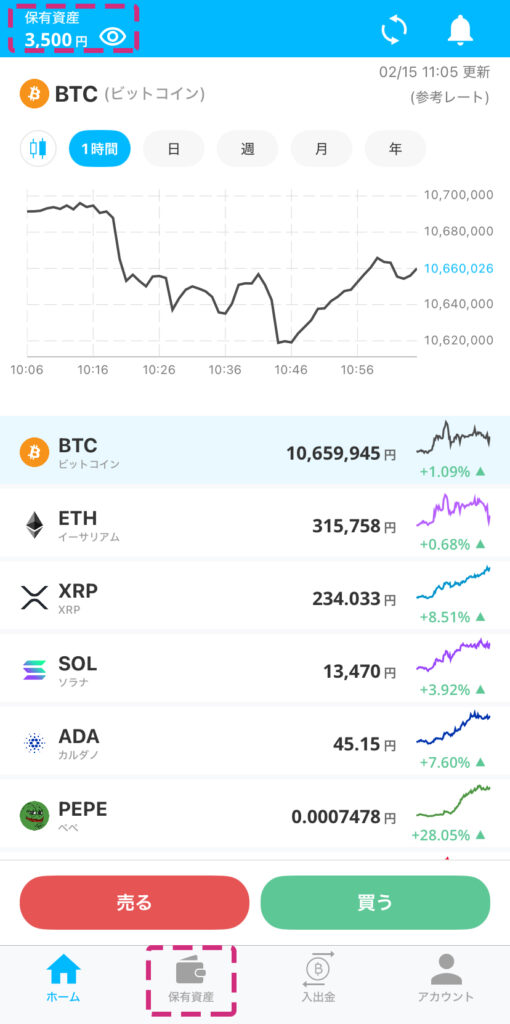
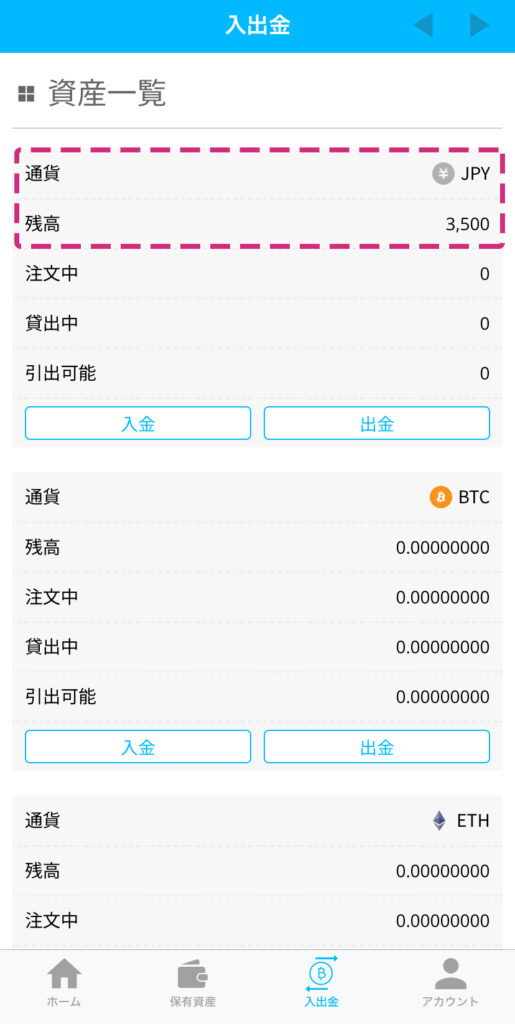
入金が反映されると、BITPOINTから入金完了のメールが届きます。
BITPOINTアプリ内では、ホーム画面左上の“保有資産”、または画面下のメニュー内の“保有資産”をタップすると確認することができます。
入金した日本円を暗号資産「TRX(トロン)」に交換(必要時間 約 3 分)
BitradeXに送金するために、BITPOINT内で日本円を暗号資産TRX(トロン)に交換します。
- 送金手数料が安い
- 送金スピードが早い
- BitradeXとBITPOINTはもちろん、多くの取引所がTRONネットワーク(TRC20)に対応している
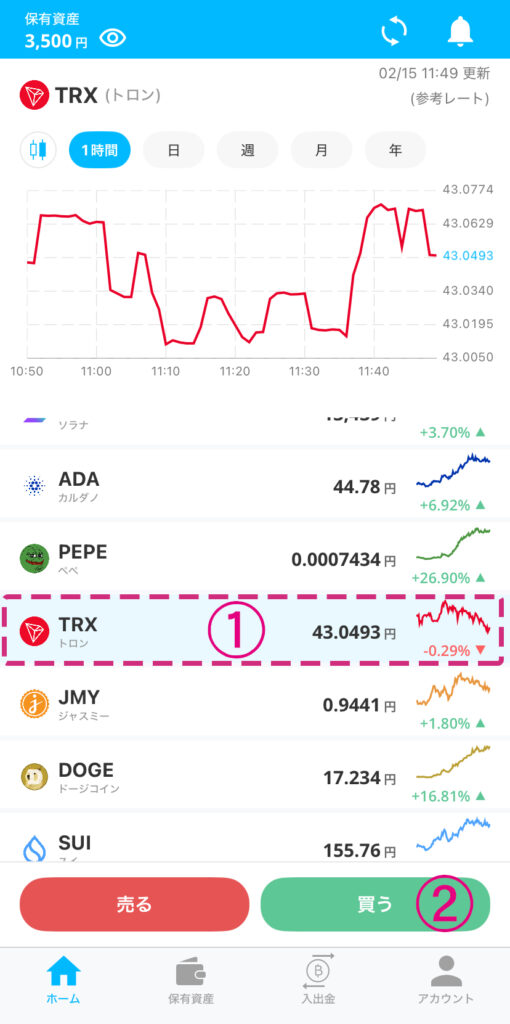
BITPOINTアプリを立ち上げます。
① ホーム画面をスクロールさせて、暗号資産一覧から“TRX(トロン)”を選択します。
② “買う”をタップします。
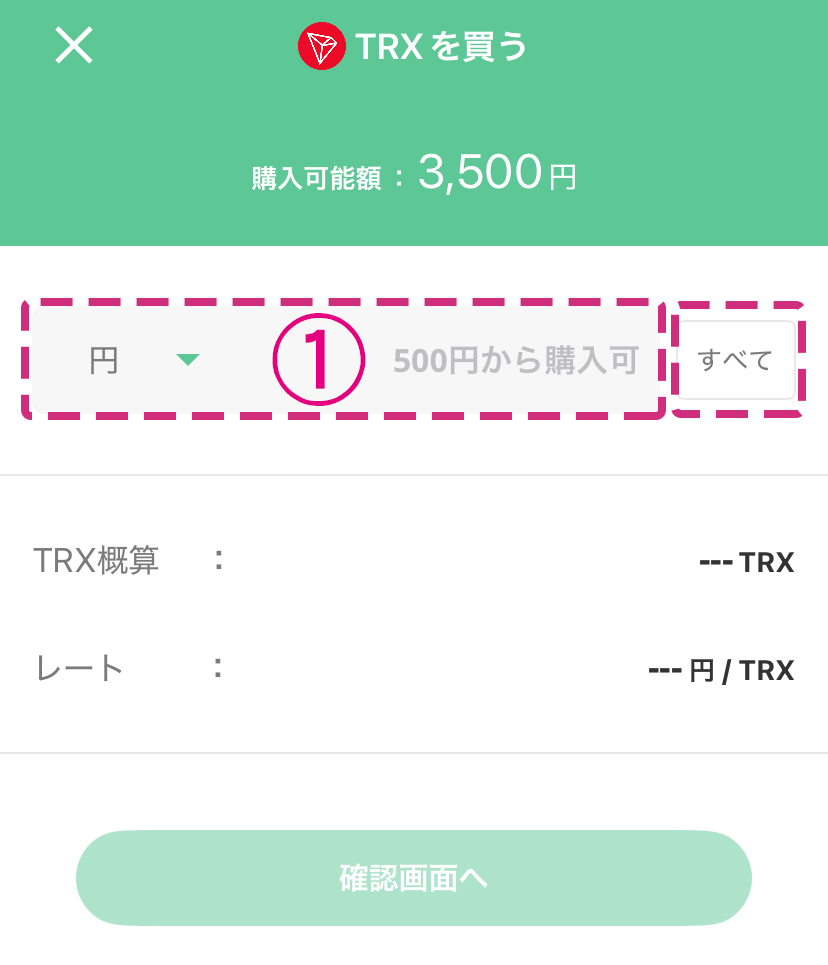
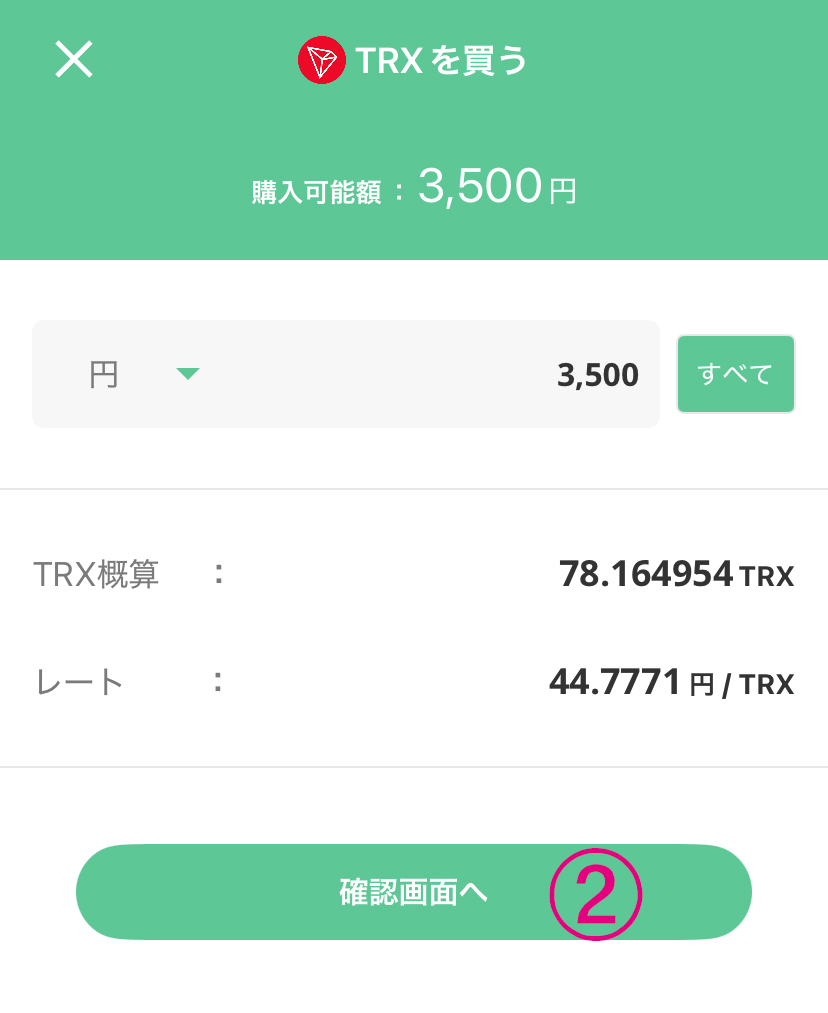
① 購入可能額の中から、購入するTRXを日本円で入力します。
保有する日本円全額で購入する場合は“すべて”をタップします。
購入できるTRXのコイン数とその時のレートが表示されます。
② “確認画面へ”をタップします。
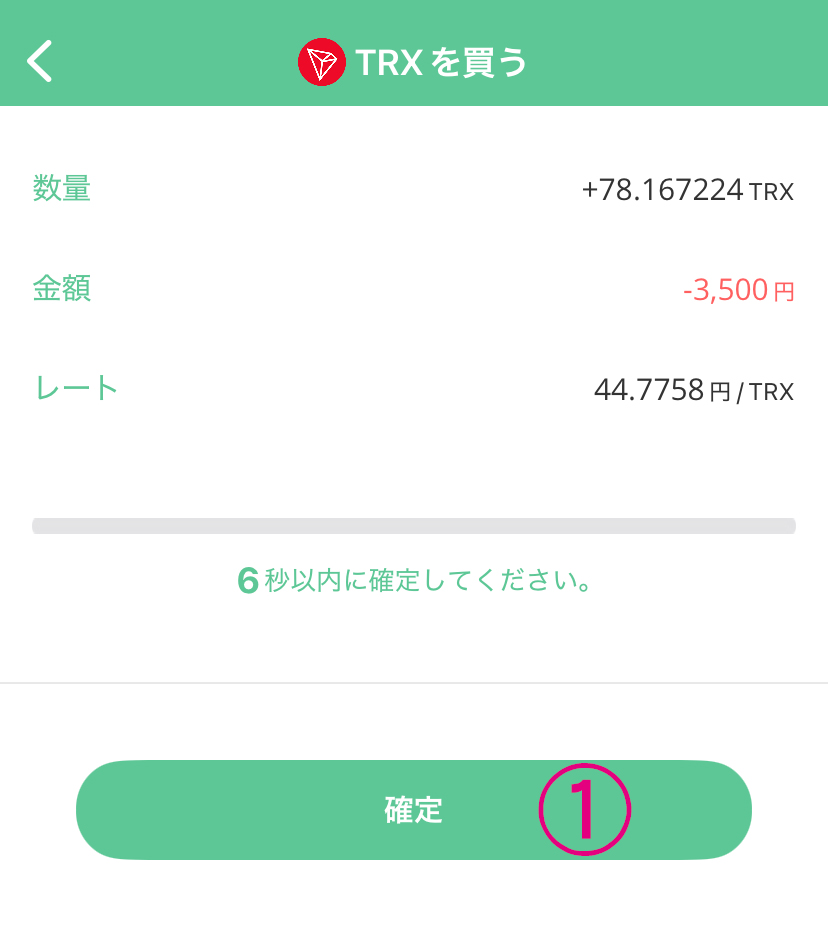
確認画面では、レートの変動が6秒ごとに反映されます。
② “確定”をタップして取引を完了させます。
TRXの価格変動が激しく下落局面にある日は、送金している間にTRXの価格が下落して資産が減少してしまう場合がありますのでご注意ください。
そのような場合は、USDTが直接購入できるデビットカードによる入金の方が安全です。
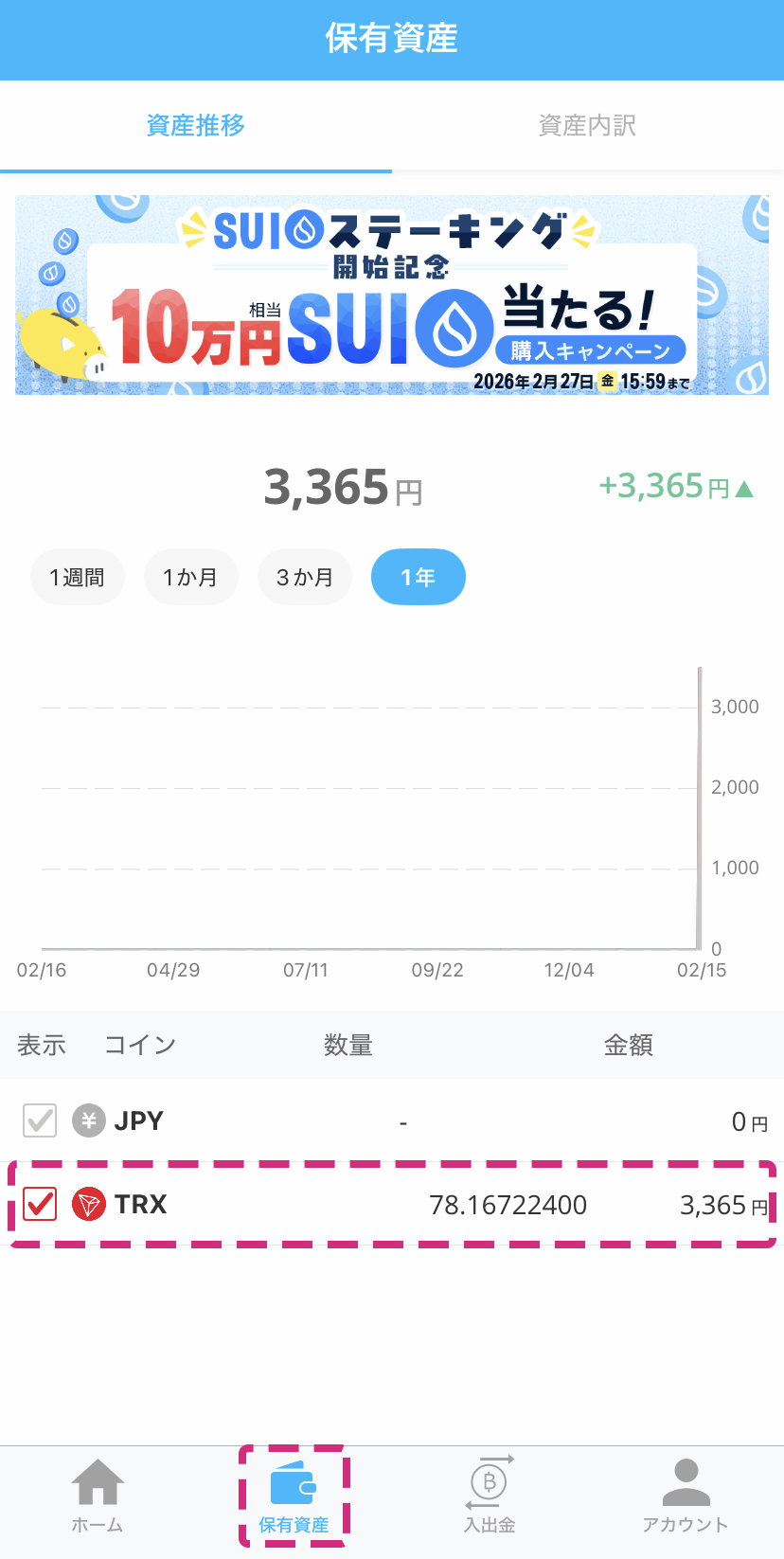
取引を完了させると、“保有資産”メニューでTRXの保有量が反映されているのが確認できます。
TRXの保有金額が3,365円となっていますが、元々の日本円保有金額3,500円との差額(135円)= 約3.9%が取引による手数料です。
TRX(トロン)をBitradeX内口座へ送金(必要時間 約 10 分)
BITPOINT内で購入したTRX(トロン)をBitradeX内の自身の口座に送金する方法を解説いたします。
取引所間の送金では口座のアドレスと送金ネットワークを完全に一致させる必要があります。
操作を誤ると最悪資産を失うことになりますので、慎重に操作を行いましょう。
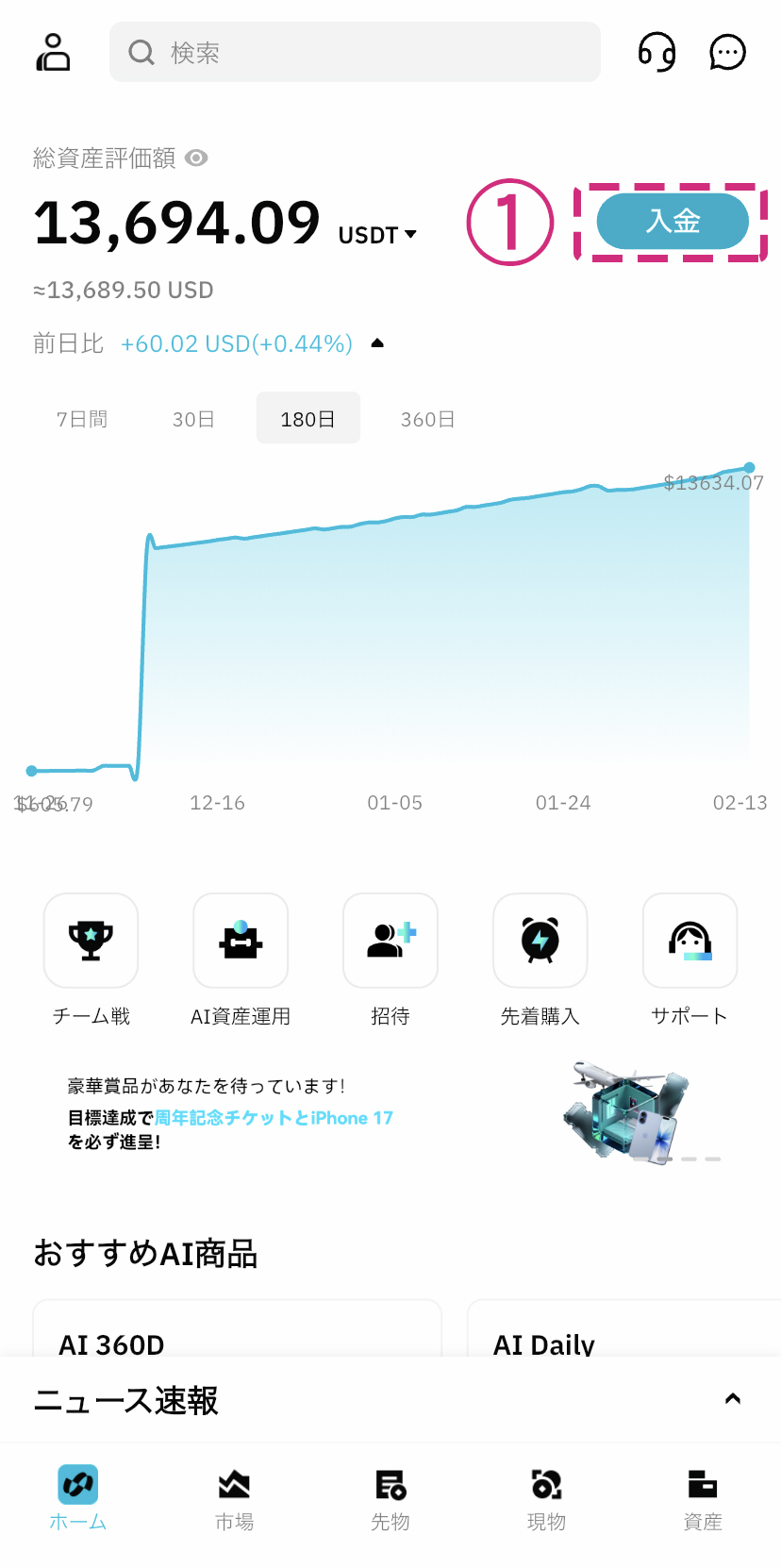
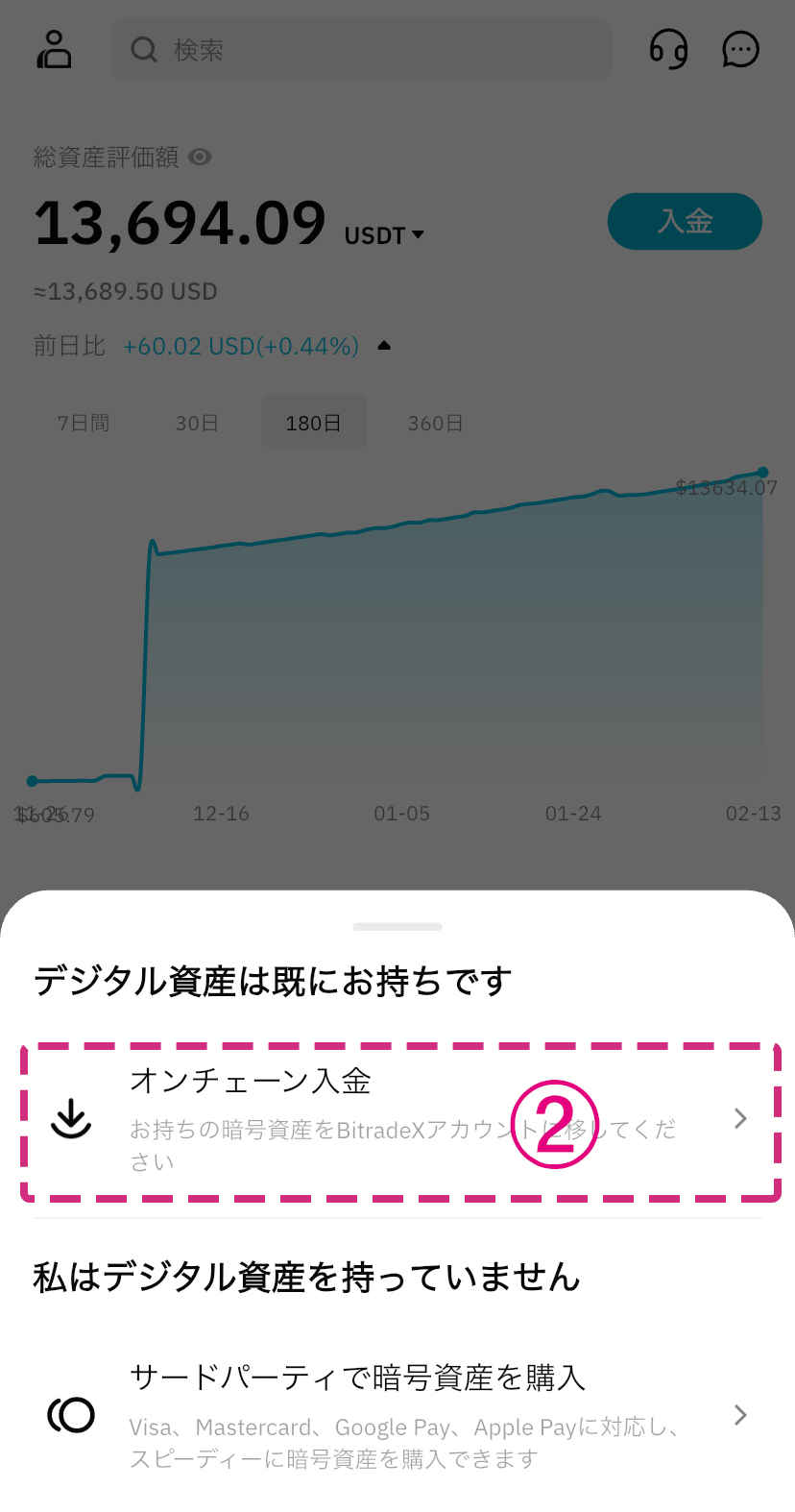
BitradeXアプリを立ち上げます。
① ホーム画面の“入金”ボタンをタップします。
② “オンチェーン入金”を選択します。
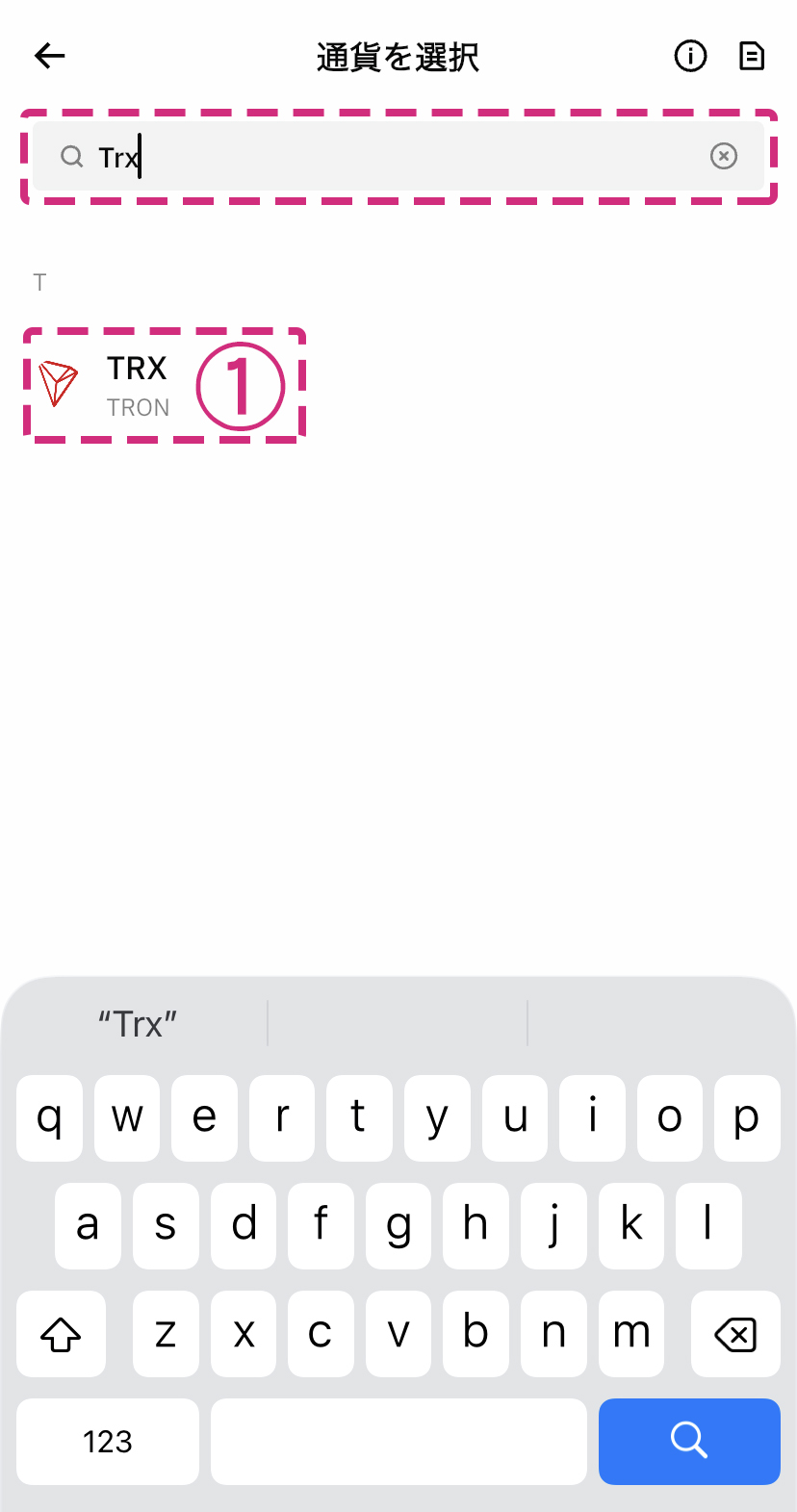
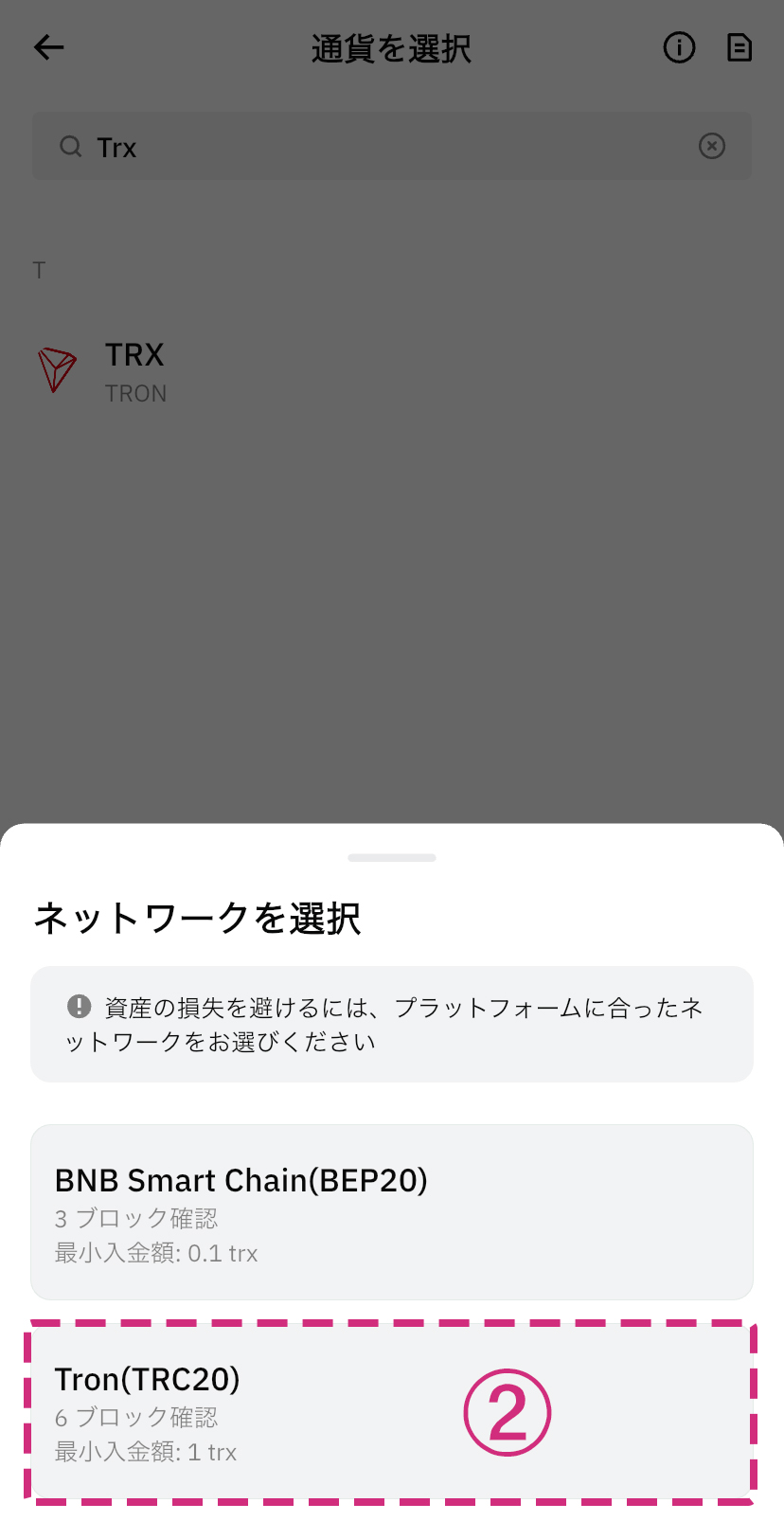
① 通貨選択画面でTRX(トロン)を選択します。
“TRX”で検索をかけるのが簡単です。
② 送金ネットワークに“Tron(TRC20)”を選択します。
送金ネットワークを間違うと資産を失ってしまいますのでご注意ください。
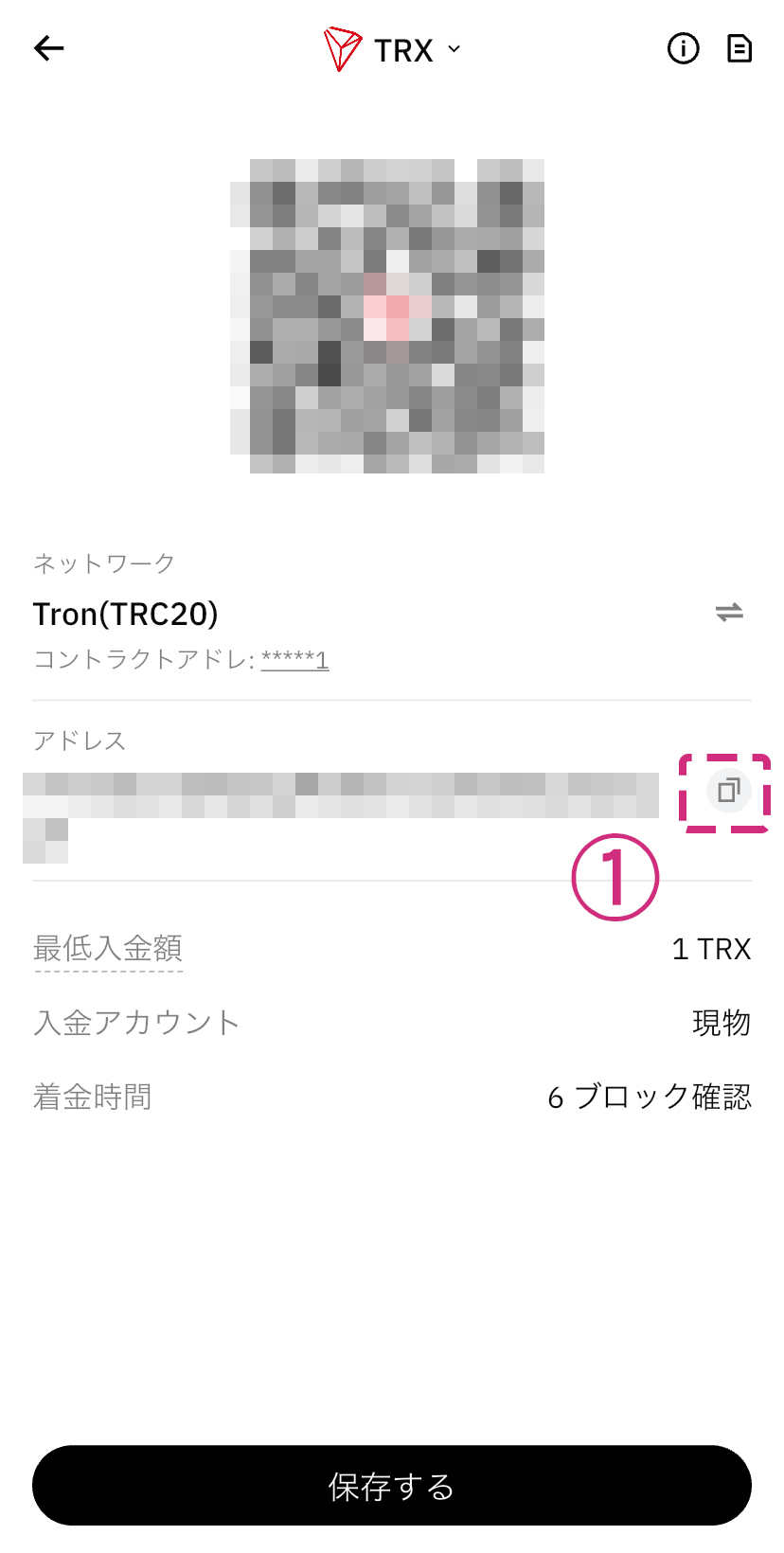
ネットワークと入金アドレスが確認できます。
① 入金口座アドレス右側の“コピー”ボタンをタップして、入金アドレスをクリップボードにコピーしておきます。
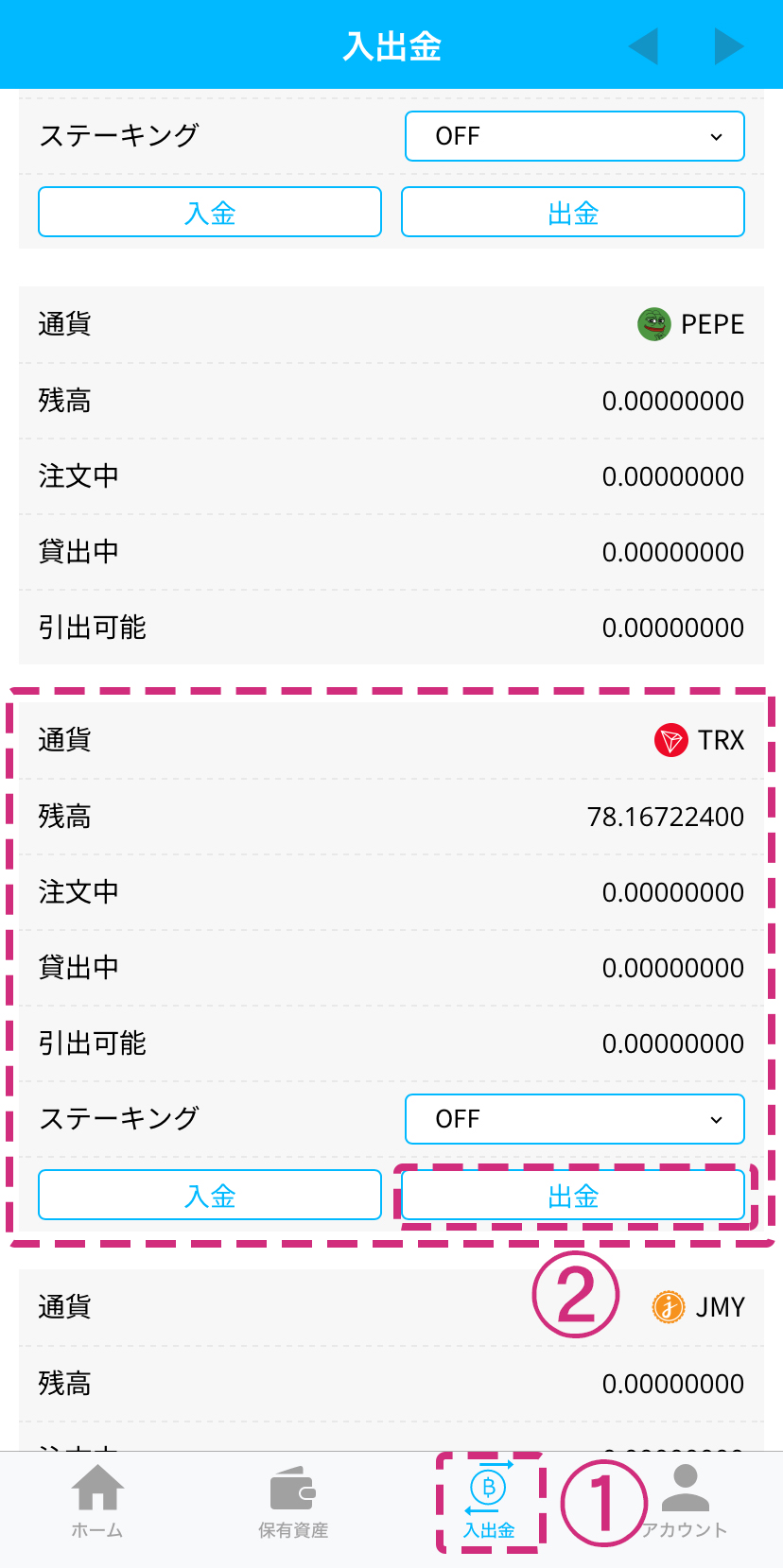
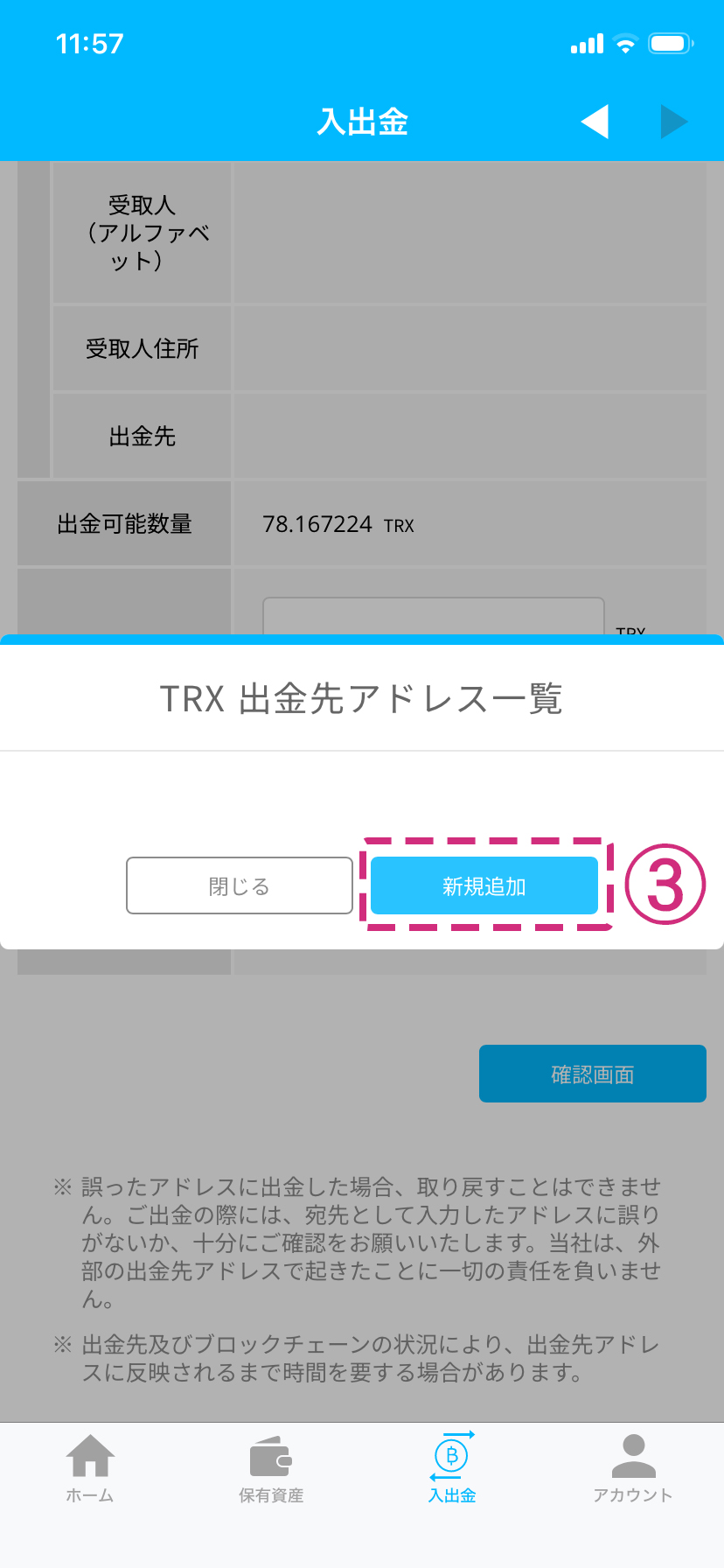
① BITPOINTアプリに戻り、ホーム画面の下端メニュー内の“入出金”をタップします。
② 画面をスクロールし、TRX項目の“出金”ボタンをタップします。
③ “新規登録”をタップし、TRX出金先アドレス一覧にBitradeXのアドレスを登録します。
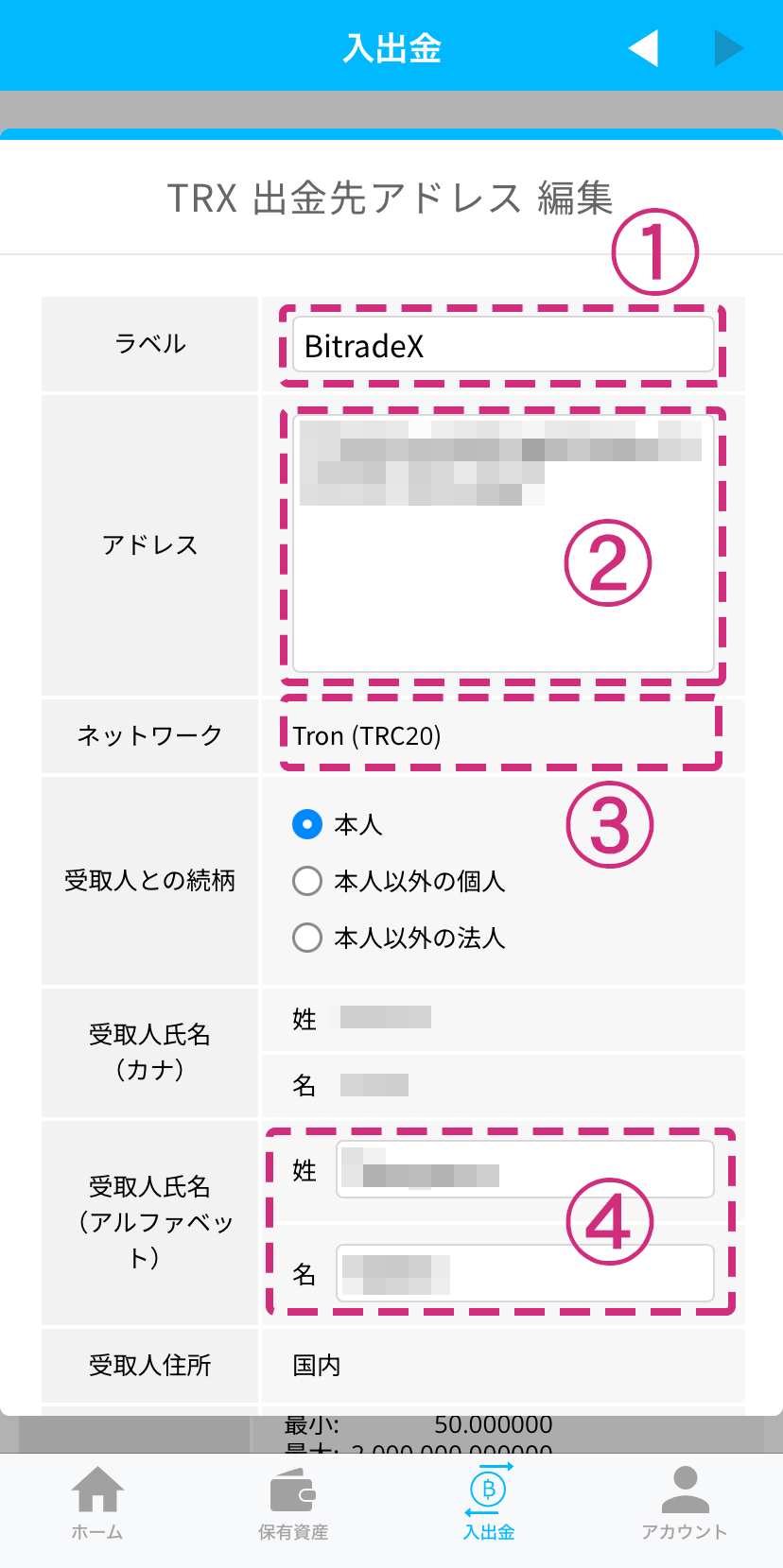
① 出金先のラベルにわかりやすい名前をつけます。
ここでは“BitradeX”としておきます。
② クリップボードにコピーしておいた出金先のBitradeXアドレスをペーストして入力します。
入金先・出金先のアドレスが完全に一致していることを確認しましょう。
③ ネットワークがTron(TRC20)であることを確認します。
BitradeXの入金ネットワークと一致している必要があります。
④ 受取人氏名をアルファベットで入力します。
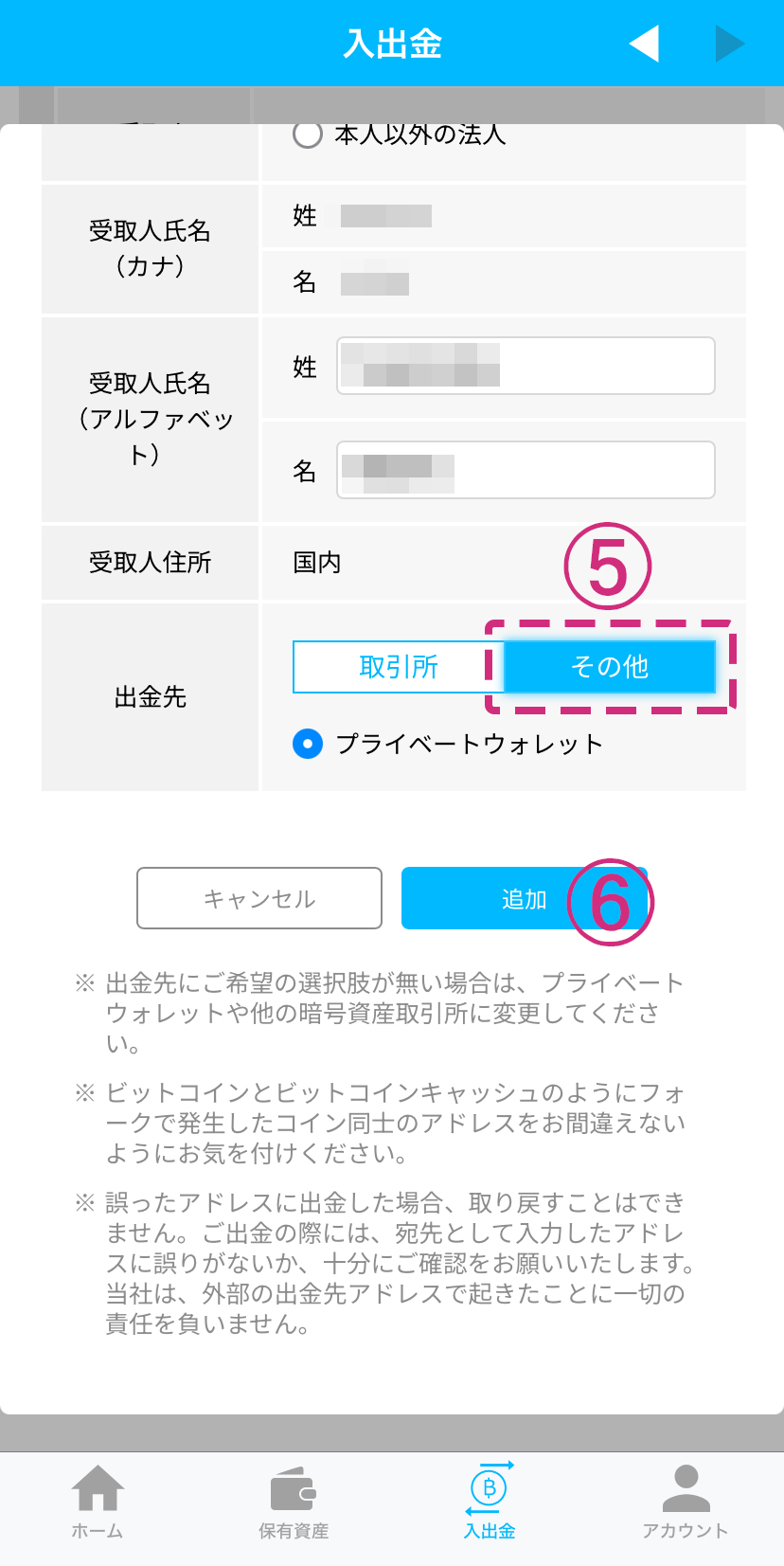
⑤ 出金先は“その他”(プライベートウォレット)を選択します。
⑥ “追加”をタップします。
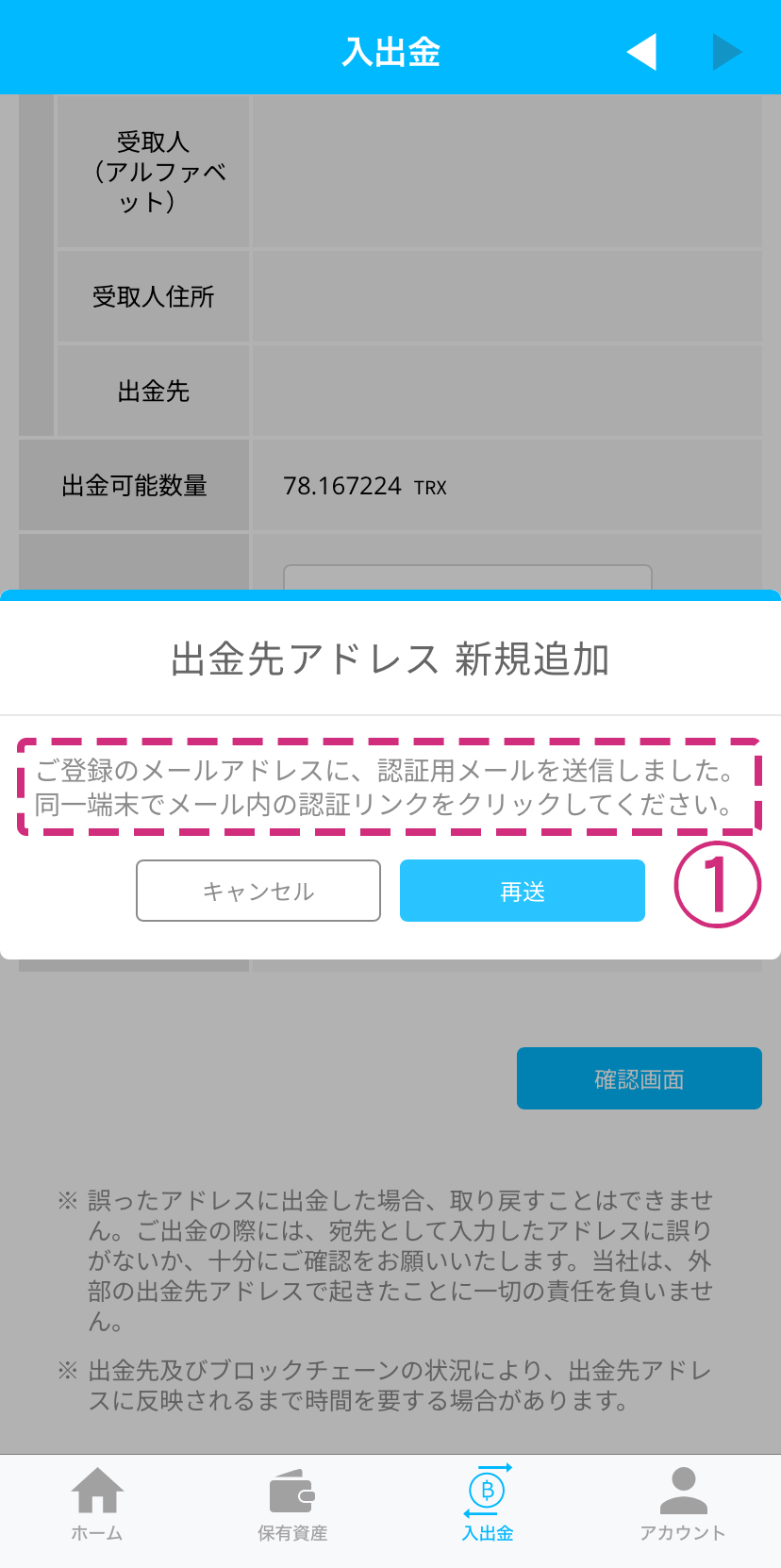
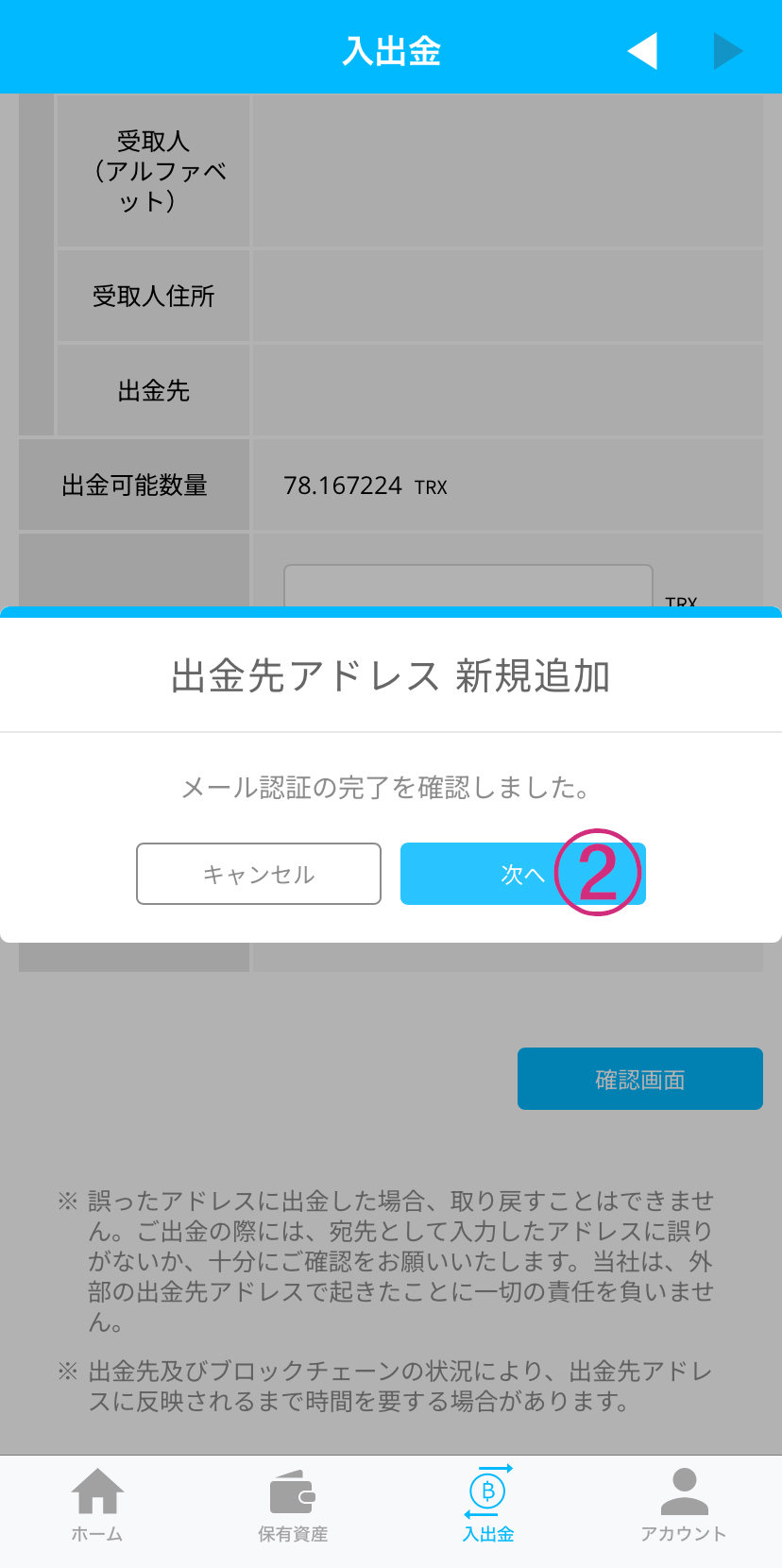
メール認証を行います。
① 登録したメールアドレスに認証用のメールが届きますので、メール内に記載のURLをタップし、認証を完了させます。
② “次へ”をタップします。
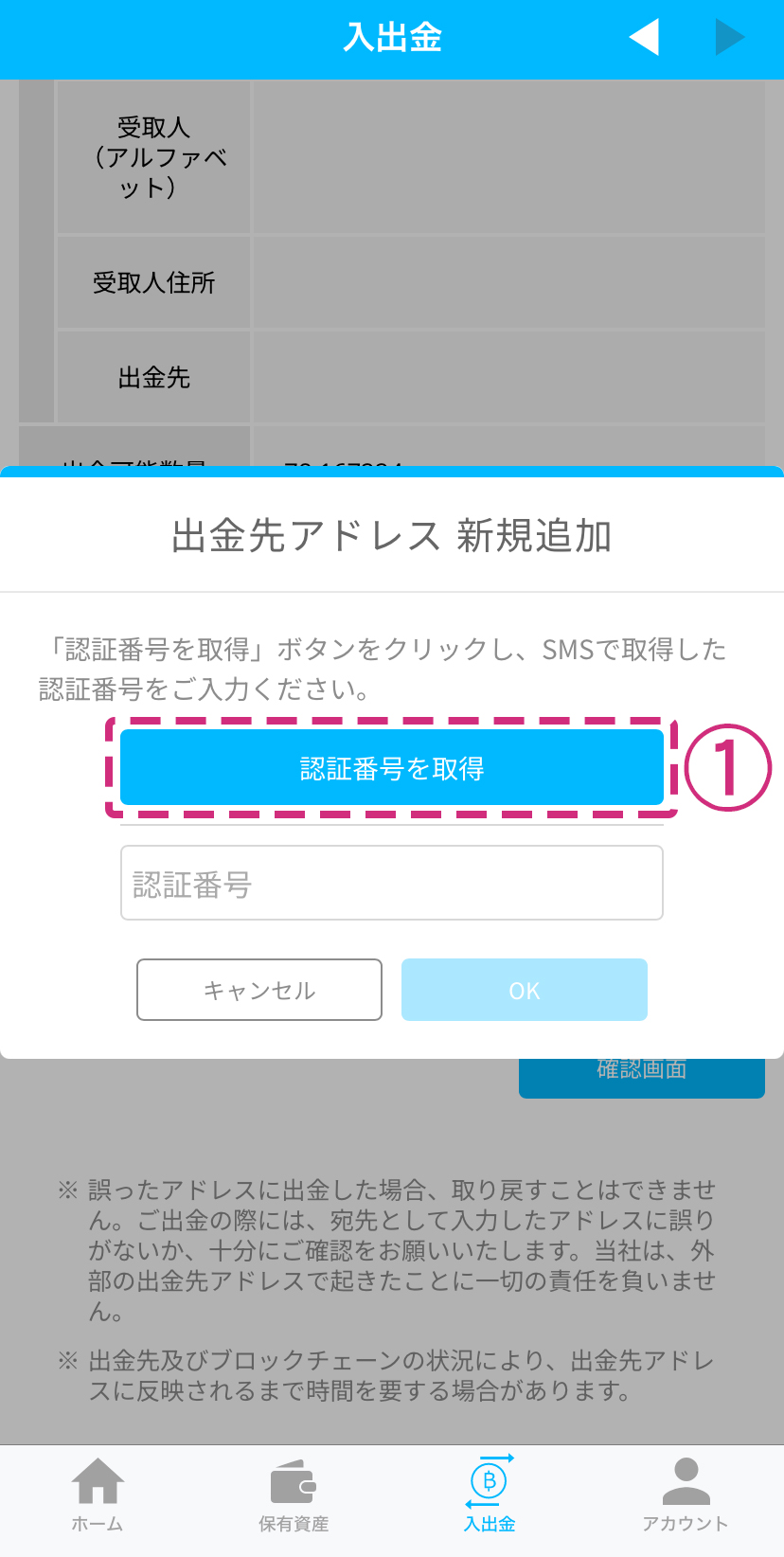
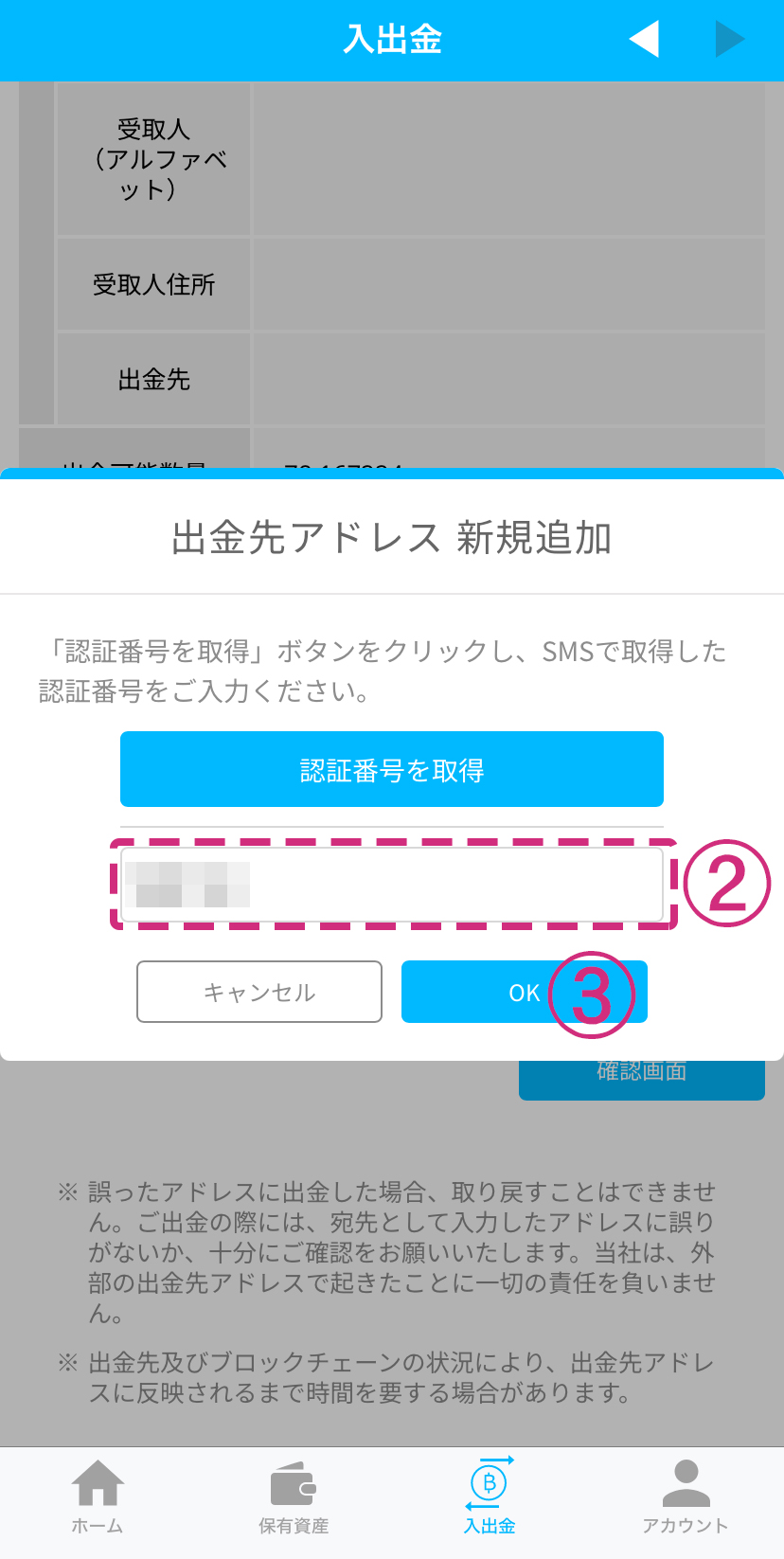
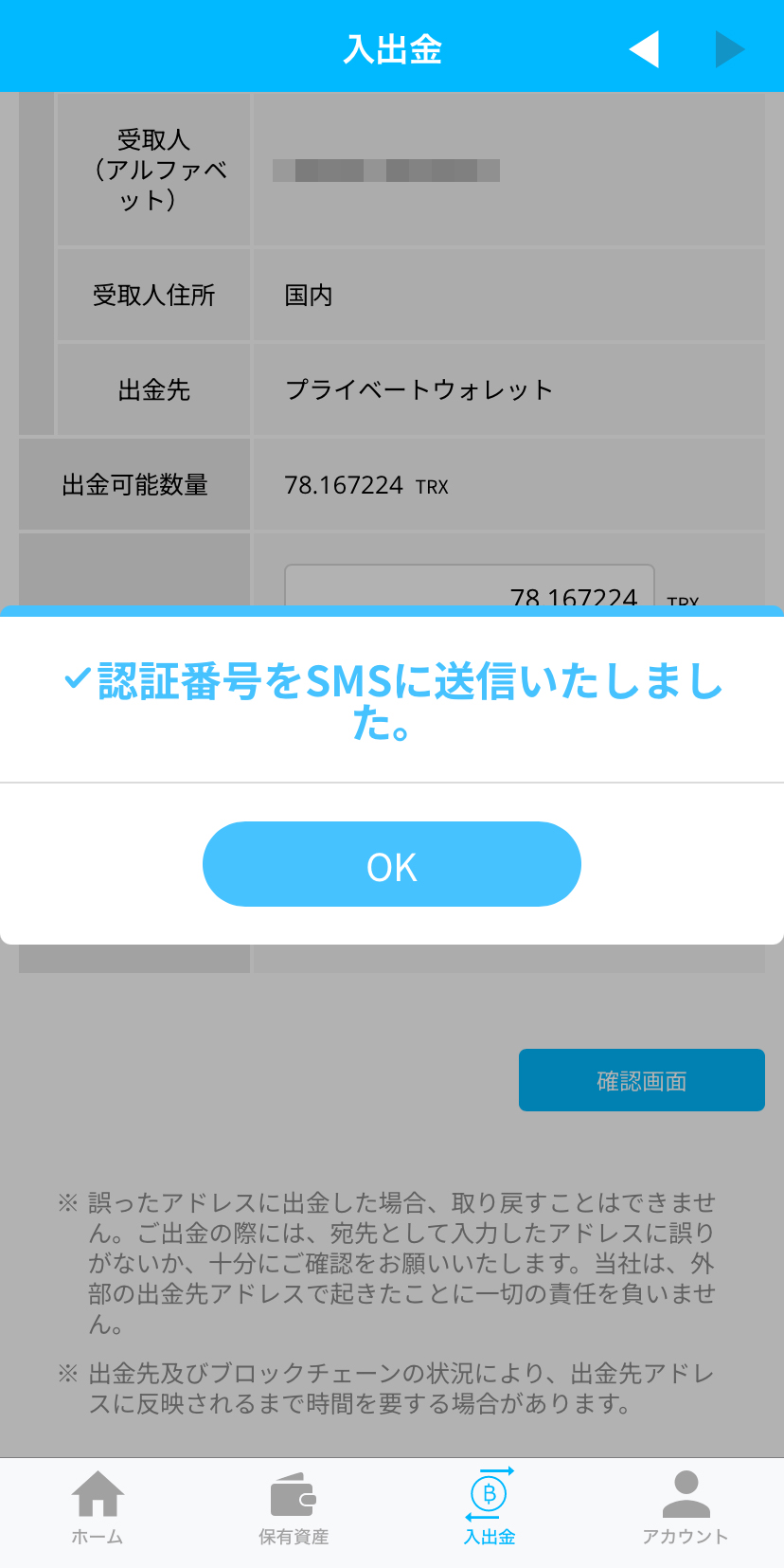
SMS認証を行います。
① “認証番号を取得”をタップします。
② 携帯のショートメッセージにSMS認証コード(6桁の数字)が届きますので入力します。
③ “OK”をタップします。
これでTRX(トロン)のBitradeXへの送金アドレスを登録できました。
2回目の送金からは登録したアドレスを選択するだけでOKです。
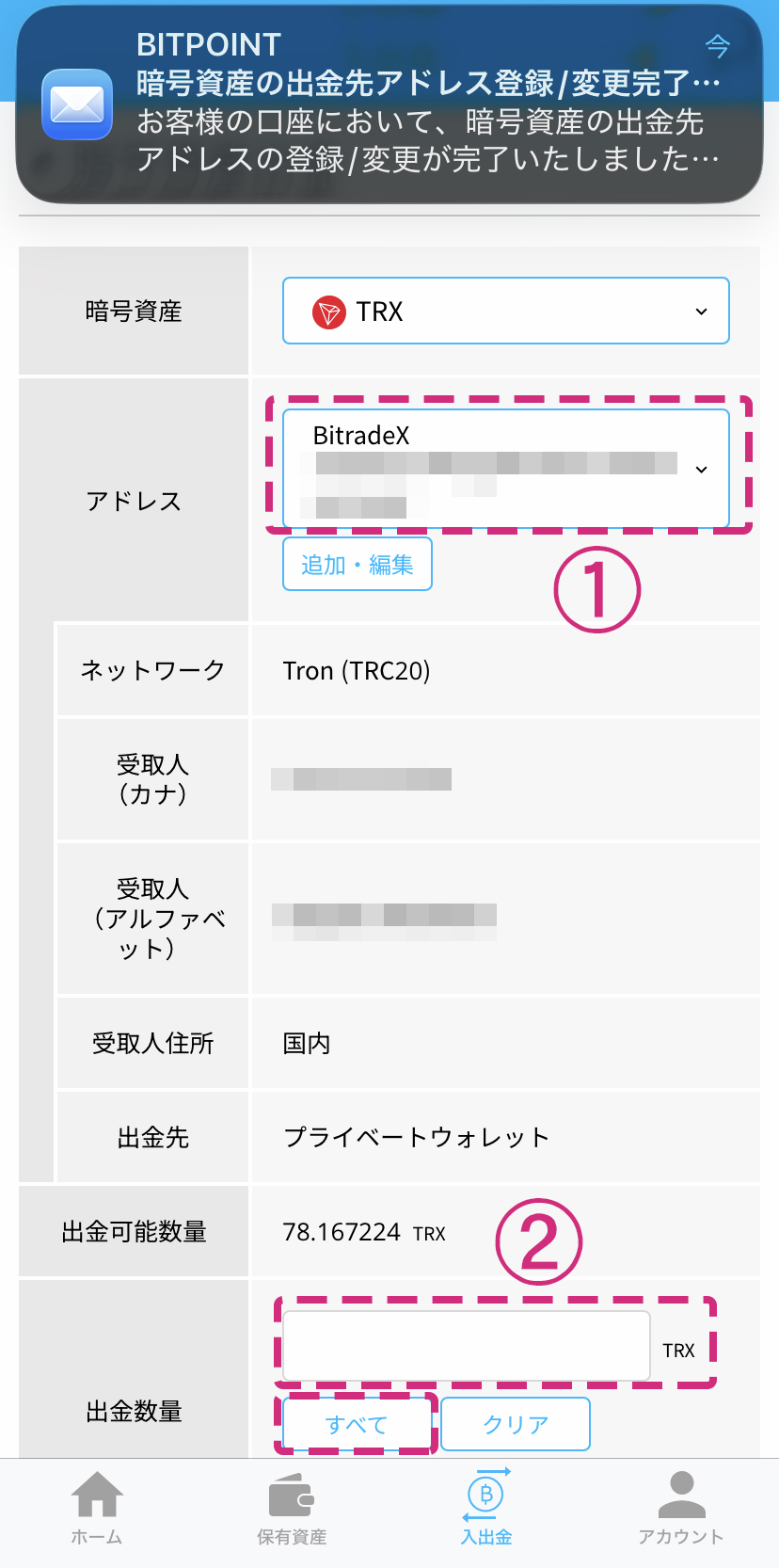
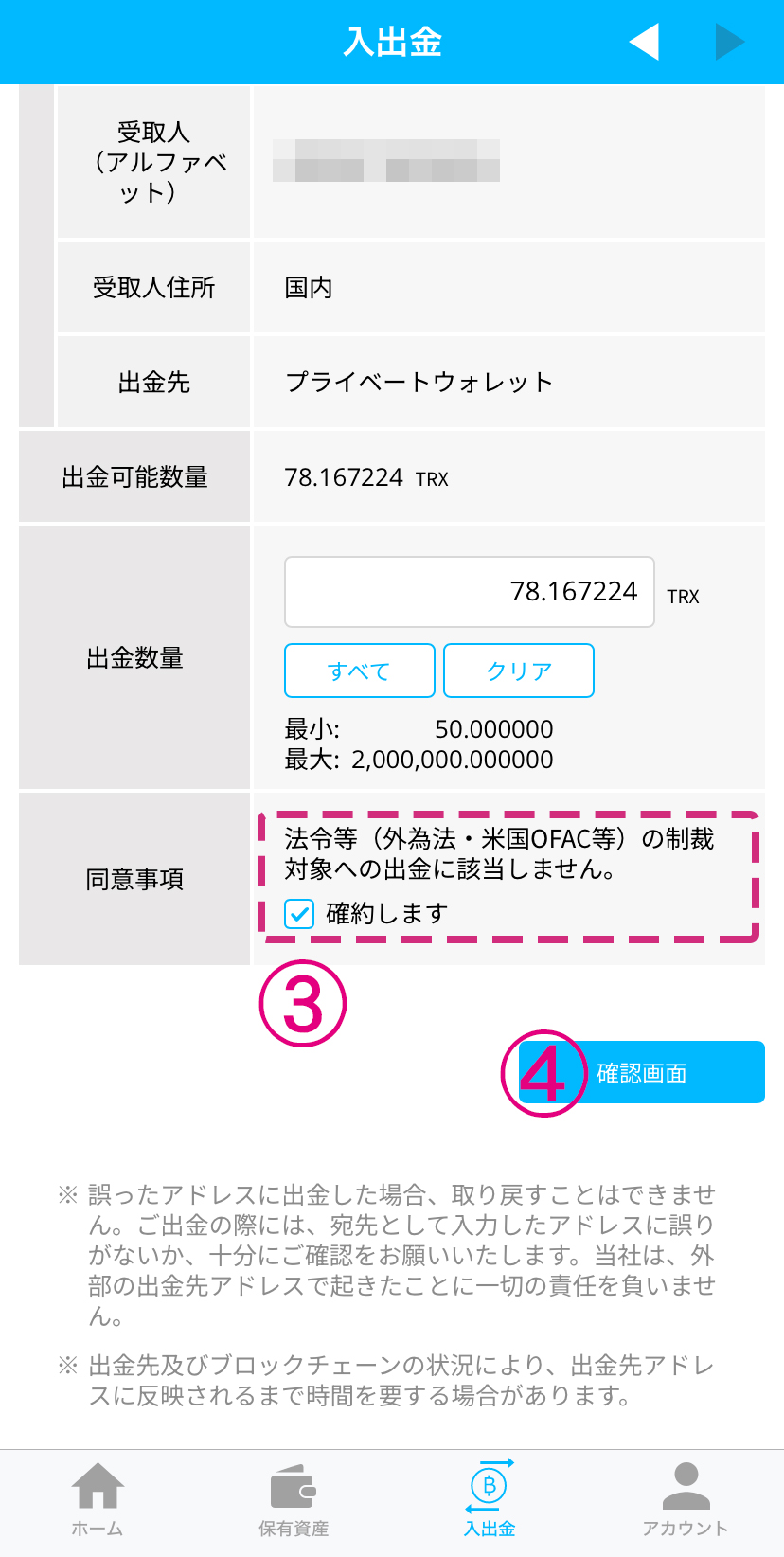
① 一度登録した送金アドレスは、2回目以降はここで選択するだけでOKです。
② 出金するTRX(トロン)の数量を入力します。
全額を送金する場合は“すべて”をタップします。
③ 同意事項の“確約します”にチェックを入れます。
④ “確認画面”をタップします。
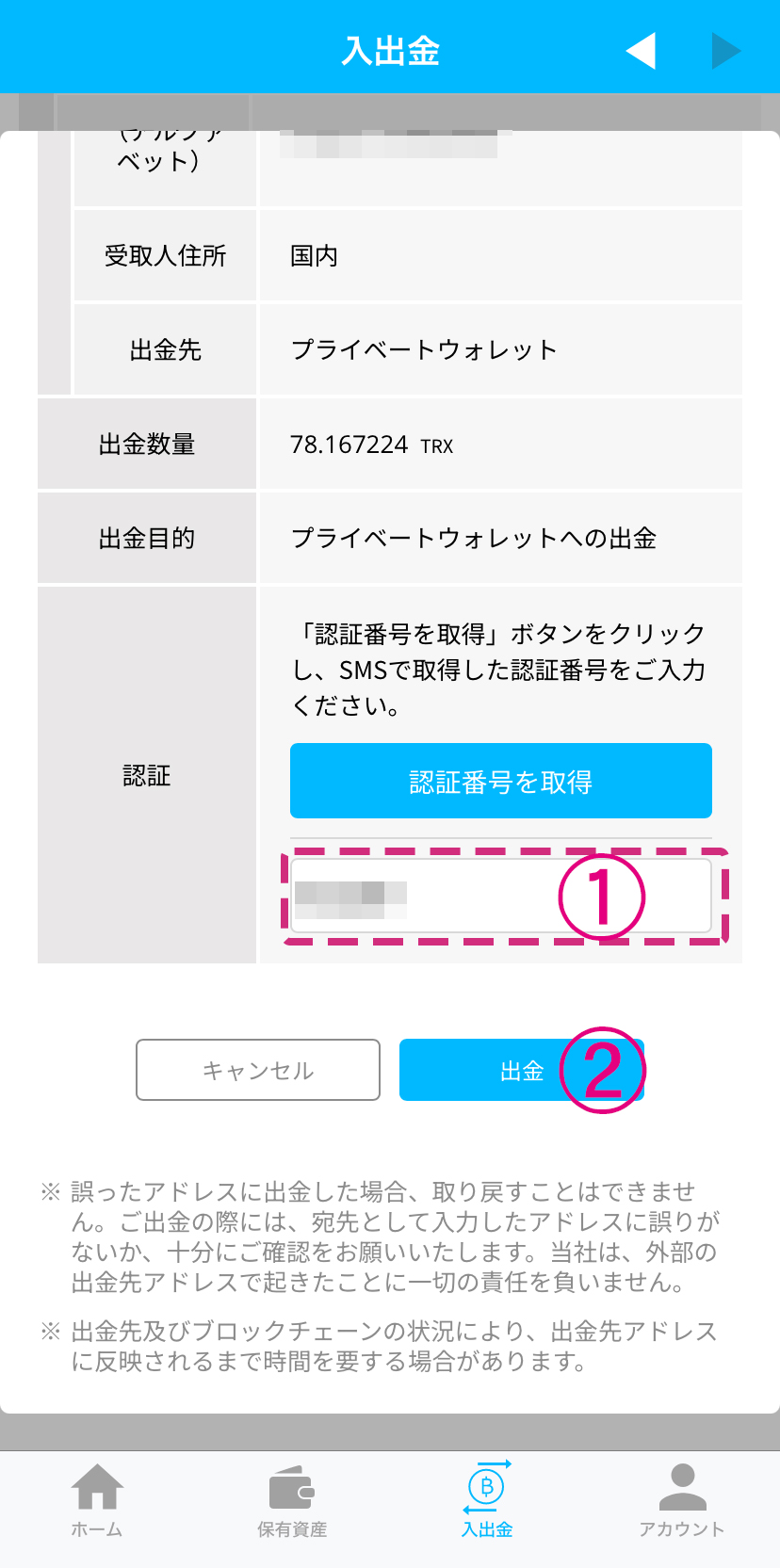
送金のSMS認証を行います。
① ショートメッセージに送信された認証コード(6桁の数字)を入力します。
② “出金”をタップし、送金手続きを完了させます。
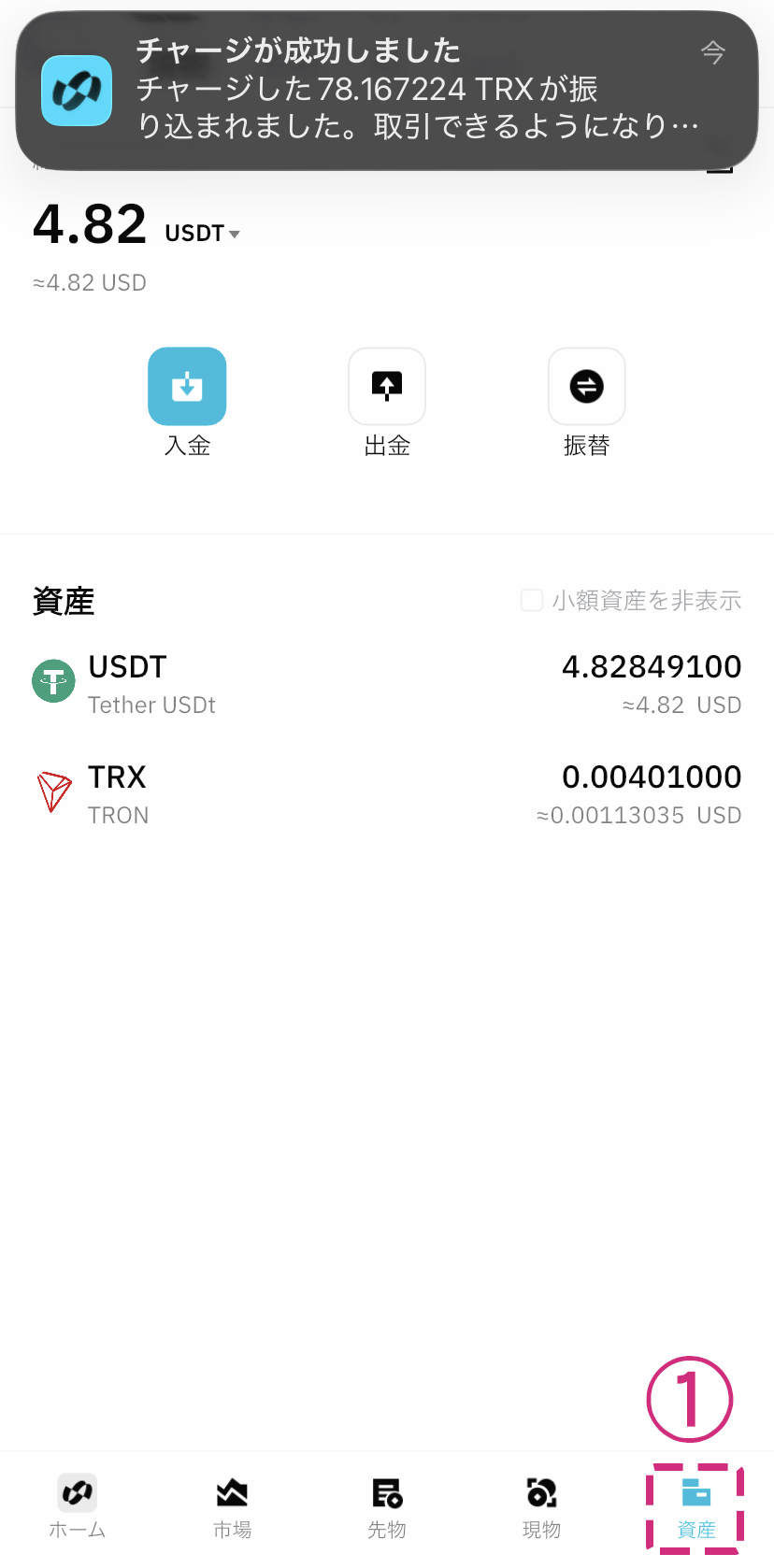
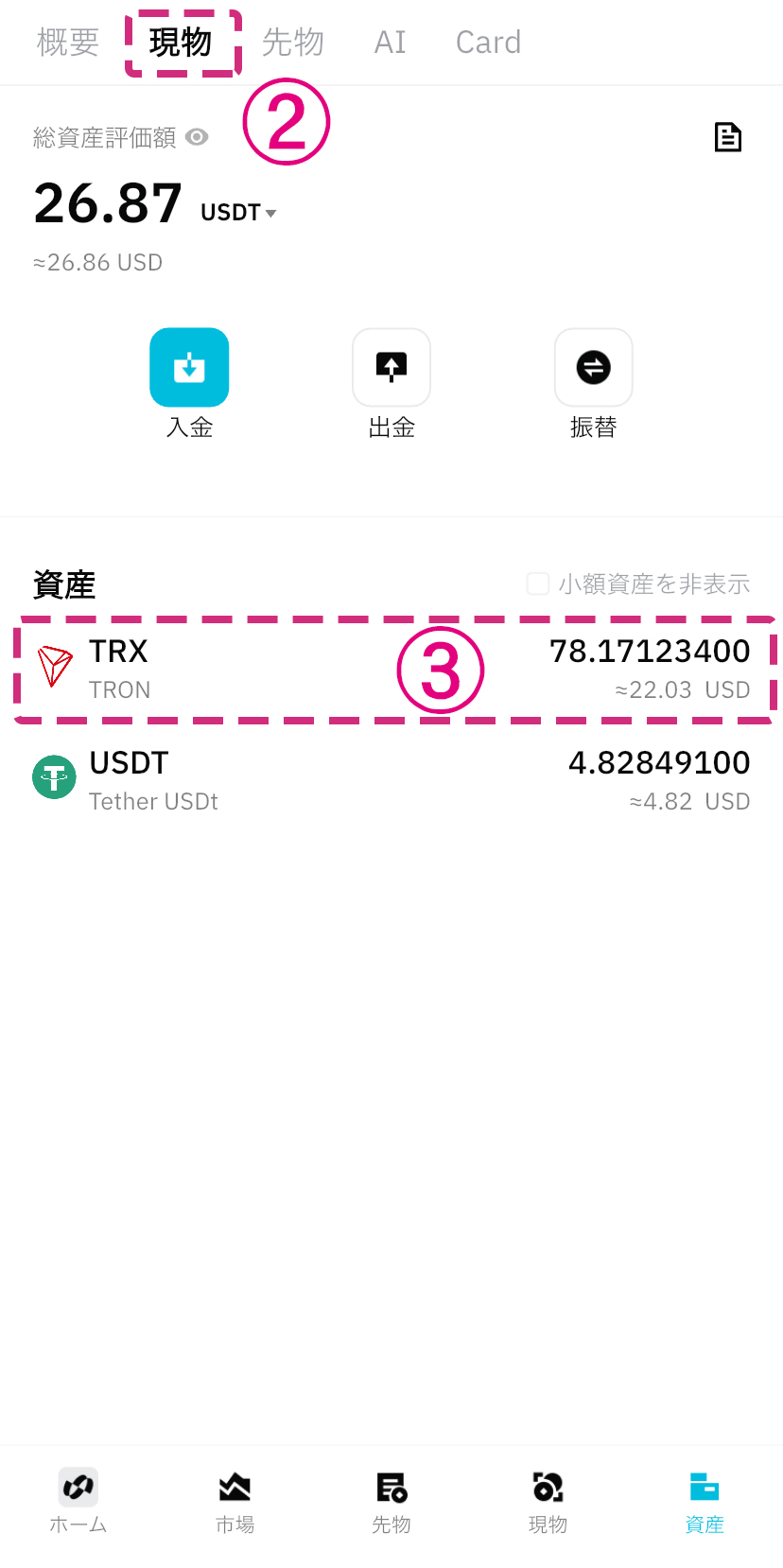
数分でBitradeXにチェージの完了を知らせるメールが届きます。
① チャージされたTRXを確認するには、ホーム画面右下の“資産”をタップします。
② サブメニューの“現物”をタップすると、資産一覧に送金されたTRXが反映されているのが確認できます。
この時点でTRXの資産価値が一定額以上であればそのままAiBotによる資産運用に投入できます。
紹介プログラムの追加報酬を受け取る(必要時間 約 1 分)
BITPOINTで暗号資産取引を行いましたので、アカウント作成時に紹介コードを入力した方は、追加の報酬を受け取ることができます。
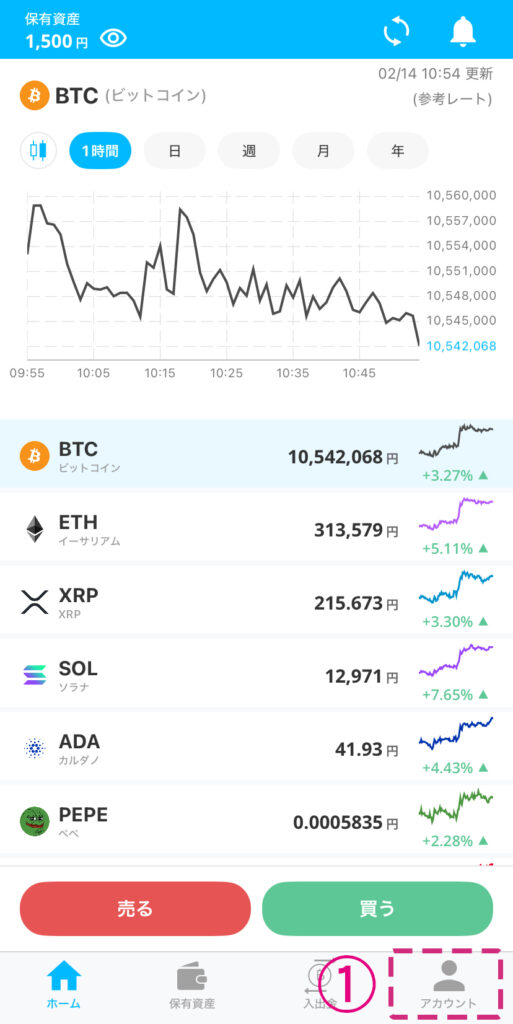
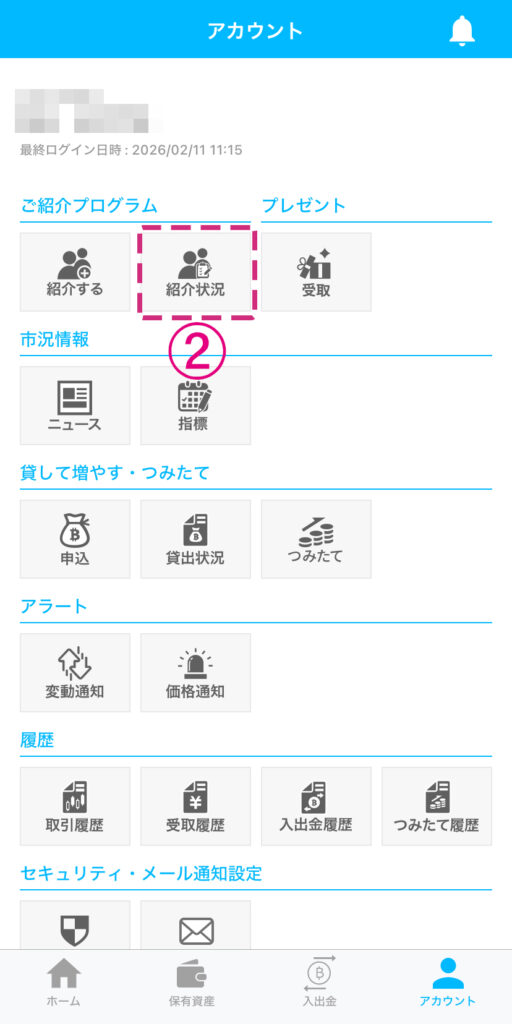
① BITPOINTホーム画面右下の“アカウント”をタップします。
② “紹介状況”をタップします。
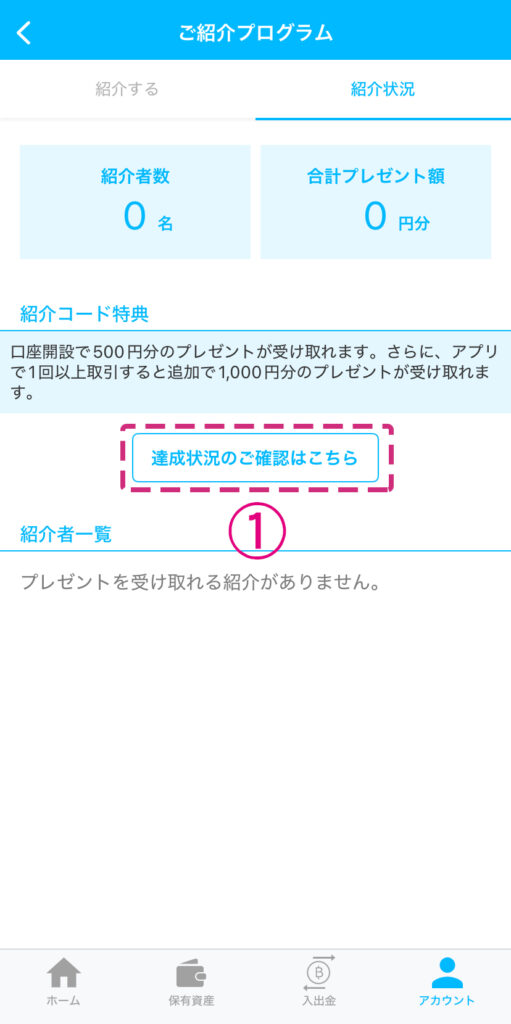
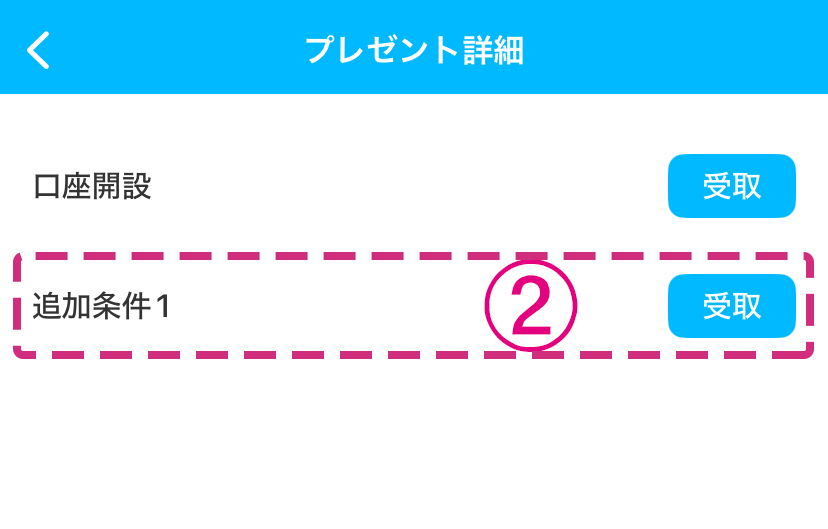
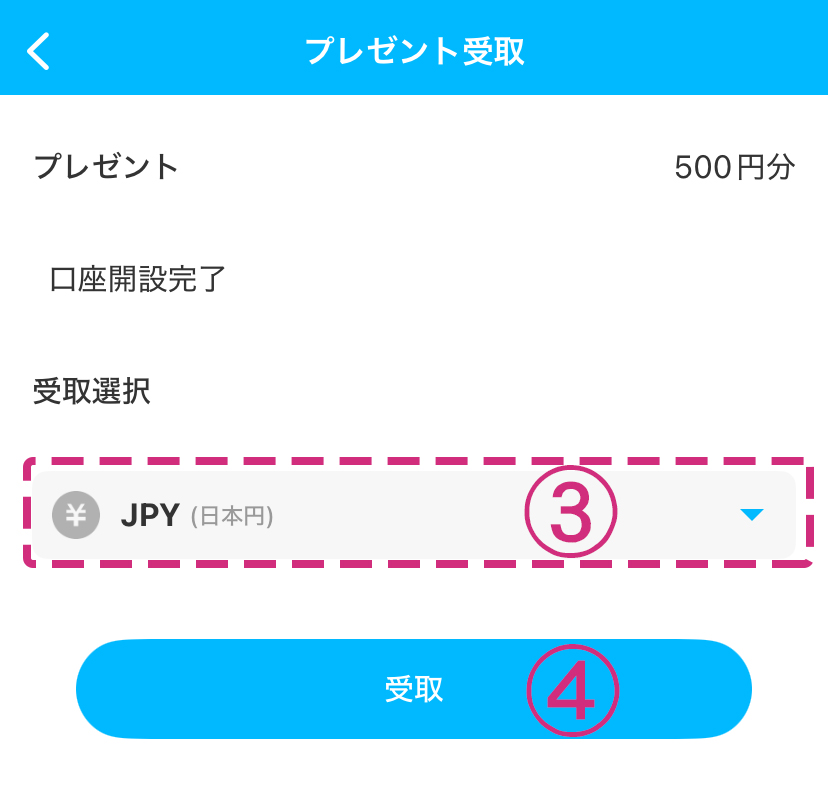
① “達成状況のご確認はこちら”をタップします。
② 追加条件の“受取”をタップします。
③ 報酬の通貨を選択します。
日本円で1,000円が受け取れます。
日本円以外にビットコインなどの暗号通貨も選択できます。
④ “受取”をタップして完了です。
ホーム画面位戻ると保有資産に報酬が反映しているのが確認できます。
BitradeX内に開設した自身の口座に、日本円を使って入金する2つの方法の解説は以上となります。
無事に入金できましたら、是非ともAIiBotによる自動運用を開始してみましょう。