
BitradeXのアカウント開設とアプリ設置はお済みですか?
次のステップとして、安全な出金や取引に不可欠な「KYC(本人確認認証)」と「セキュリティ(二段階認証)設定」の手順を画面スクショ付きで解説します。
この記事でわかること
- 本人確認(KYC認証)の手続き方法
- セキュリティー設定の設定方法

本人認証(KYC認証)
KYC認証を行う(必要時間 手続き:約10分 審査:1〜2営業日)
BitradeXのアプリ内で、クレジットカード・デビットカードでの入金や、BTXカード(暗号資産のデビットカード)の申請手続きを行うには、先に本人認証(KYC認証)を行う必要があります。
また、イベントで入手可能なAI Bot 体験クーポンの報酬を受け取るにもKYC認証が必要です。
体験クーポンの報酬は少額ではありますが、継続的にもらえるものなので、KYC認証を先に済ませて報酬受領の期限切れにならないようにしておきましょう。
KYC認証とは?
KYC(Know Your Customer/お客様の本人確認)とは、金融業界で世界的に採用されている本人確認の仕組みです。BitradeXはKYCプロセスを通じてユーザーの本人確認を行い、詐欺やマネーロンダリングなどのリスクを効果的に防止し、プラットフォームおよびユーザー資産の安全性を確保します。
(BitradeXヘルプセンターより)
また、KYC認証を行うことでBitradeX内のいくつかのサービスにアクセスできるようになります。
- クレジットカード・デビットカードなどサードパーティープロバイダ経由での入金
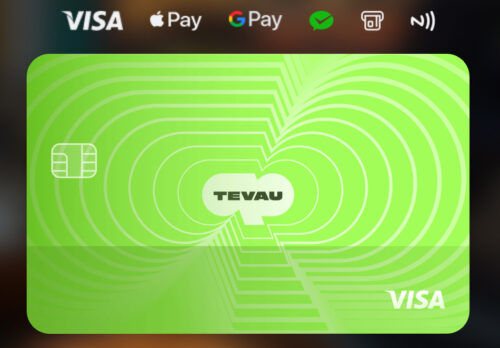
- BTXカード発行の申請手続き(暗号資産のデビットカード=店舗での利用やコンビニATMでの出金が可能)
- 1日の出金限度額の引上げ(未認証:100,000USDT 初級認証:500,000USDT 上級認証:2,000,000USDT)
※USDT≒$
KYC認証の手順を解説していきます。
本人認証に必要な証明書(運転免許証あるいはマイナンバーカード)を用意します。
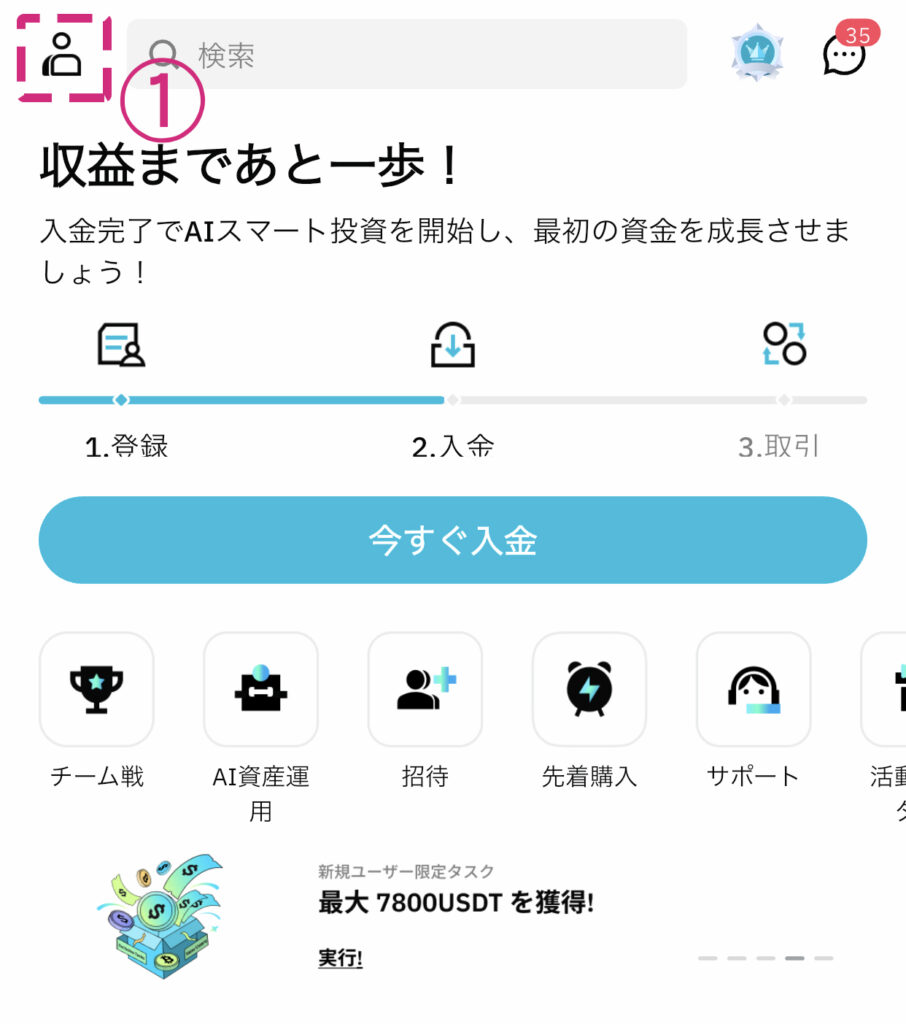
① 左上のアカウントマークをタップします。
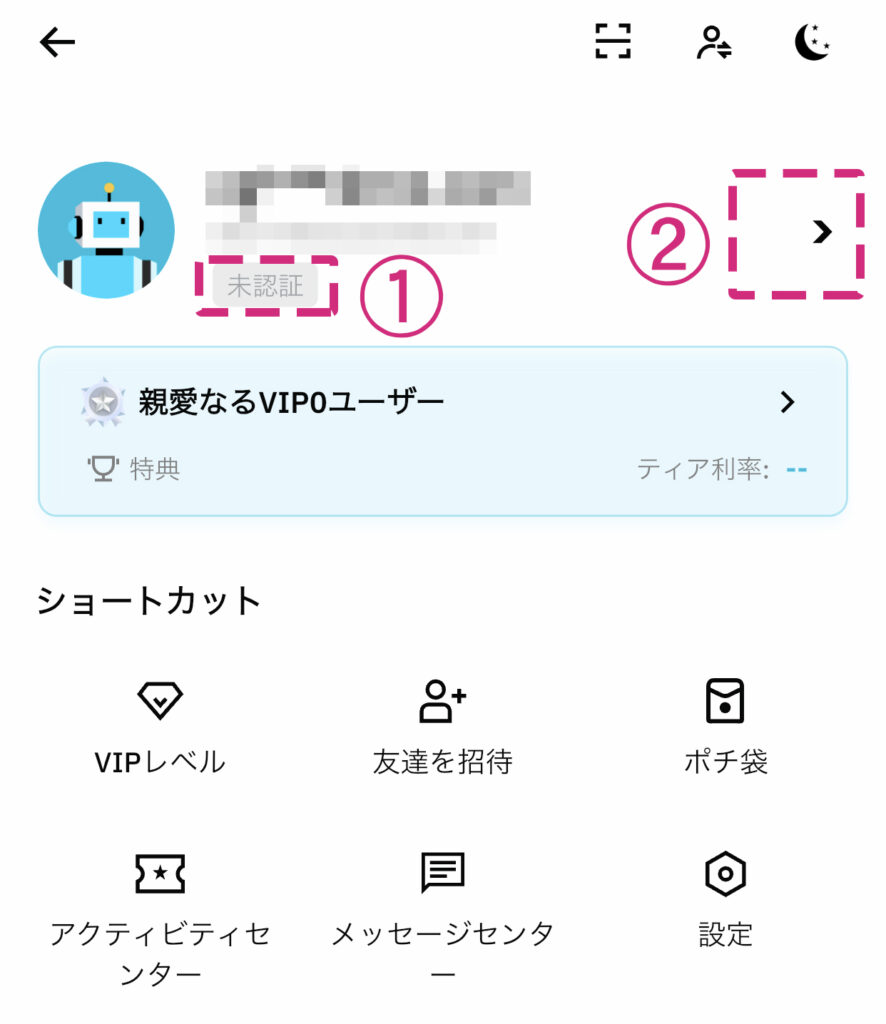
① KYC認証が未認証であることが確認できます。
② “>“マークをタップします。
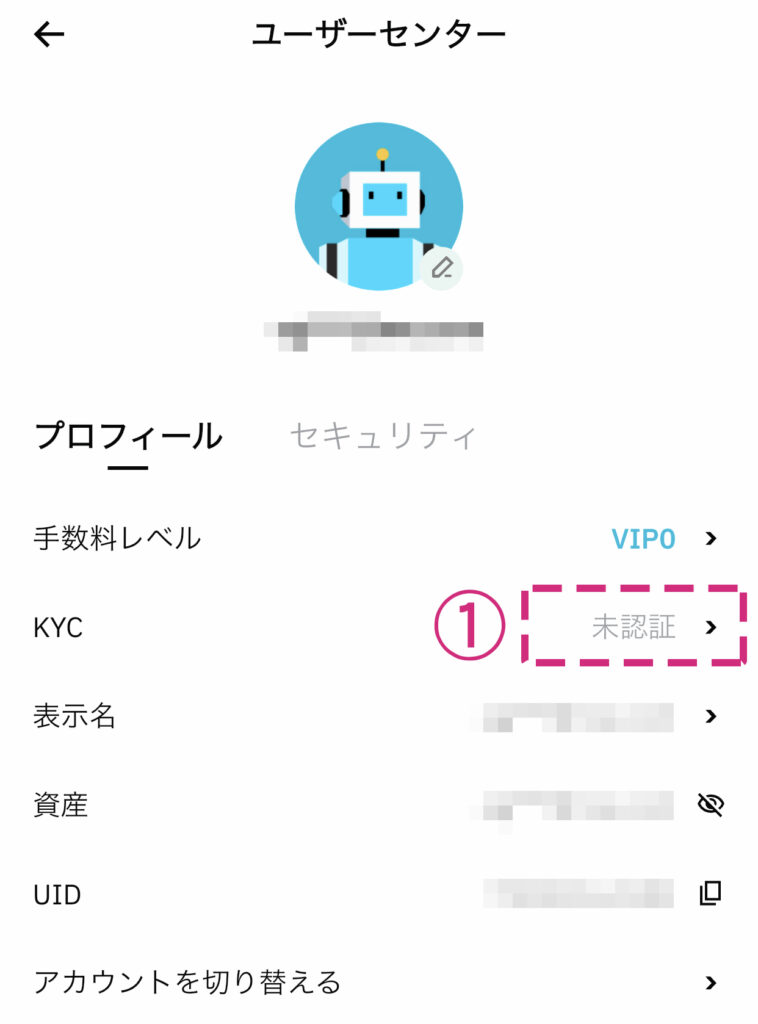
① KYC項目の”未認証>“をタップします。
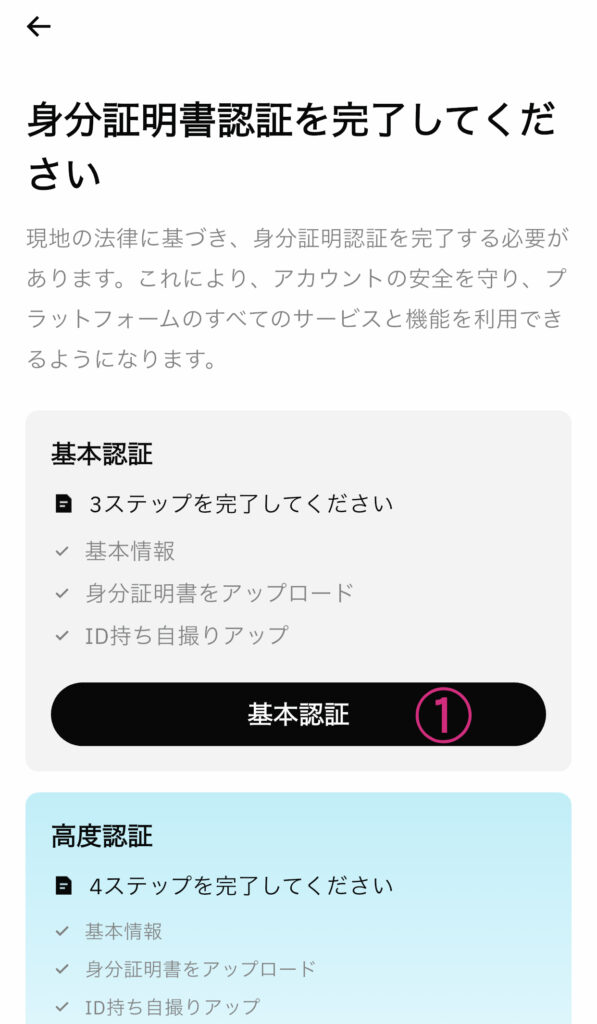
① “基本認証”をタップします。
KYC認証には、「基本認証」と「高度認証」がありますが、「高度認証」は1日の出金限度額を500,000USDT(およそ7,800万円)以上に引き上げるための認証です。
私たち一般人には「基本認証」で十分かと思います。
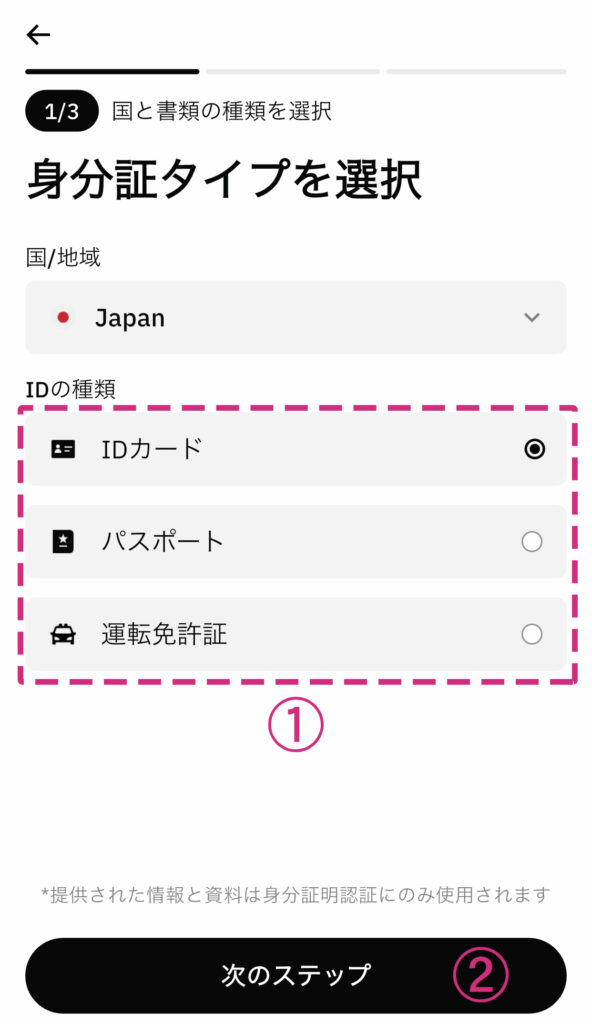
① 認証に使用する身分証を選択してください。
マイナンバーカードの場合は“IDカード”を選択します。
パスポートや運転免許証も使用可能ですが、免許証で裏面に記載がある場合は”IDカード”を選択してください。
② “次のステップ”をタップします。
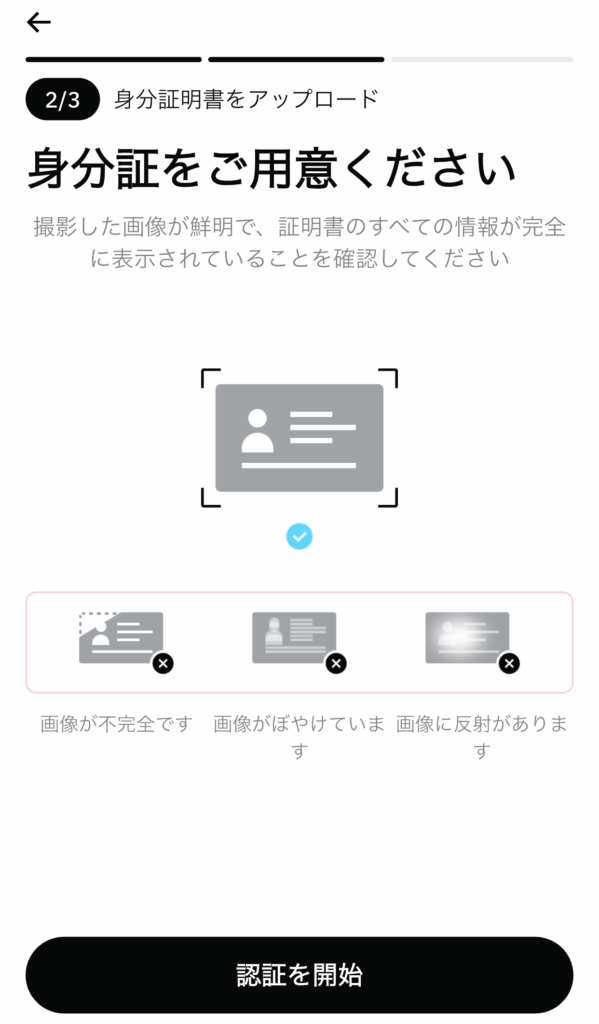
身分証を用意し“認証を開始”をタップします。
身分証の撮影にはスマホのカメラを使用します。
白飛びしたり、指で文字が隠れたりしないように注意して撮影しましょう。
表面撮影→裏面撮影(必要に応じて)→手持ちでの自撮り撮影と進みます。
アプリの説明に従って撮影した画像のアップロードを完了させてください。
アップロード完了後、審査が行われますが、問題がなければ翌日には完了しているかと思います。気長に待ちましょう。
※審査が通らない場合は、大抵が画質、あるいは指で文字が隠れているなどの撮影上の問題かと思われます。慎重に再撮影を行って再度アップロードを行いましょう。
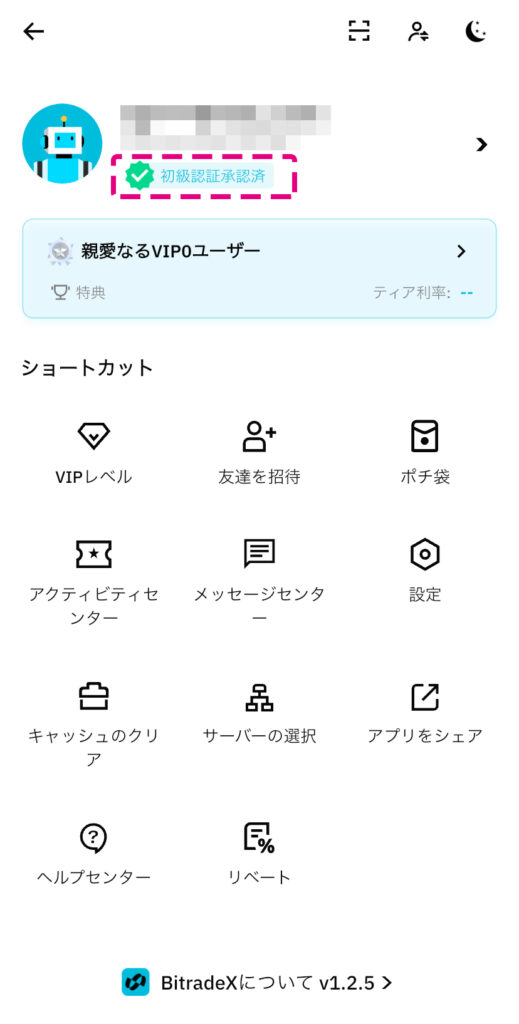
審査の完了には1〜2営業日が必要とされていますが、私の場合は翌日の朝には審査が完了していました。
審査完了のメールなどは特に届きませんが、アカウント画面で”未認証”から“初級認証承認済”マークに変わるとKYC認証完了の合図となります。
お疲れ様でした。
KYC認証手続きの説明は以上です。
セキュリティー設定
KYC認証を完了した方は、そのままセキュリティー設定を完了させることをオススメします。
セキュリティー設定は、BitradeXアプリを使用する上で必須ではありませんが、アプリのセキュリティーレベルを上げるためにも大変重要な手続きです。
暗号資産の世界では「自分の資産は自分で守る」が鉄則です。
パスワードだけでは不正アクセスのリスクが残るため、二段階認証(Google Authenticator)の設定は出金制限を解除するだけでなく、大切な資産を守る防波堤となります。
Google Authenticator のダウンロードとセットアップ(必要時間 5 分)
セキュリティー設定には、“Google Authenticator”というアプリを使用した、Googe Authenticator認証と携帯電話番号認証の2つの認証手続きが必要です。
BitradeXのセキュリティー設定のうち、Googe Authenticator認証は「メール認証とGoogle Authenticator」の2つの認証コードを30秒以内に入力する必要があるため、下準備が必要です。
同様に、携帯電話番号認証も「SMS認証とGoogle Authenticator」の2つの認証コードを30秒以内に入力する必要があります。
あらかじめ、“Google Authenticator”のセットアップを完了させて、その後の各認証作業をすばやく完了できるようにしておきましょう。
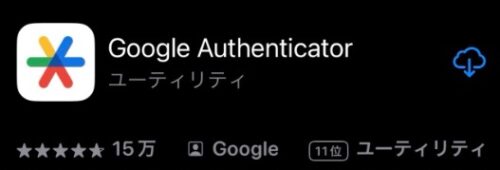
Google Authenticator
をインストール


App StoreまたはGoogle Playより”Google Authenticator“をインストールしてください。
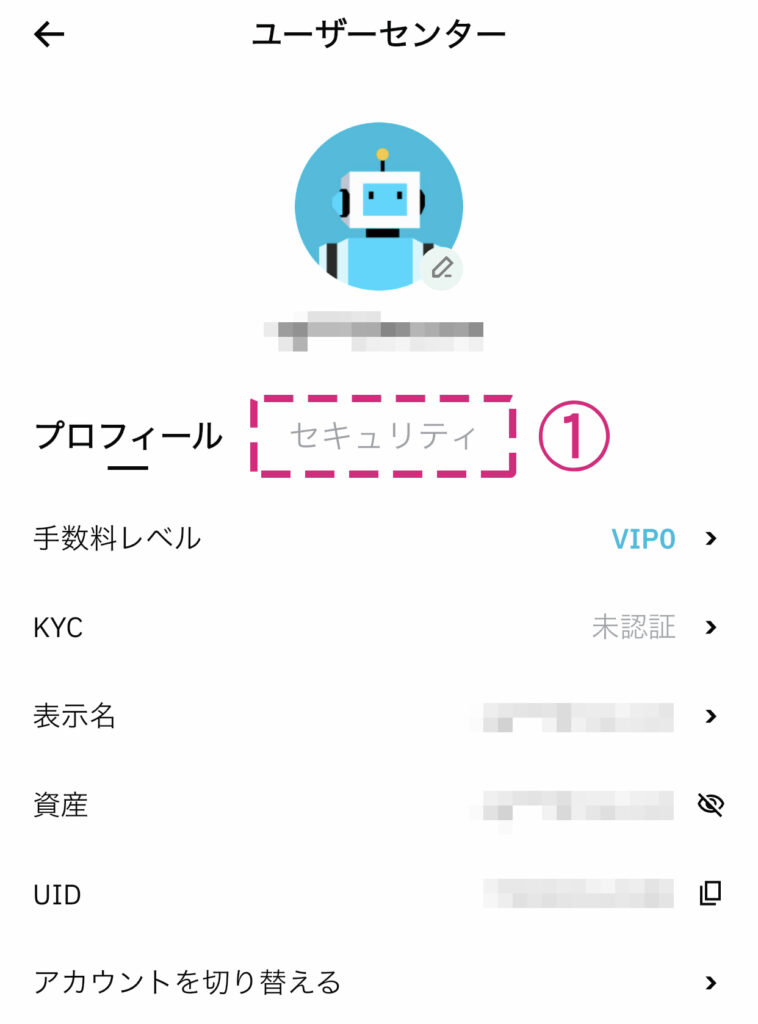
BitradeXアプリより、Google Authenticator設定キーを取得します。
BitradeXアプリのホーム画面から、左上の“アカウント”マーク →右上の “>”マークの順にタップし、ユーザーセンターにアクセスします。
① ユーザーセンターの“セキュリティー”をタップします。
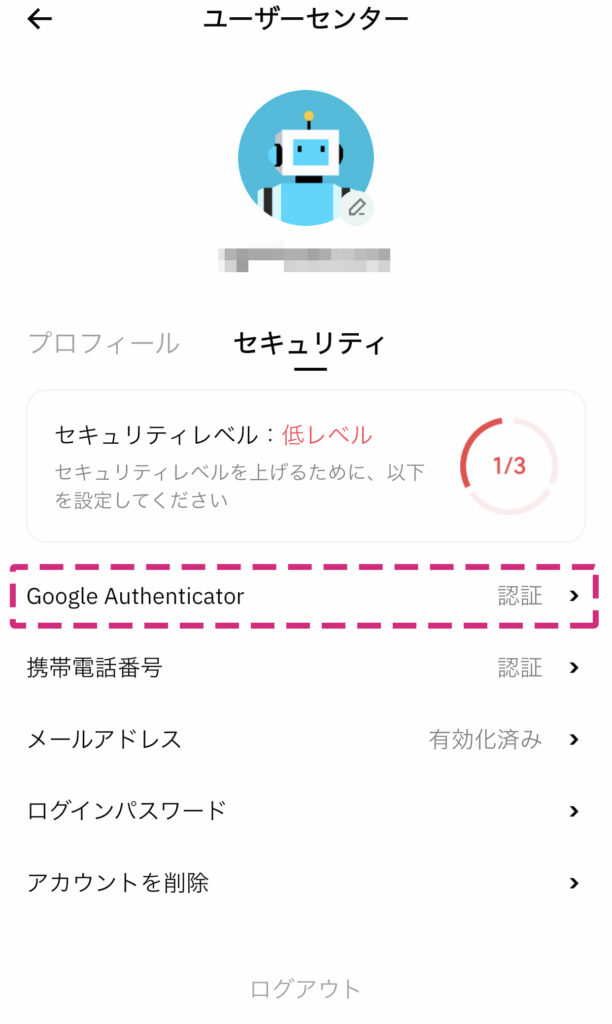
“Google Authenticator“をタップします。
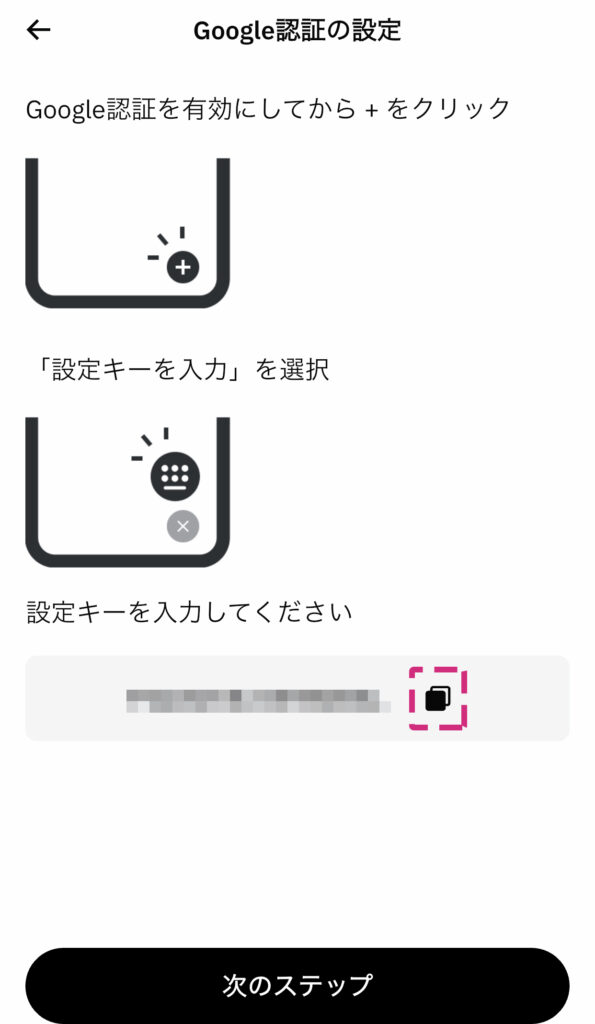
中程に設定キーが表示されていますので、右側のコピーボタンをタップしてクリップボードに設定キーをコピーしておきます。
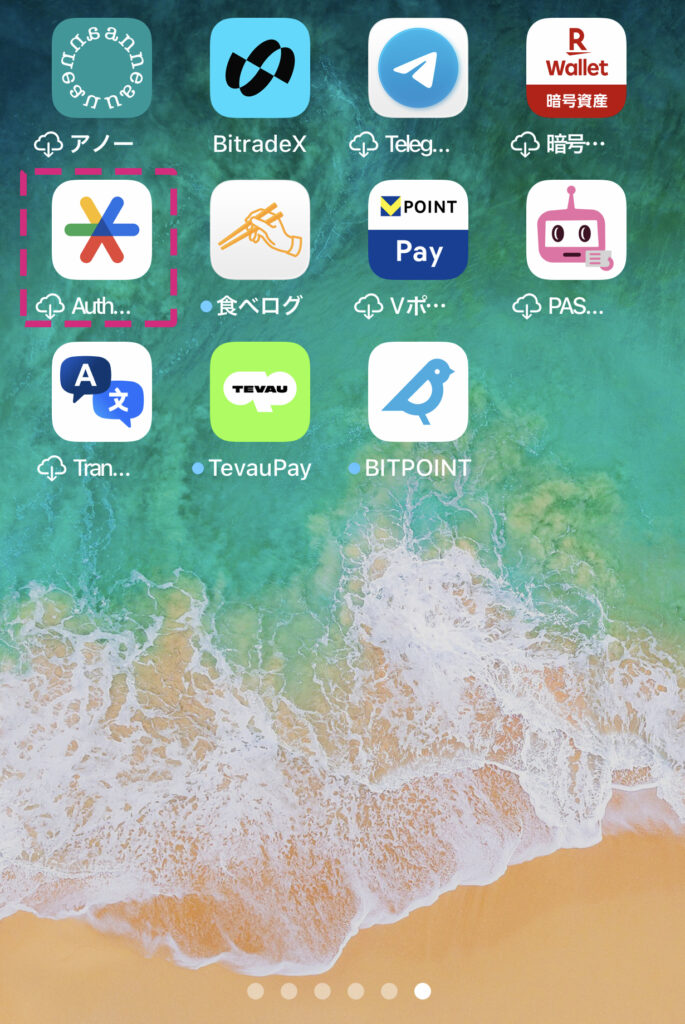
ダウンロードした”Google Authenticator“を起動します。
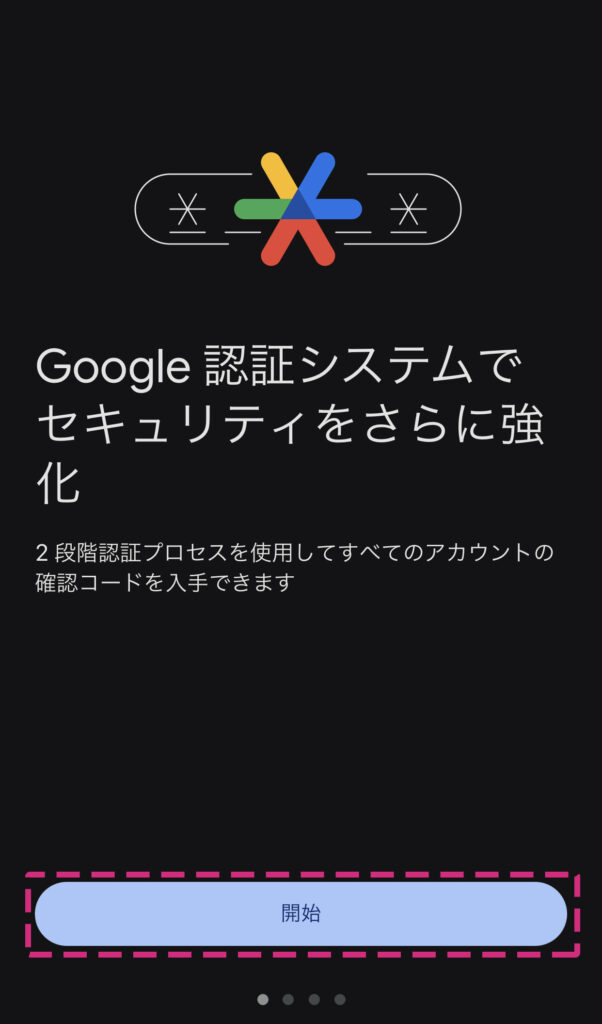
画面下部の“開始”をタップ。
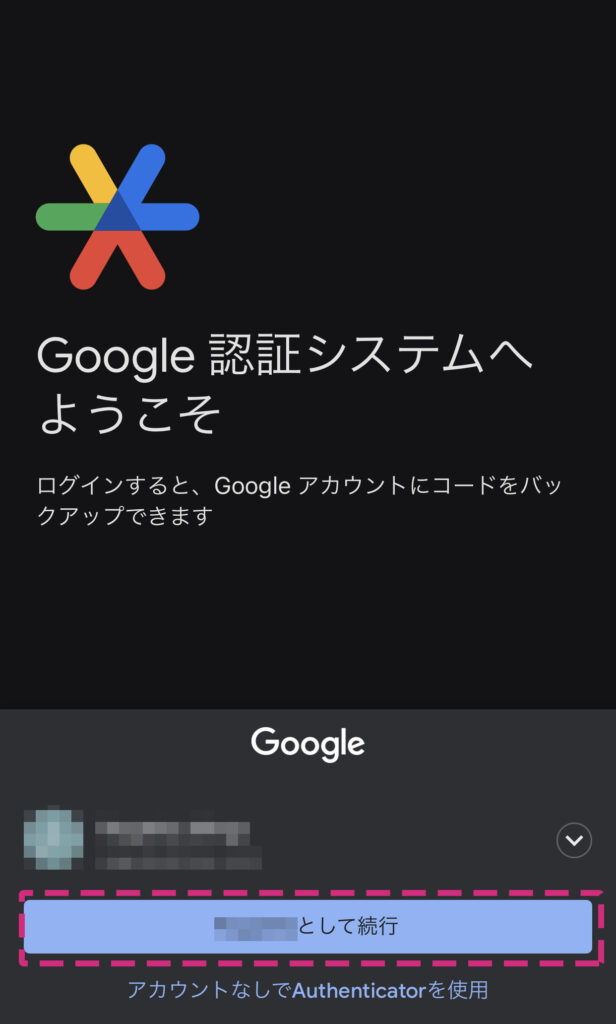
既に所持しているGoogleアカウントでそのままログイン可能です。
Googleアカウントを所持していない方はアカウント登録を行う必要がありますが、ここでは説明を省略させていただきます。
“(アカウント名)としてそのまま続行”をタップします。
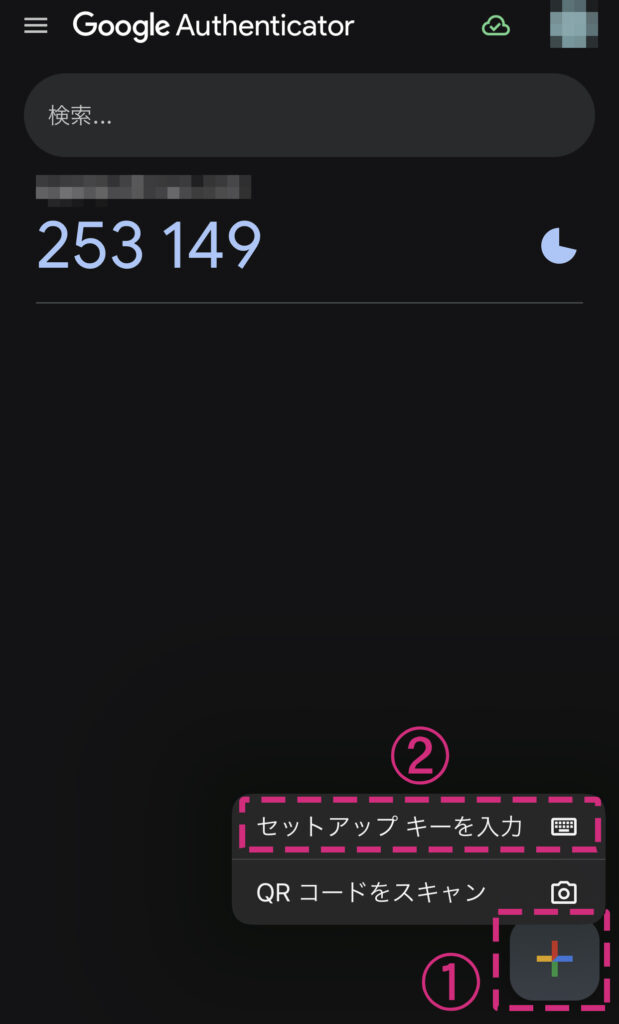
① 画面右下の“+”をタップします。
② “セットアップキーを入力”をタップします。
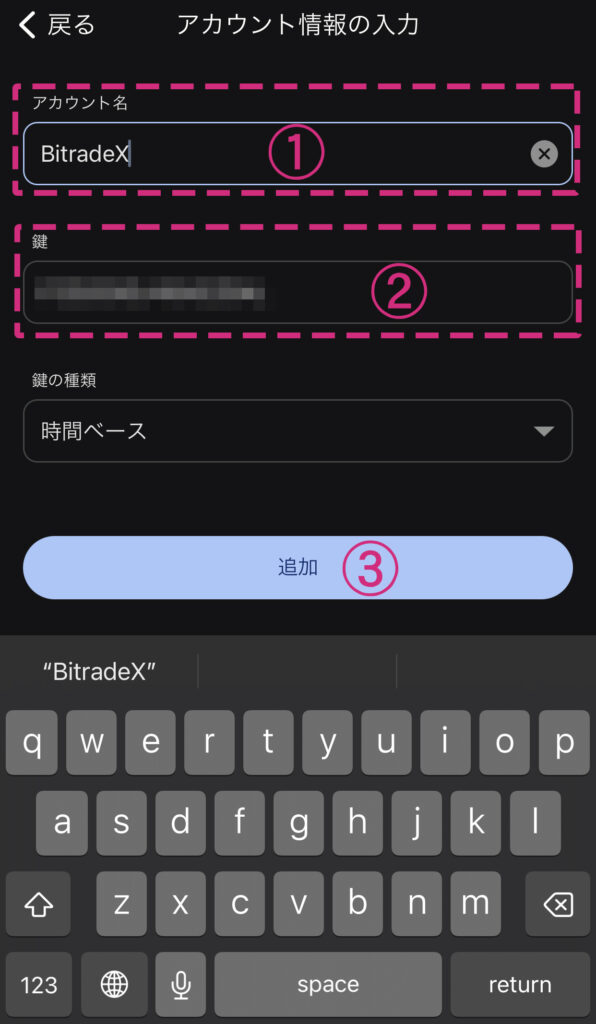
① “アカウント名”に任意の名称を入力します。
ここではわかりやすく“BitradeX”と入力しました。
② “鍵”入力欄には、先ほどBitradeX内から取得した設定キーをコピー&ペーストで入力します。
③ “追加”をタップします。
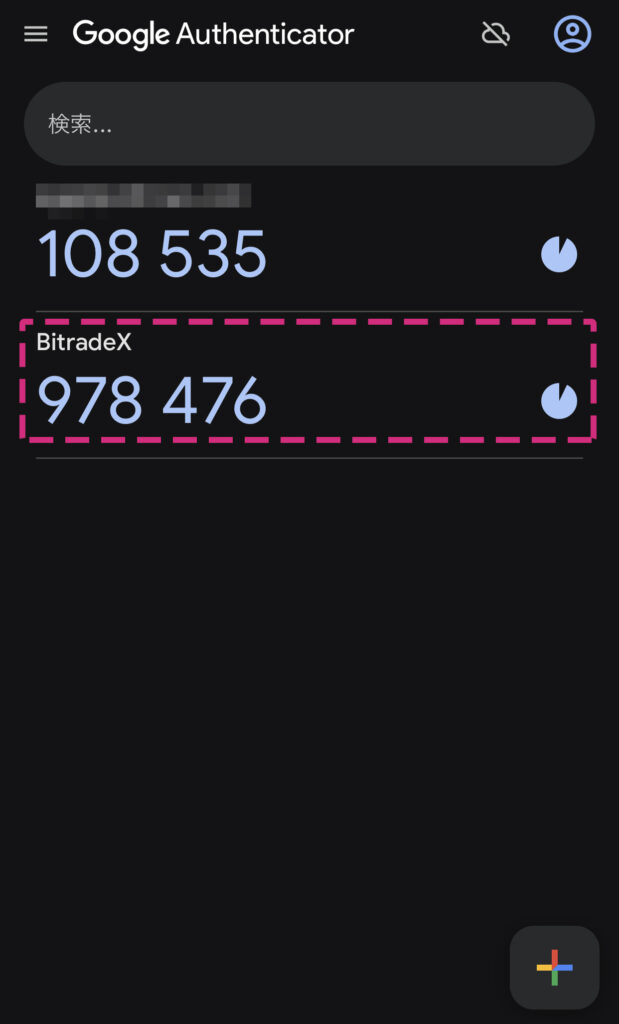
“Google Authenticator“のセットアップはこれで完了です。
BitradeX専用の認証コードが表示されています。
この認証コードは30秒ごとに更新されます。
Google Authenticator 認証と携帯電話番号認証(必要時間 約 5 分)
準備が整いましたので、BitradeX内のセキュリティー設定の具体的な方法を解説していきます。
まずはGoogle Authenticator 認証を行います。
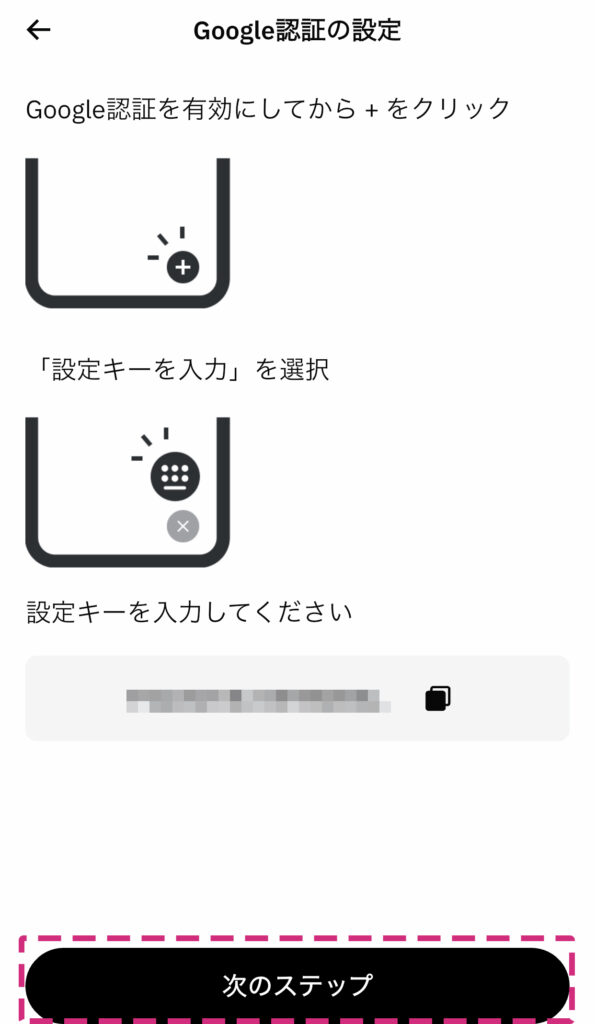
BitradeX内の“ユーザーセンター” → “Google Authenticator”の順にタップします。
Google認証の設定画面下の“次のステップ”をタップ。
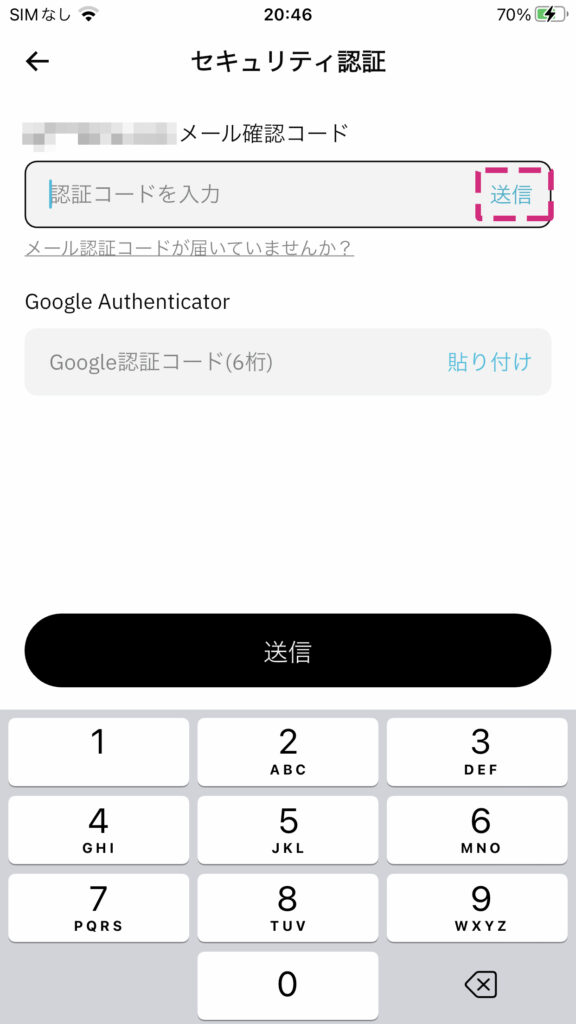
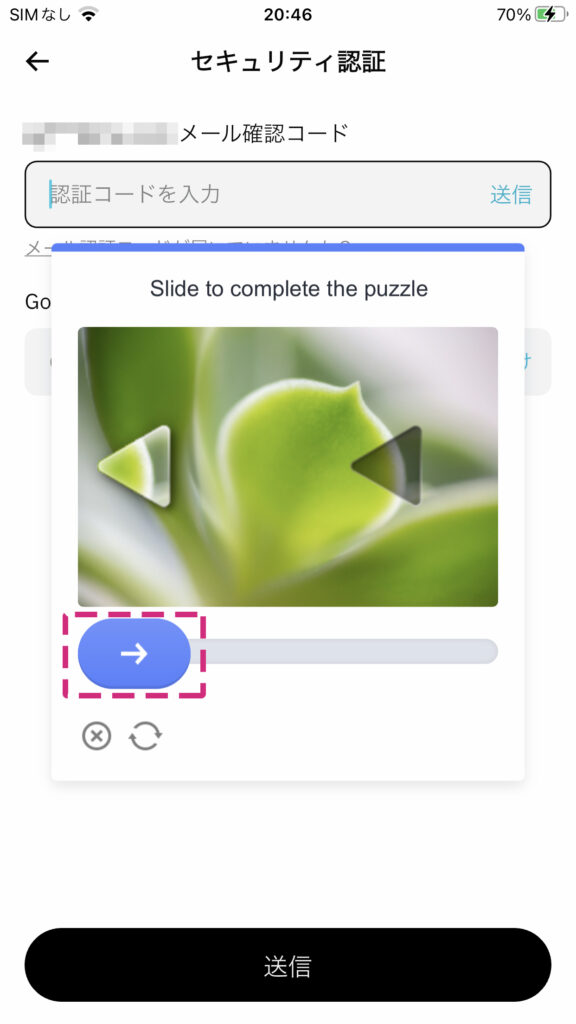
セキュリティー認証画面内の“送信”文字をタップし、スライドボタンを動かして、パズルを完成させます。
すると、BitradeX.comより認証コードメールが届きますので、その認証コード(6桁の数字)をコピーします。
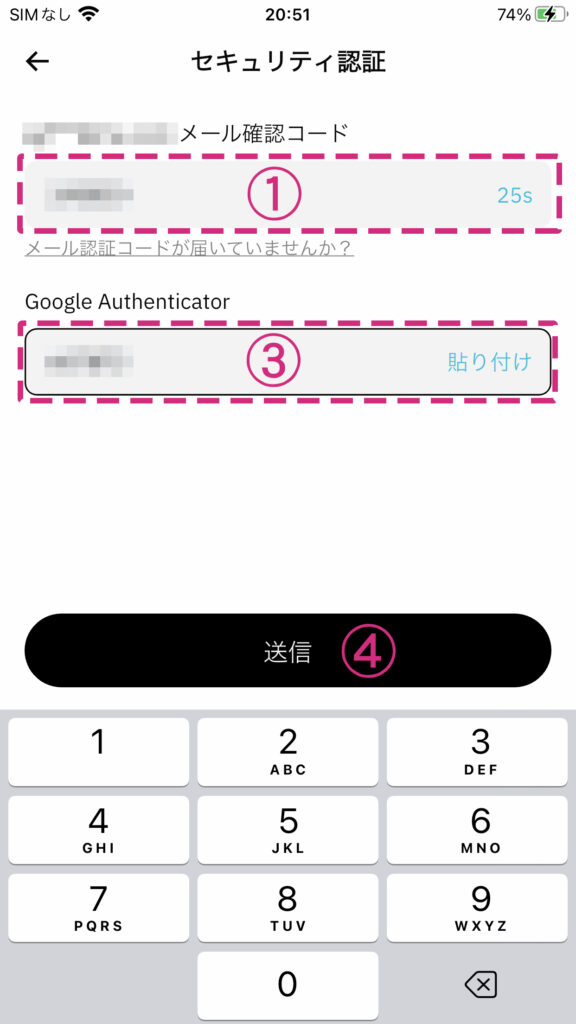
① メール認証コード入力欄にメールで届いたメール認証コード(6桁の数字)をペーストします。
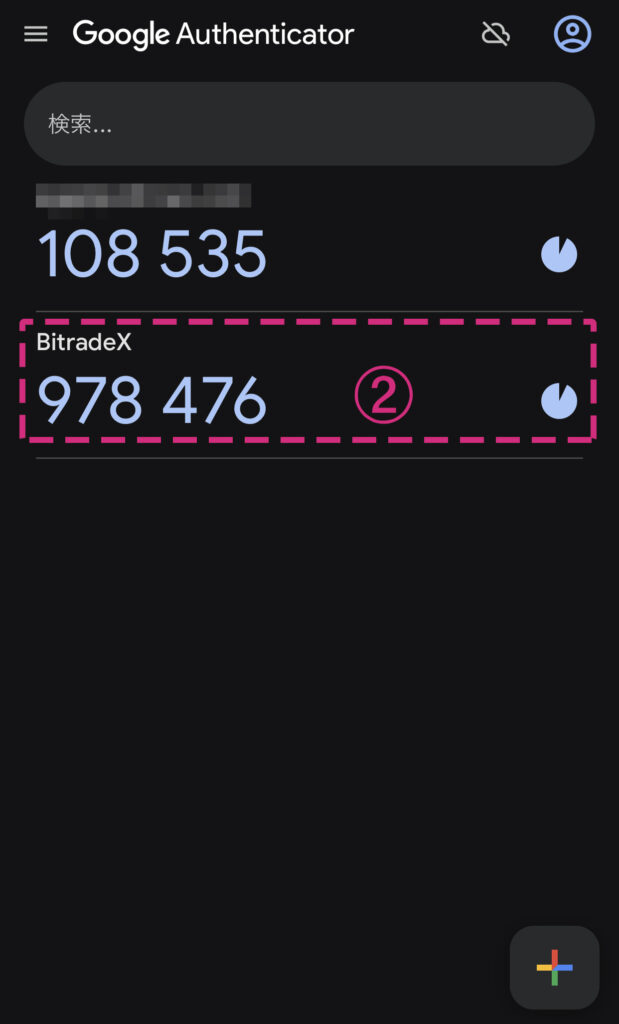
② 次にGoogle Authenticatorを立ち上げ、BitradeXの認証コード(6桁の数字)をタップしてコピーします。
③ そのままBitradeXアプリに戻ってGoogle Authenticatorの認証コード入力欄にコピーした認証コードをペーストします。
④ “送信”ボタンをタップします。
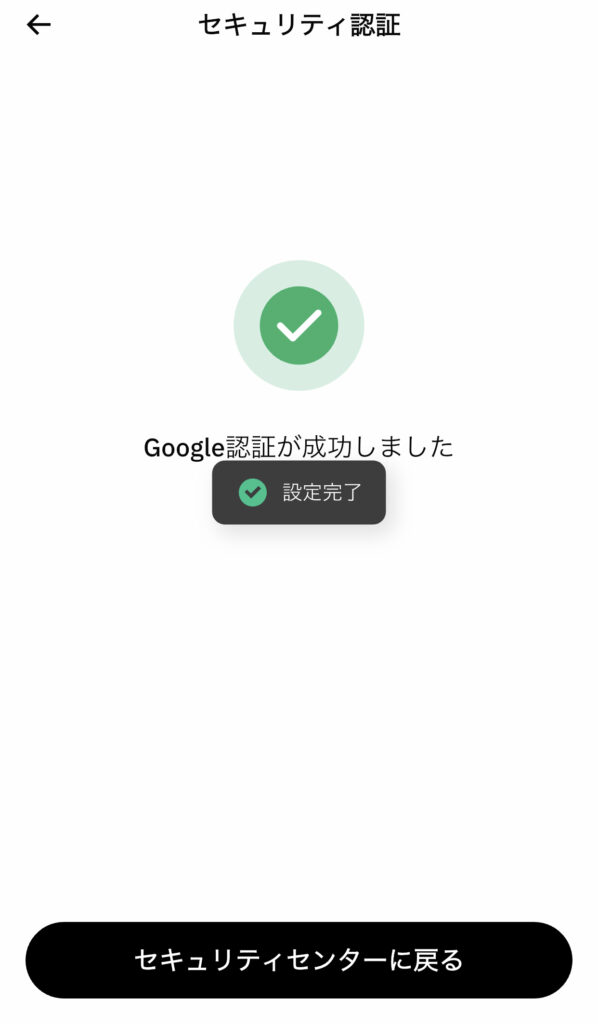
Google Authenticator 認証が完了です。
次に携帯電話番号認証を行います。
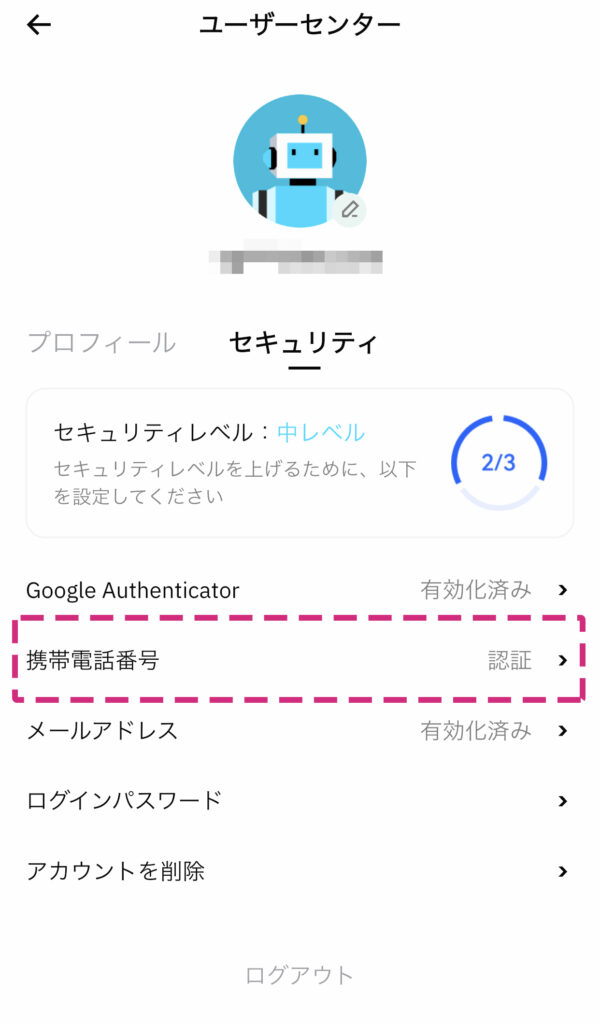
BitradeX内の“ユーザーセンター” → “携帯電話番号”の順にタップします。
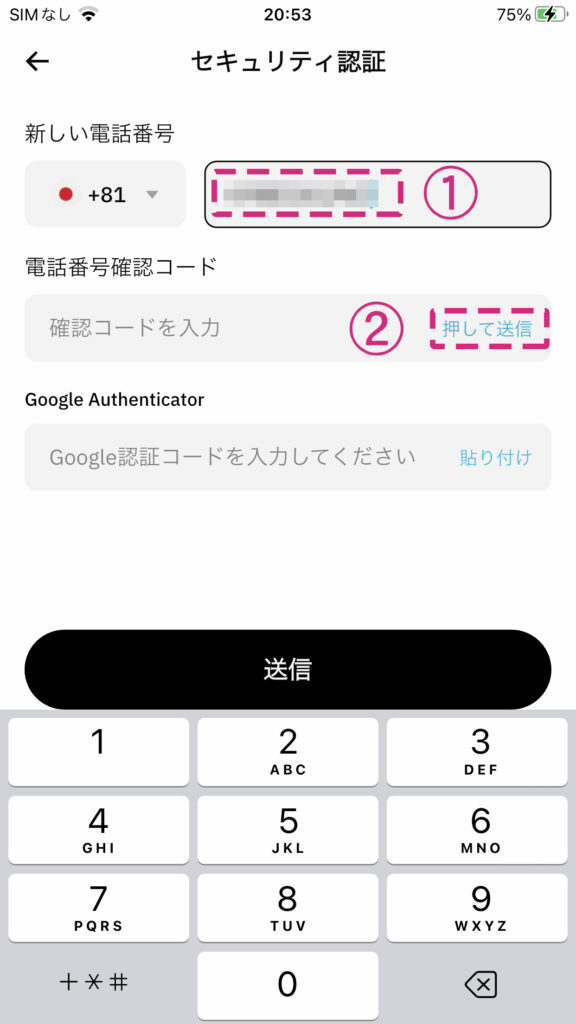
① 電話番号入力欄にご自身の携帯番号を入力します。
② “押して送信”文字をタップし、スライドバーのパズルを完成させます。
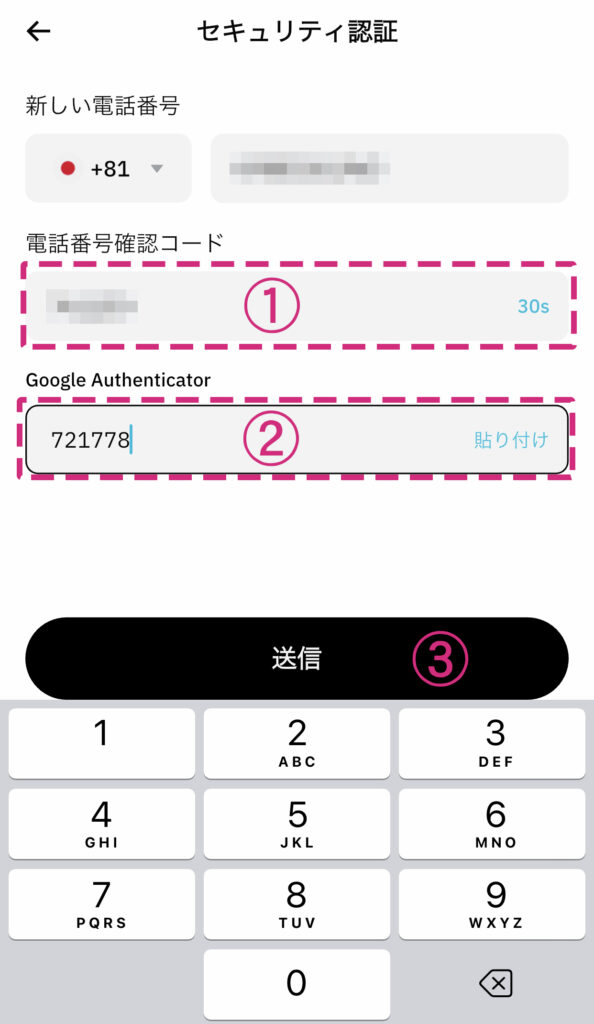
① ショートメッセージで届いた認証コード(数字6桁)を入力します。
② 再びGoogle Authenticatorを立ち上げ、BotradeXの認証コード(数字6桁)をコピー&ペーストします。
③ “送信”ボタンをタップします。
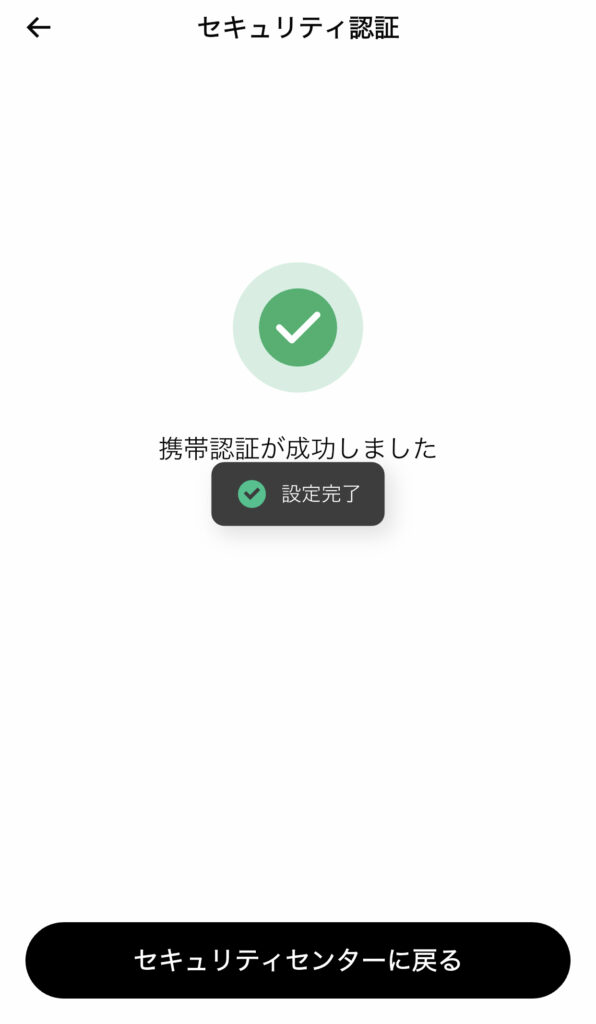
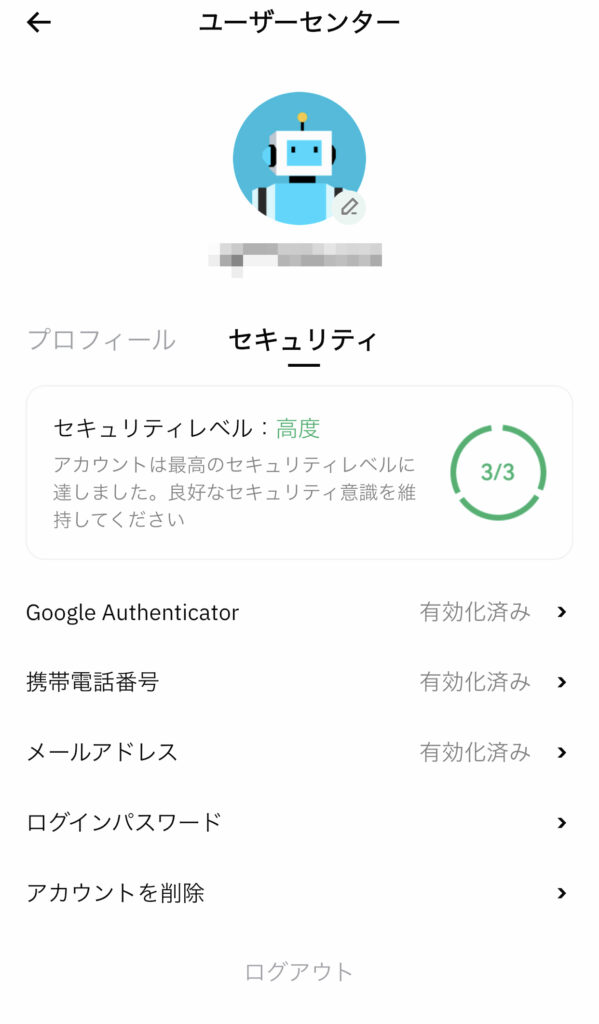
携帯電話番号認証が完了しました。
これで全てのセキュリティー設定が完了しました。
お疲れ様です。
KYCの提出とセキュリティ設定、お疲れ様でした!これで安全に取引をスタートする準備が完了しました。
次はいよいよ運用資金の準備(口座への入金手続き)に進みます👇

当サイト・当ページの情報については、下の免責事項について目を通していただき、了解を得られた方のみご利用ください。


コメント